TikTokインポーターのソースを設定する方法
TikTok パーソナルアカウントと URL を接続する方法をご覧ください。
Last updated:
August 20, 2025


TikTokから動画をインポートする
ステップ1
新しいチャンネルを設定する場合は、「すべての動画」に続いて「TikTokインポーター」を選択します。既存のチャンネルの場合は、右側にある「動画を追加」をクリックし、続いて「TikTokインポーター」を選択します。

ステップ2
「あなたのアカウント」を選択し、「アカウントを接続」をクリックしてTikTokアカウントをリンクします。ログイン後、左側のインポートタブからアカウントのコンテンツにアクセスできます。

ステップ3
インポートする動画を選択し、「選択したものをインポート」をクリックします。その後、タイトルの編集、商品の関連付け、タグの追加、プレイリストへの整理、表示設定を行うことができます。完了したら「アップロード」をクリックしてプロセスを完了します。
ステップ4
インポートされた動画が「すべての動画」セクションに表示されます。アップロード後に動画にその他の変更を加える場合は、動画をクリックします。
TikTokのURLから動画をインポートする
ステップ1
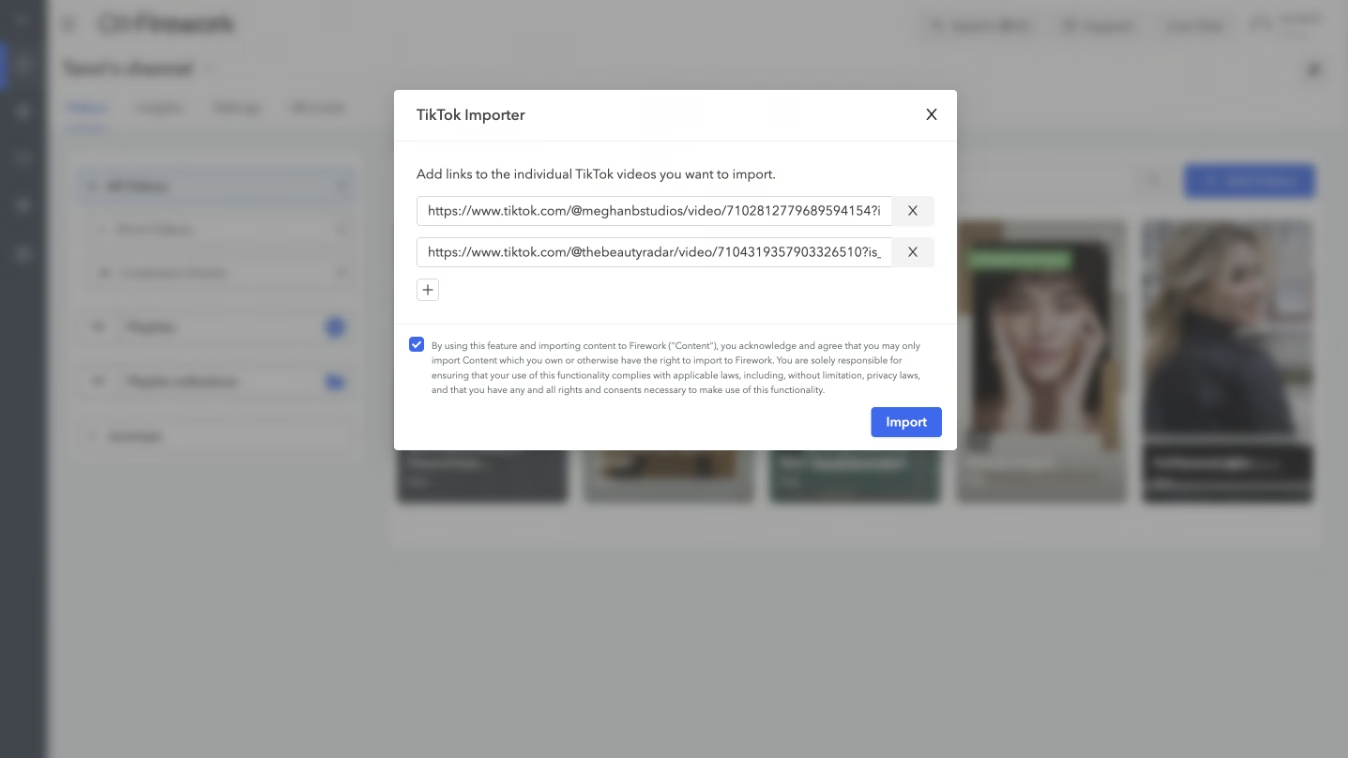
インポートしたいTikTok動画の「URL」を入力します。リンクは一度に10個まで追加できます。利用規約に同意するチェックボックスをオンにし、「インポート」ボタンをクリックしてプロセスを終了します。
ステップ2
インポート後、動画タイトルのカスタマイズ、商品の関連付け、タグの追加、再生リストへの動画の整理、表示オプションの設定、アップロードのスケジュール設定、利用規約への同意を行うことができます。終了したら「アップロード」をクリックします。
