Instalación de Adobe Commerce Cloud
Aprenda a instalar nuestra extensión Firework y a configurarla en su Adobe Commerce Cloud.


Antes de continuar, asegúrese de que la configuración esté establecida en Adobe Commerce Cloud.
Tiempo estimado de configuración:
- 15 a 20 minutos con una cuenta de Magento y Firework existente.
- Se requiere el trabajo de un desarrollador para instalar la base de código.
- Depuración o pruebas en el entorno = varía según el equipo de desarrolladores.
- Configuración e instalación de la aplicación.
Tiempo estimado para importar productos:
- Los tiempos varían según la cantidad de artículos que se importan.
Nota: Estas son estimaciones después de revisar los pasos siguientes. Si ves que te encuentras con obstáculos, ¡pide ayuda!
Instala la extensión Firework en Magento
Paso #1
Navegue hasta Magento Marketplace (Mi perfil - Teclas de acceso) copie su clave de acceso y péguela en el auth.json archivo en tu proyecto de Magento.
Paso #2
Usa el el compositor requiere fuegos artificiales/fuegos artificiales comando para agregar la extensión a su proyecto.
Ejecute los siguientes comandos para instalar la base de código y los esquemas de bases de datos: php bin/magento setup:di:compile configuración de php bin/magento: actualización
configuración de php bin/magento: contenido estático: deploy -f
indexador php bin/magento:reindexar
caché php bin/magento: limpiar
caché php bin/magento: flush
Paso #3
Salga de la interfaz de línea de comandos y abra su Administrador consola para Magento
Instalación de Adobe Commerce Cloud
Paso #4
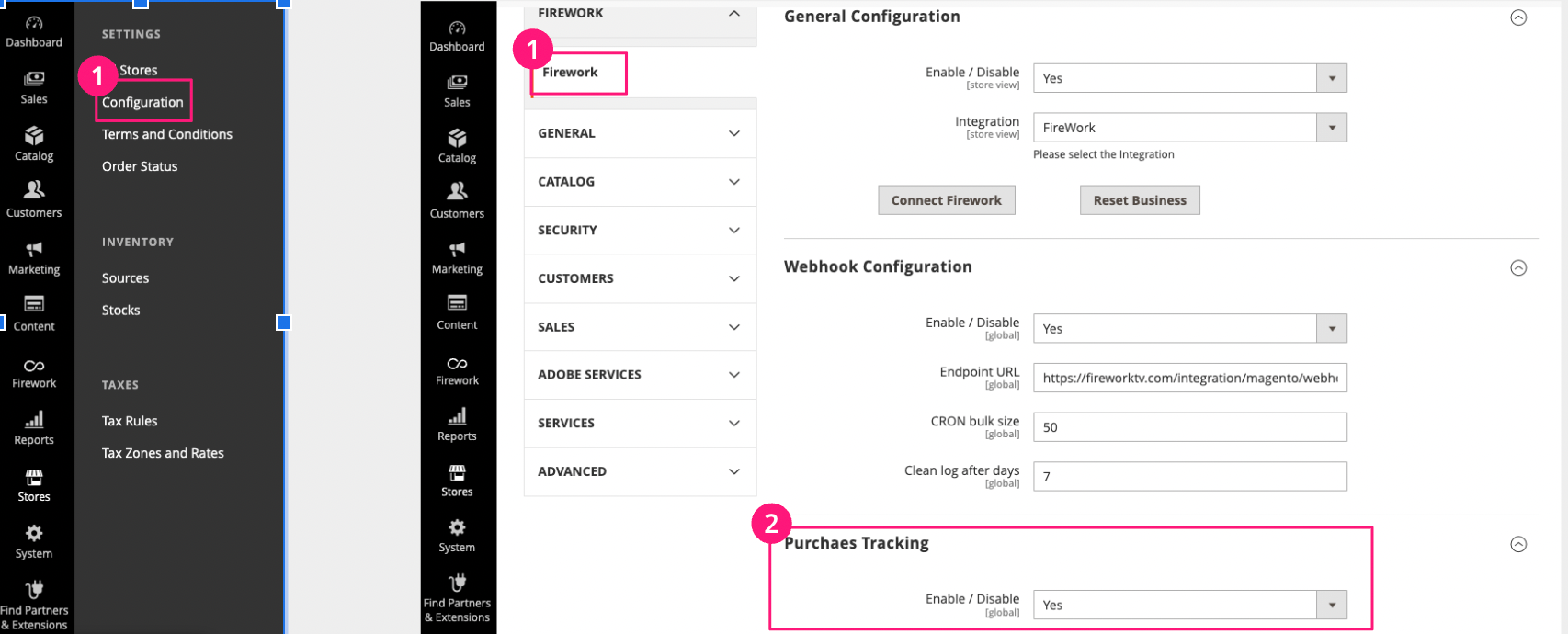
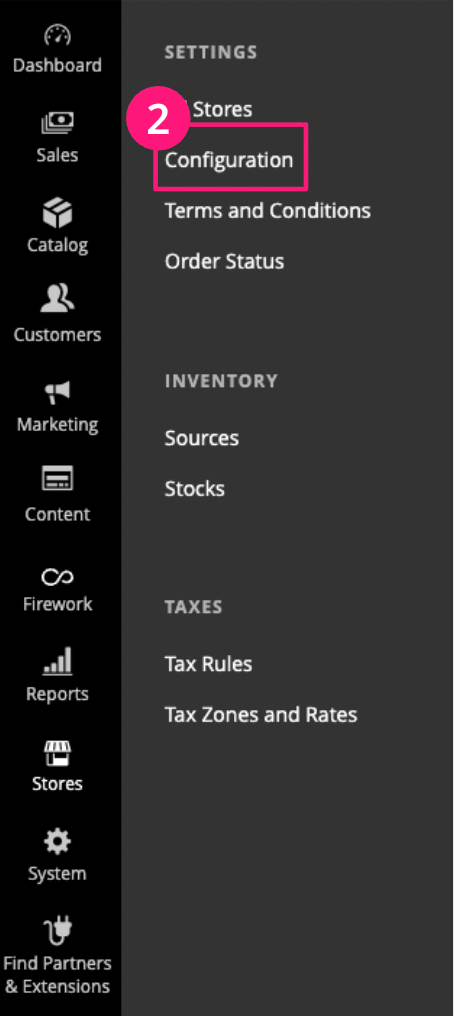
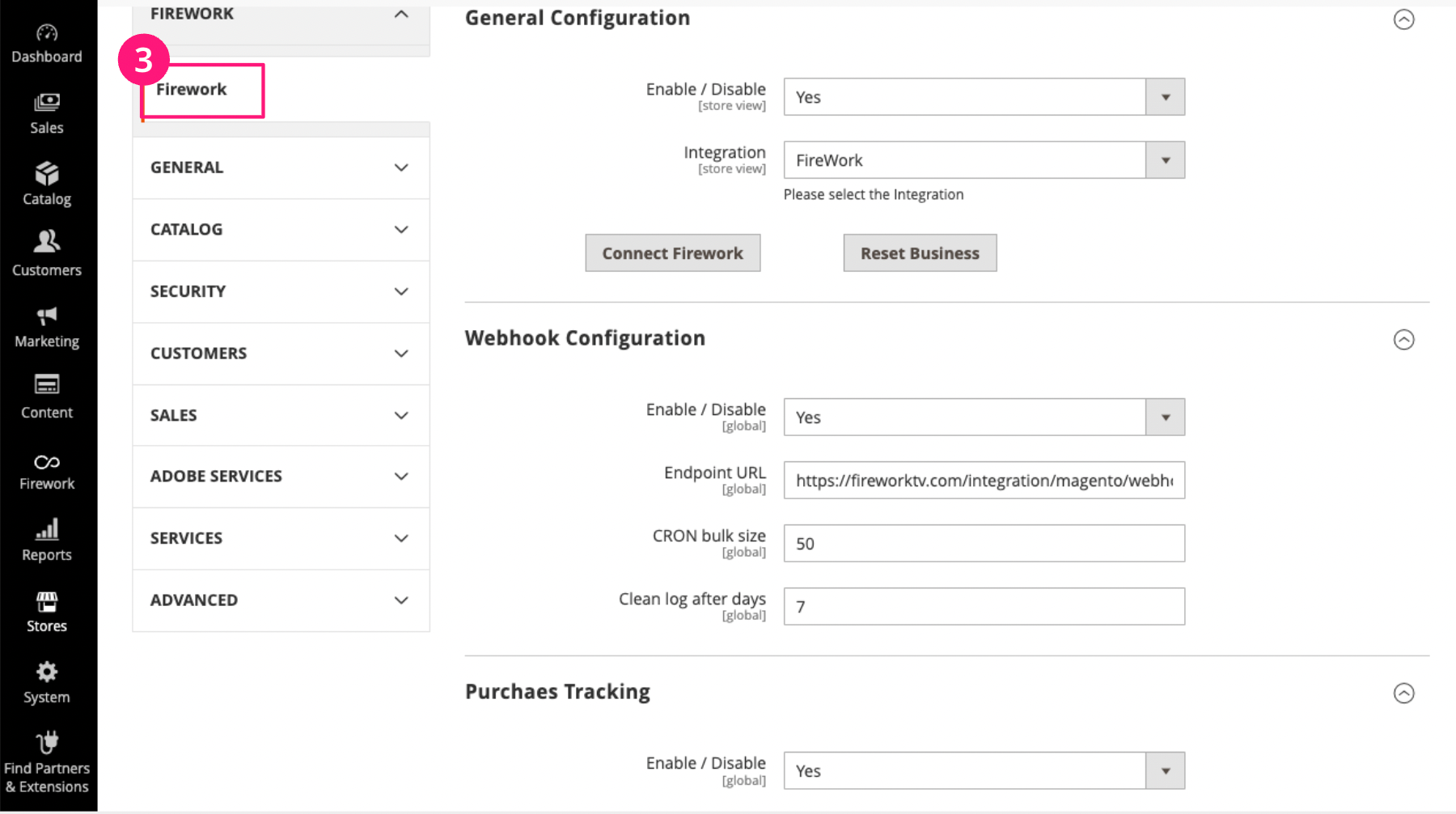
Navegue hasta el Tienda y luego Configuración. Si hay una nueva pestaña en el menú con el logotipo de Firework, ¡significa que has instalado la extensión Firework correctamente!
Nota:
No modifique el URL de punto final en Configuración de webhook, se rellenará previamente y modificarlo interrumpirá la integración.
Para implementar todos los cambios en la tienda, el administrador de la tienda debe vaciar la caché cada vez que se realizan los ajustes y configuraciones.
¡No dudes en comunicarte con tu administrador de cuentas de Firework si necesitas ayuda con lo anterior!
Configurar la extensión Firework
Una vez que Extensión Firework está instalado, necesitamos asegurarnos de que está configurado correctamente para que se integre con sus tiendas. Estos pasos los debe realizar un administrador de la tienda Magento.
Paso #1
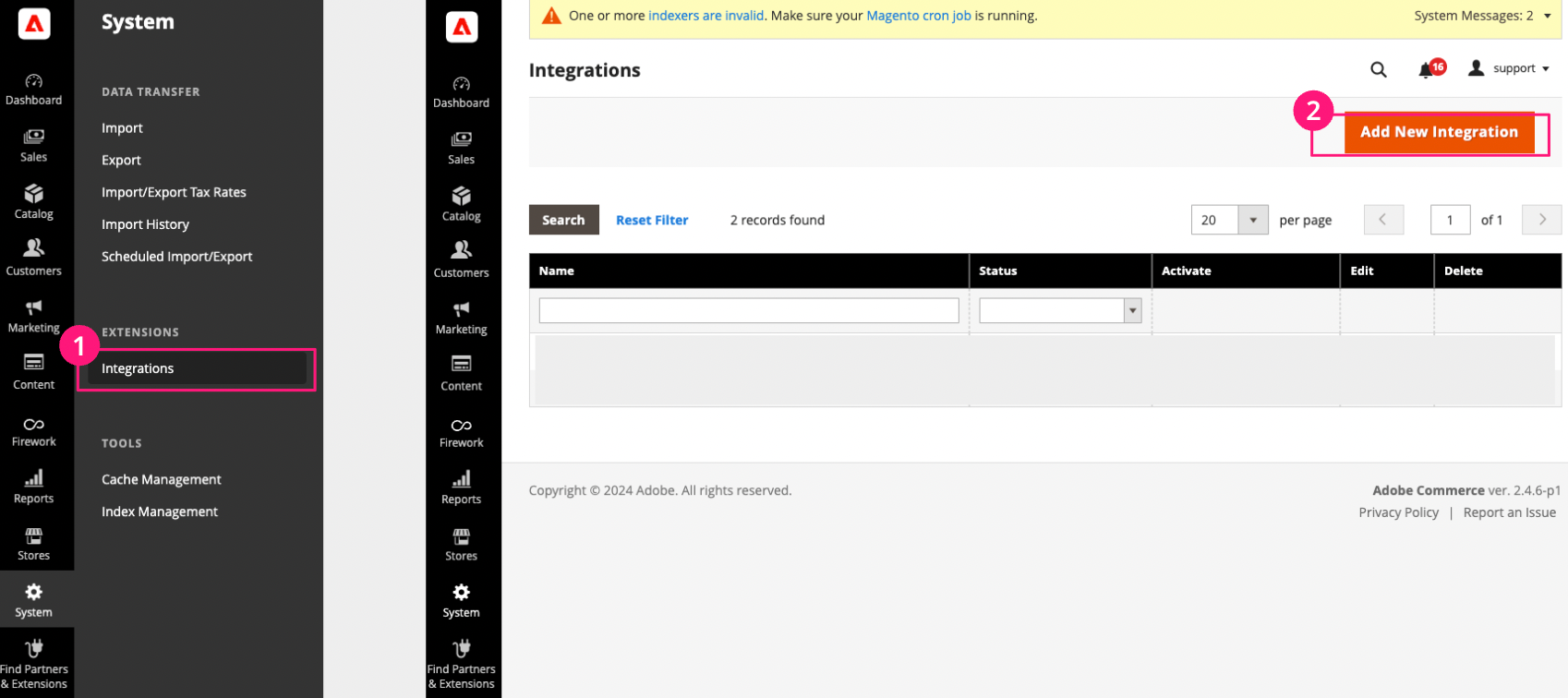
Navega hasta Tiendas -> Integraciones.
Paso #2
Haga clic Agregar nueva integración.
Paso #3
Complete los detalles requeridos:
- Nombre: p. ej., «Firework»
- Correo electrónico: Correo electrónico del usuario representativo (cualquier correo electrónico está bien)
- Tu contraseña: contraseña de inicio de sesión
- Salir URL de devolución de llamada y URL de enlace de identidad vacío
Paso #4
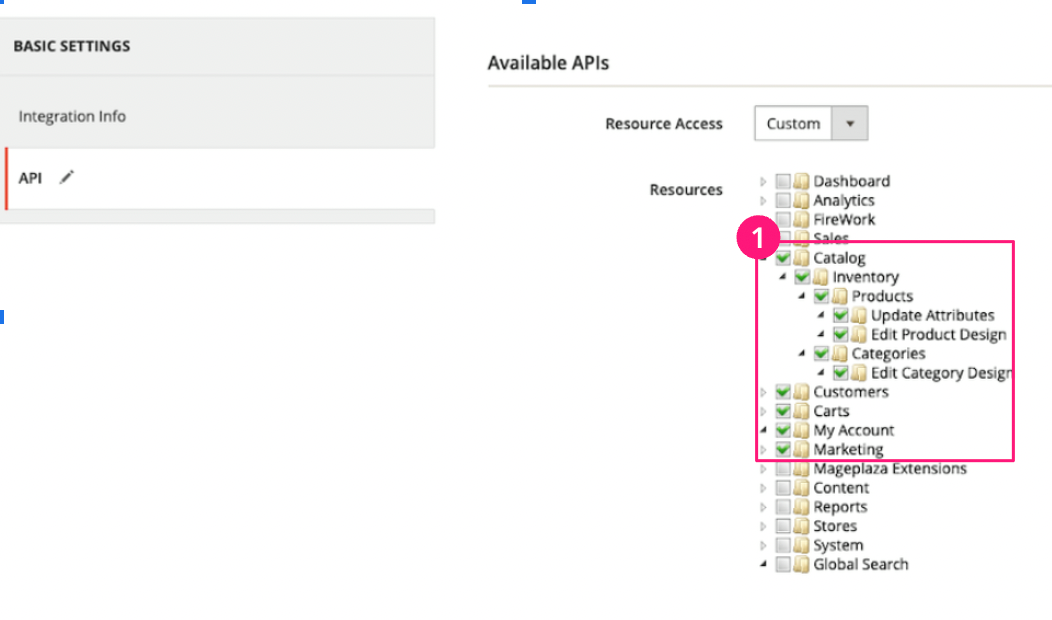
Seleccione la API y permita el acceso a:
- Carrito
- Catalogo
- Clientes
- Mercadeo
- Mi cuenta
Inserta el widget Firework en las páginas
Patrón 1: Uso de la inserción de widgets
Paso #1
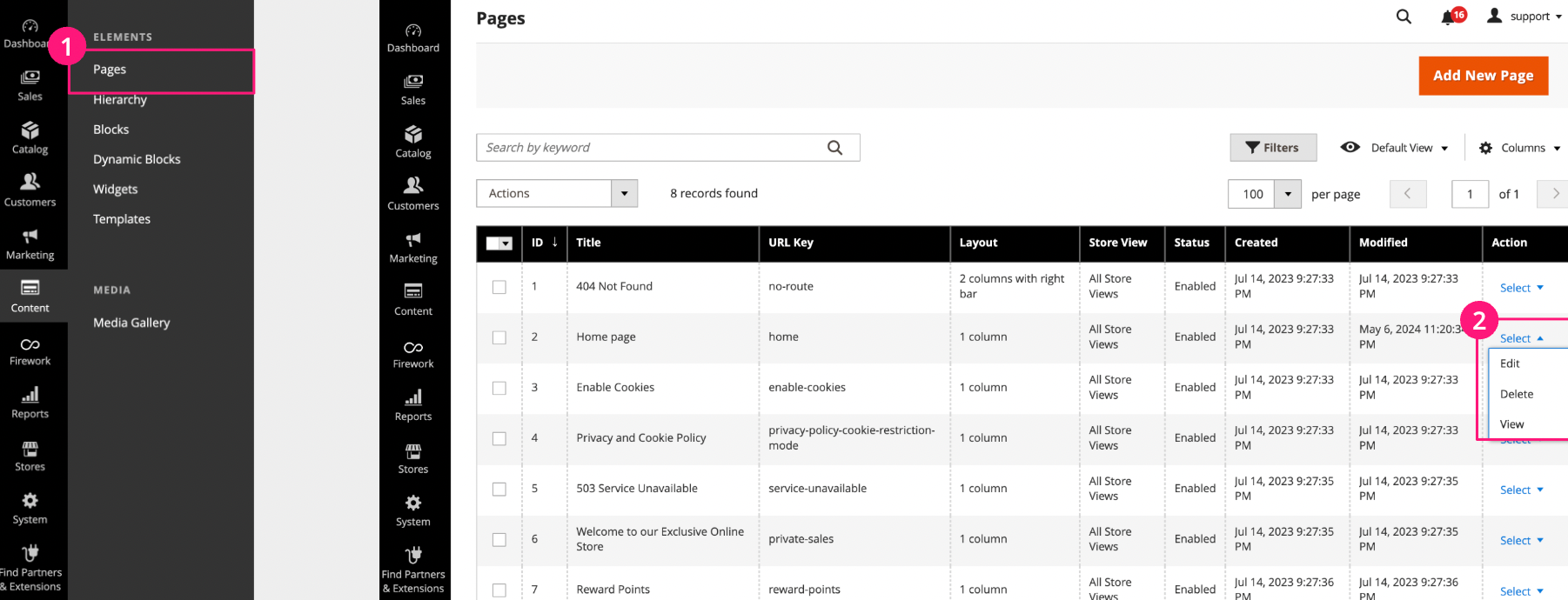
Ir a Contenido -> Páginas.
Paso #2
Seleccione Editar en la página que quieras.
Paso #3
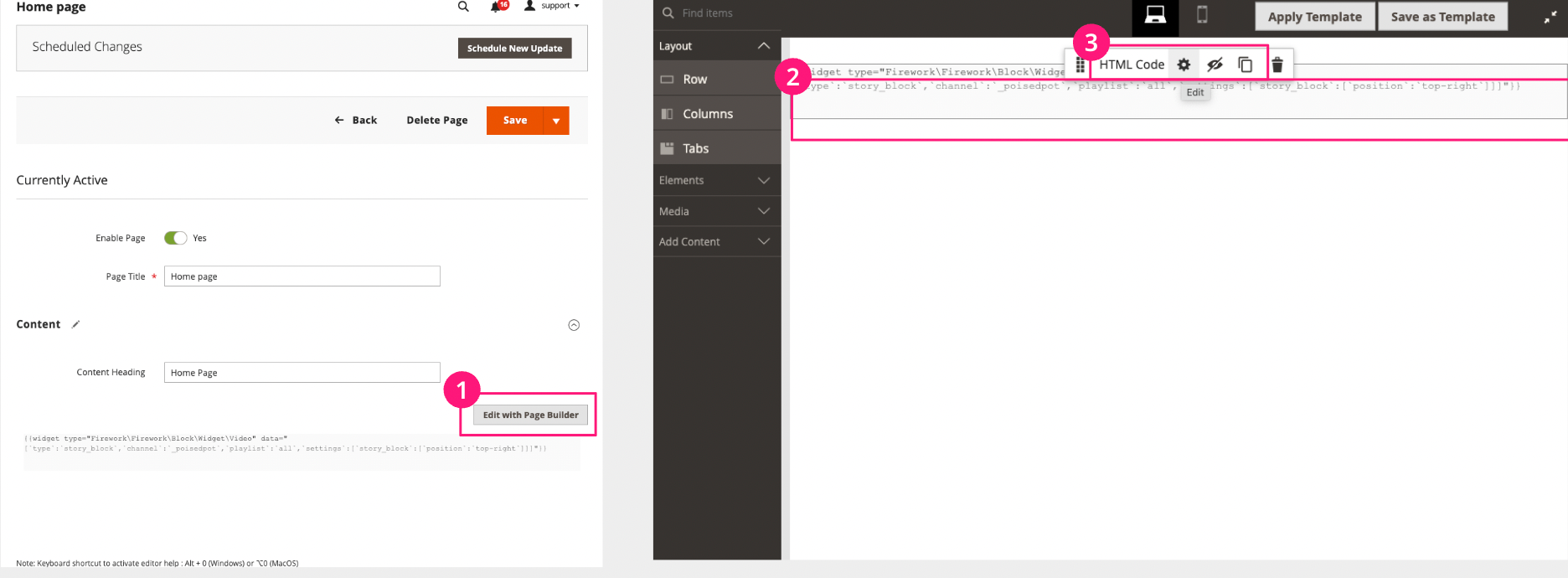
Elige Editar con Page Builder.
Paso #4
Añadir un Código HTML bloquea el lugar donde quieres incrustar el widget.
Paso #5
Haga clic Editar (⚙).
Paso #6
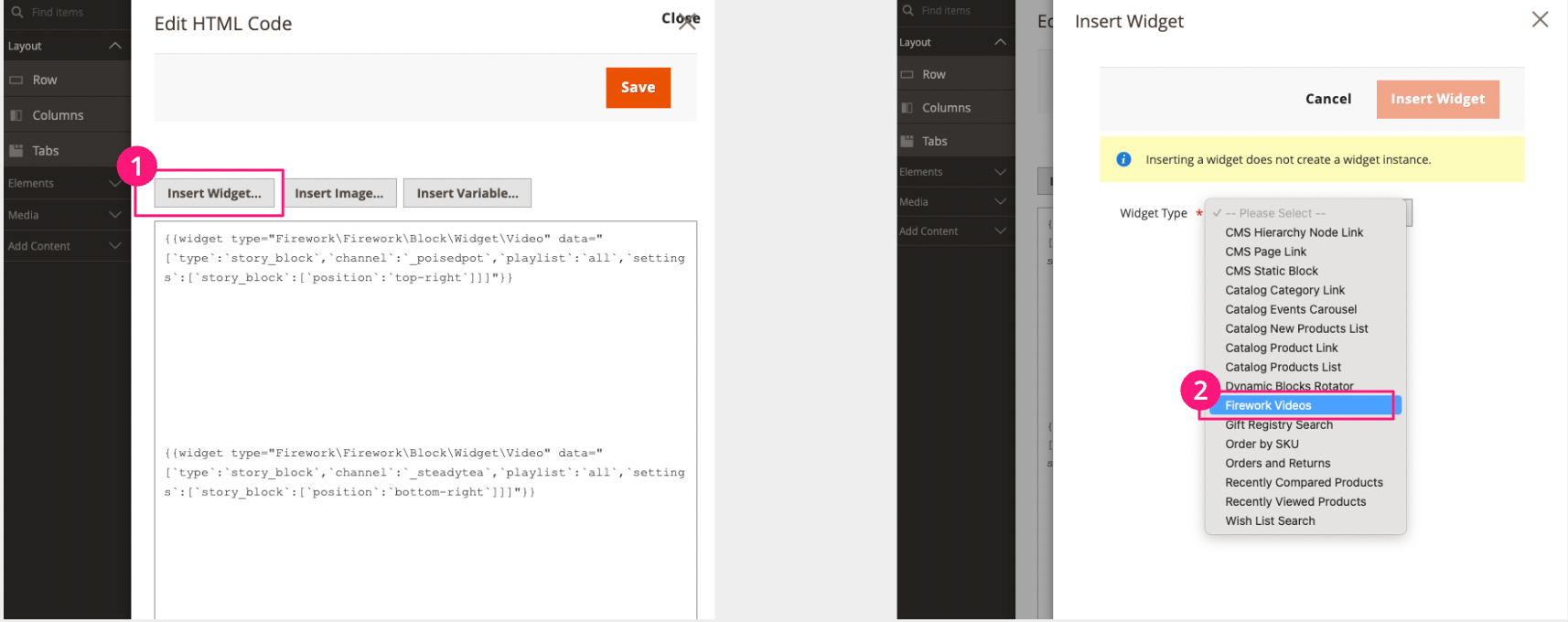
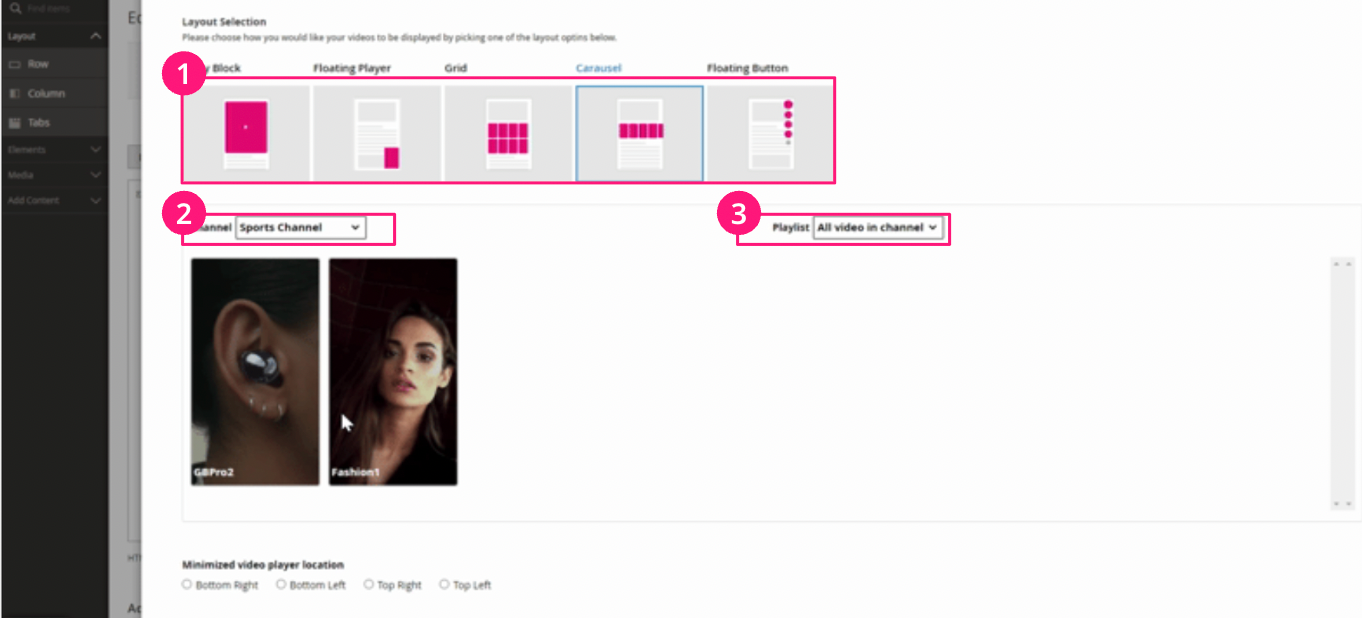
Seleccione Insertar widget y elige Vídeos de Firework.
Paso #7
Elige el diseño, el canal y la lista de reproducción y, a continuación, haz clic Guardar.
Patrón 2: Uso de código HTML
Paso #1
Obtenga el código HTML desde Firework Dashboard → Lista de reproducción/diseño.
Paso #2
Pega y edita el código HTML en la sección de contenido.
Consejos
Usa el patrón 1 para una inserción sencilla sin codificación (personalización limitada).
Usa el patrón 2 para personalizar el diseño, el tamaño, los títulos, etc. (requiere conocimientos de HTML).
Implemente la hidratación del producto/carrito
Si quieres implementar Product/Cart Hydration, tendrás que añadir el siguiente script:
<script async type="text/javascript» src=»//asset.fwcdn3.com/js/integrations/magento.js«></script>
Mostrar varias listas de reproducción
Evite la duplicación de scripts utilizando únicamente fwn.js, que incluye la lógica de storyblock.js y embed-feed.js.
Sincronizar la información del producto con Firework
Paso #1
Ir a Firework -> Panel de control de Firework
Paso #2
Selecciona la tienda.
Paso #3
Haga clic Productos de importación.
Paso #4
Selecciona los productos que quieres importar.
Paso #5
Los productos aparecerán en la pestaña de productos.
Paso #6
Ir a Tiendas -> Configuración -> Firework y habilitar Seguimiento de compras.