Installation d'Adobe Commerce Cloud
Apprenez à installer notre extension Firework et à configurer dans votre Adobe Commerce Cloud.


Avant de continuer, assurez-vous que votre configuration est définie sur Adobe Commerce Cloud.
Temps de configuration estimé :
- 15 à 20 minutes avec un compte Magento et Firework existant.
- Recessite le travail du développeur pour installer la base de code.
- Déboguage/test dans l'environnement = varie en fonction de l'équipe de développeurs.
- Configuration et installation de l'application.
Délai estimé pour importer des produits :
- Les délais varient en fonction du nombre d'articles importés.
Remarque : Il s'agit d'estimations après avoir passé en revue les étapes ci-dessous. Si vous vous retrouvez face à des obstacles, n'hésitez pas à demander de l'aide !
Installez l'extension Firework dans Magento
Etape #1
Accédez à Magento Marketplace (Mon profil - Clés d'accès) copiez votre clé d'accès et collez-la dans auth.json file in your projet Magento.
Etape #2
Utilisez le le compositeur a besoin d'un feu d'artifice commande pour ajouter l'extension à votre projet.
Veuillez exécuter les commandes suivantes pour installer la base de code et les schémas de base de données : php bin/magento setup:di:compile configuration php bin/magento : mise à niveau
configuration php bin/magento : static content : déploiement -f
indexeur php bin/magento : réindex
cache php bin/magento : propre
cache php bin/magento : vider
Etape #3
Quittez l'interface de ligne de commande et ouvrez Administrator console pour Magento
Installation d'Adobe Commerce Cloud
Etape #4
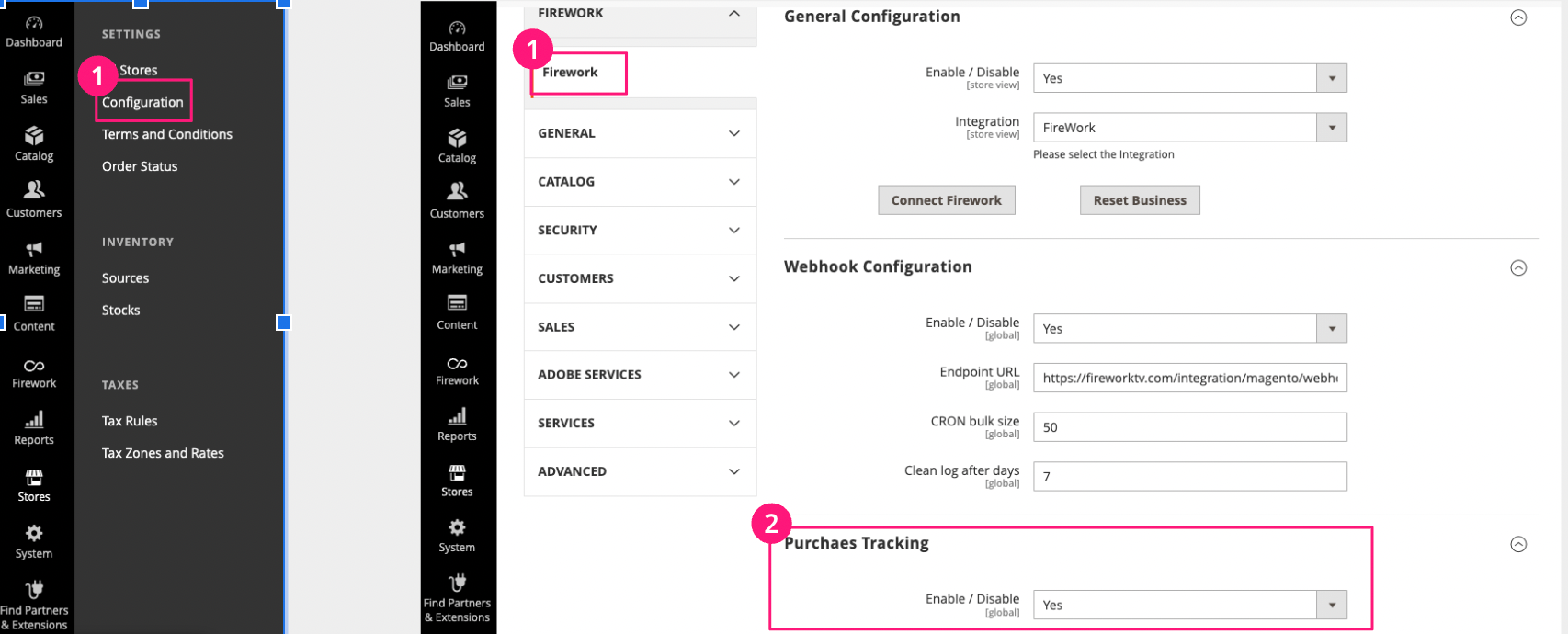
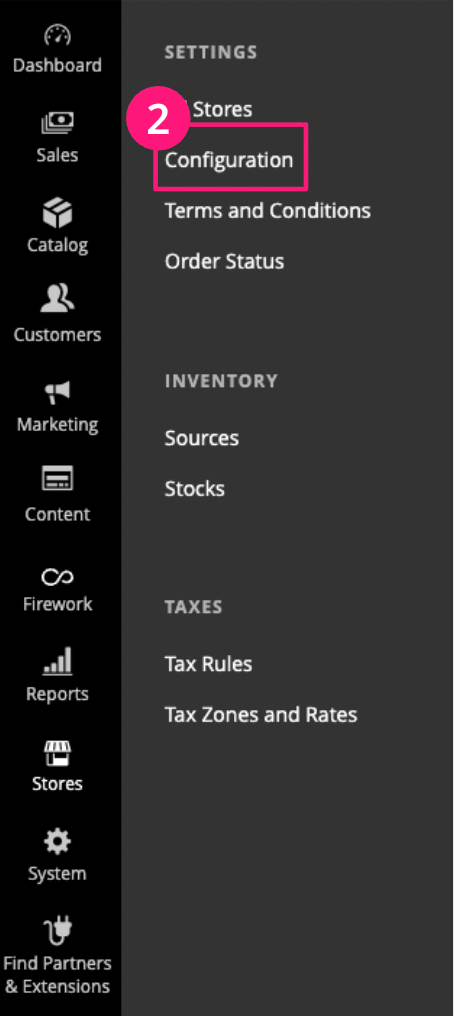
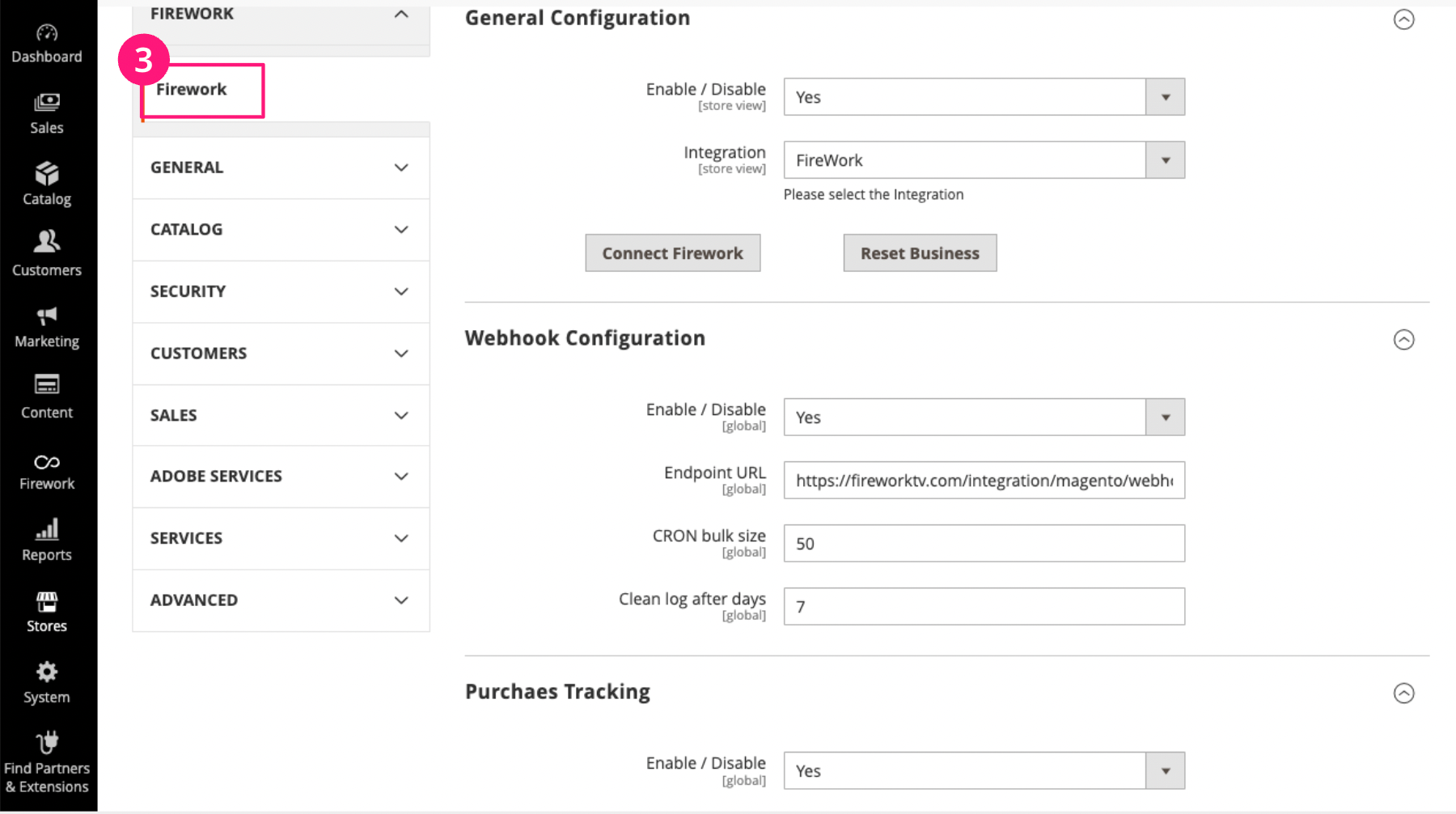
Naviguez jusqu'au Boutique et puis Configuration. S'il y a un nouvel onglet dans le menu avec le logo Firework, cela signifie que vous avez correctement installé l'extension Firework !
Remarque :
Ne modifie pas le Terminal URL dans Configuration du Webhook, il sera prérempli et sa modification interrompra l'intégration.
Pour implémenter toutes les modifications sur la vitrine, l'administrateur de la boutique doit vider le cache chaque fois que les paramètres et les configurations sont effectués.
Nhésitez pas à contacter votre responsable de compte Firework si vous avez besoin d'aide à ce sujet !
Configurer l'extension Firework
Une fois que Extension Firework est installé, nous devons nous assurer qu'il est correctement configuré pour s'intégrer à vos boutiques. Ces étapes doivent être effectuées par un administrateur de la boutique Magento.
Etape #1
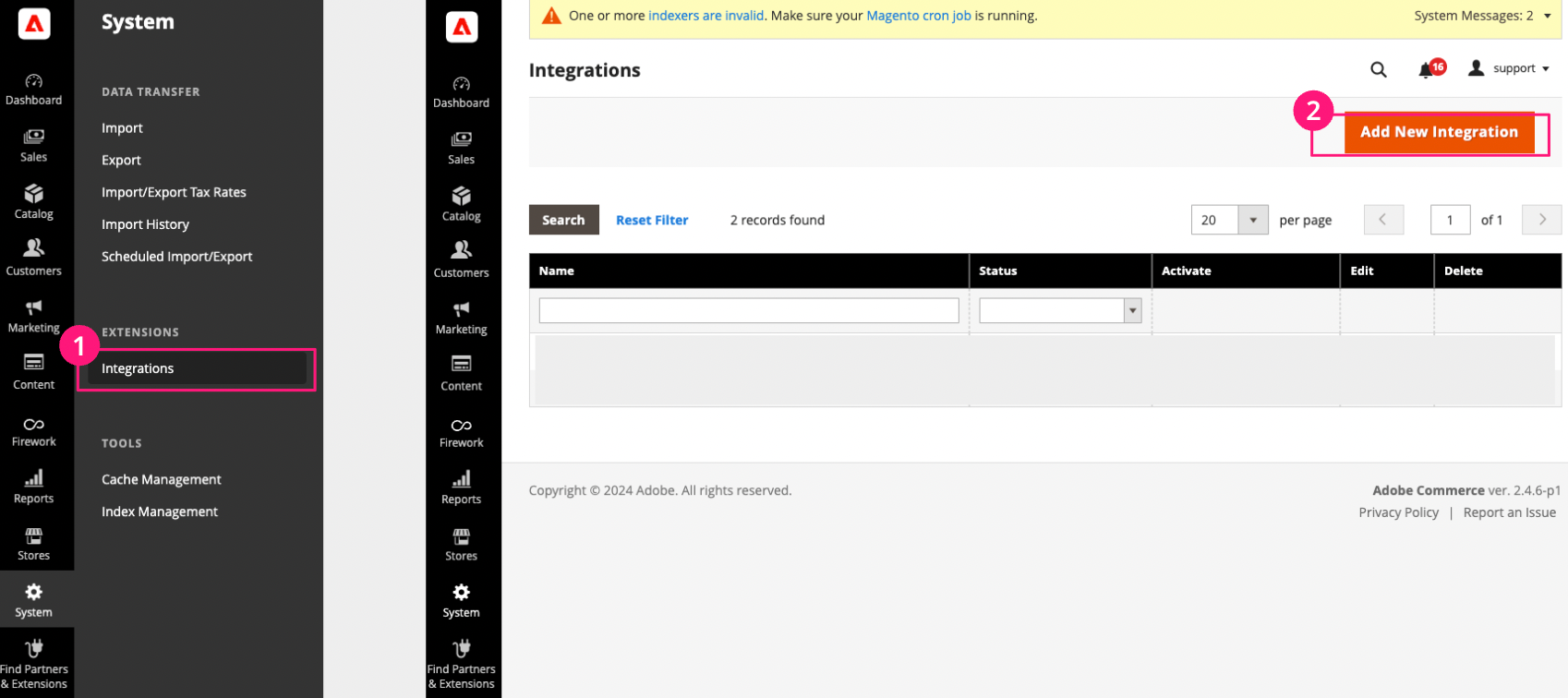
Naviguez vers Magasins -> Intégrations.
Etape #2
Click Add a new integration.
Etape #3
Renseignez les informations requises :
- Nom: par exemple, « Firework »
- Courrier électronique: e-mail de l'utilisateur représentatif (n'importe quel e-mail convient)
- Your password: mot de passe de connexion
- Partir Rappel URL et URL of identity link vidéo
Etape #4
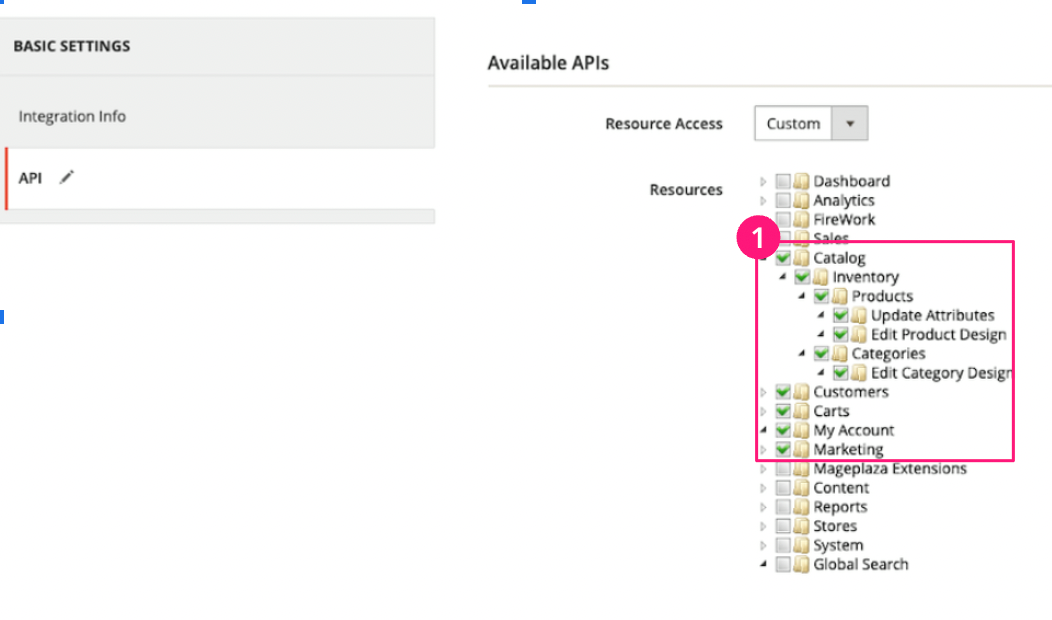
Sélectionnez l'API et autorisez l'accès à :
- Chariot
- Catalog
- Clientèle
- Commercialisation
- Mon compte
Intégrer le widget Firework dans les pages
Model 1 : Utilisation de Widget Insert
Etape #1
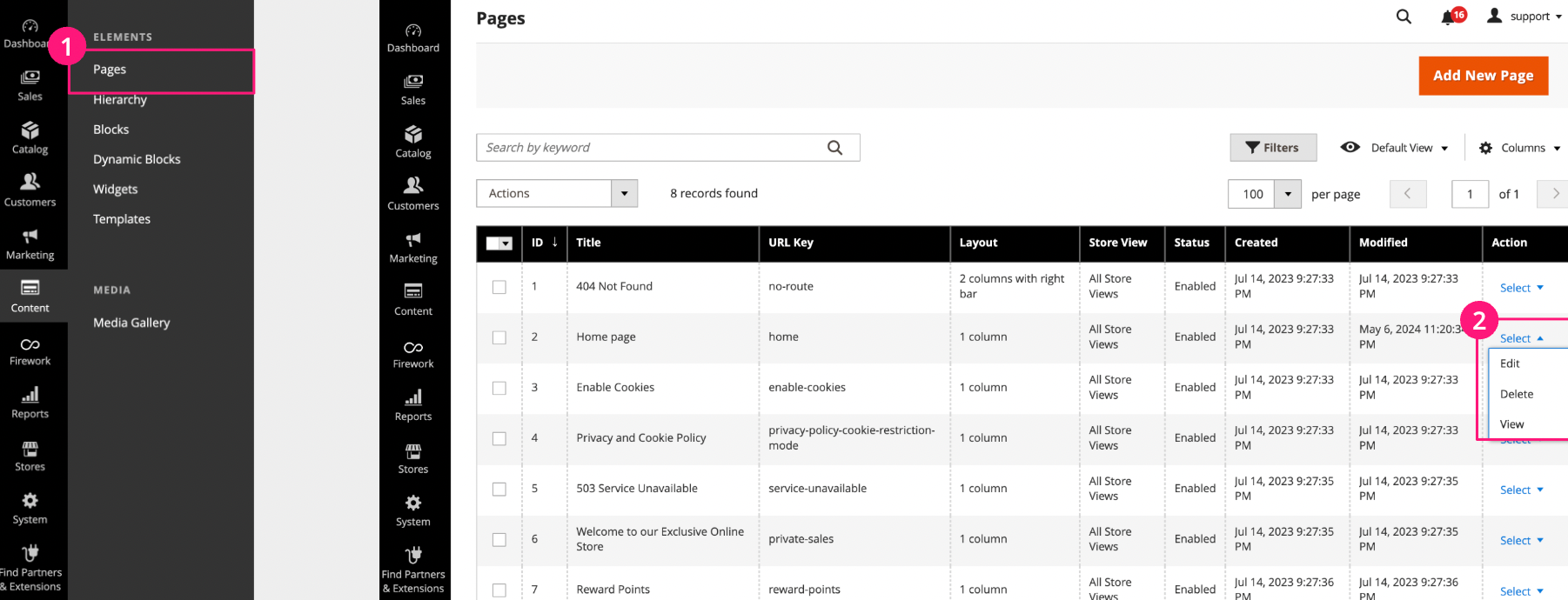
Accédez à Content -> Des pages.
Etape #2
Select Modificateur sur la page de votre choix.
Etape #3
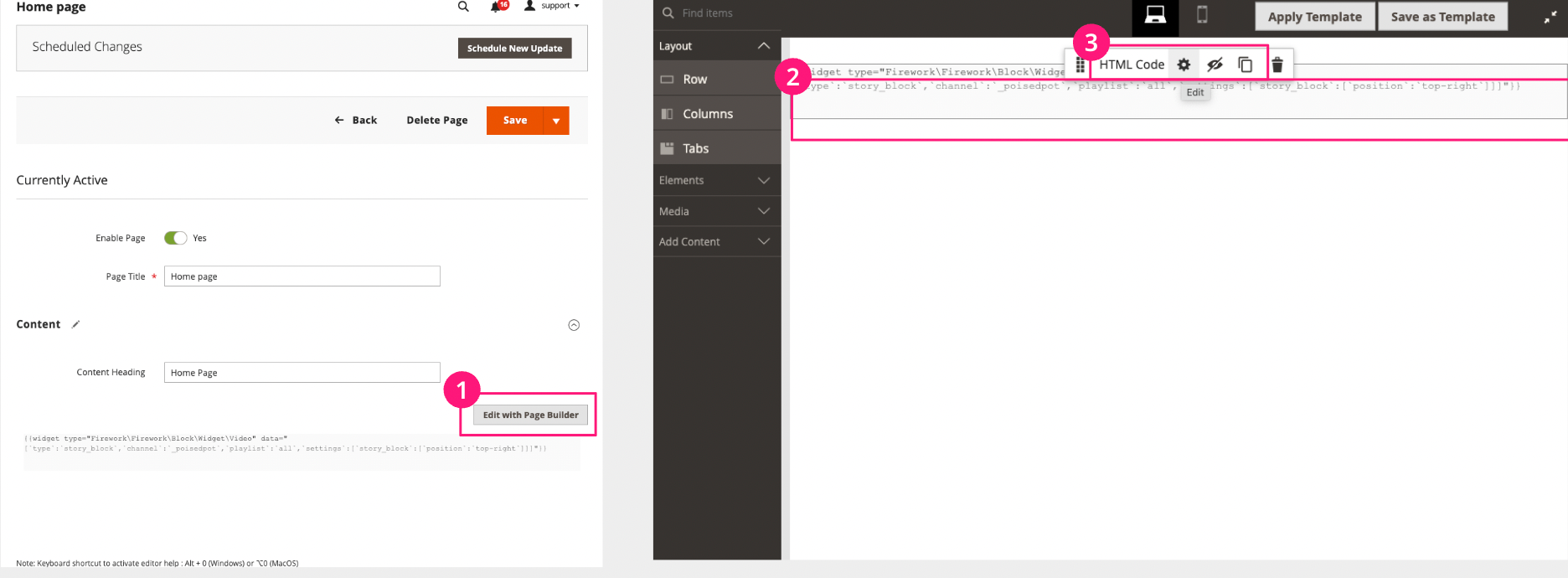
Choisissez Modifier avec Page Builder.
Etape #4
Ajoutez un Code HTML bloc dans lequel vous souhaitez intégrer le widget.
Etape #5
Click Modificateur (⚙).
Etape #6
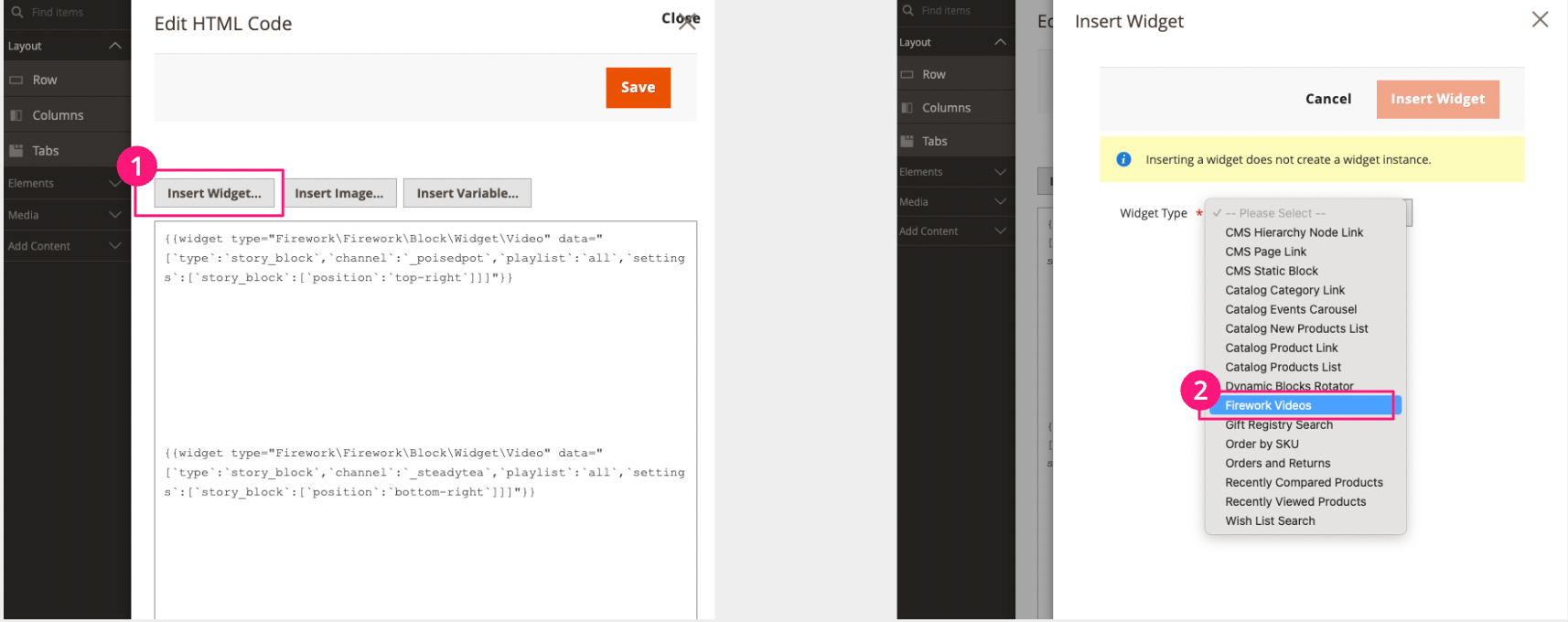
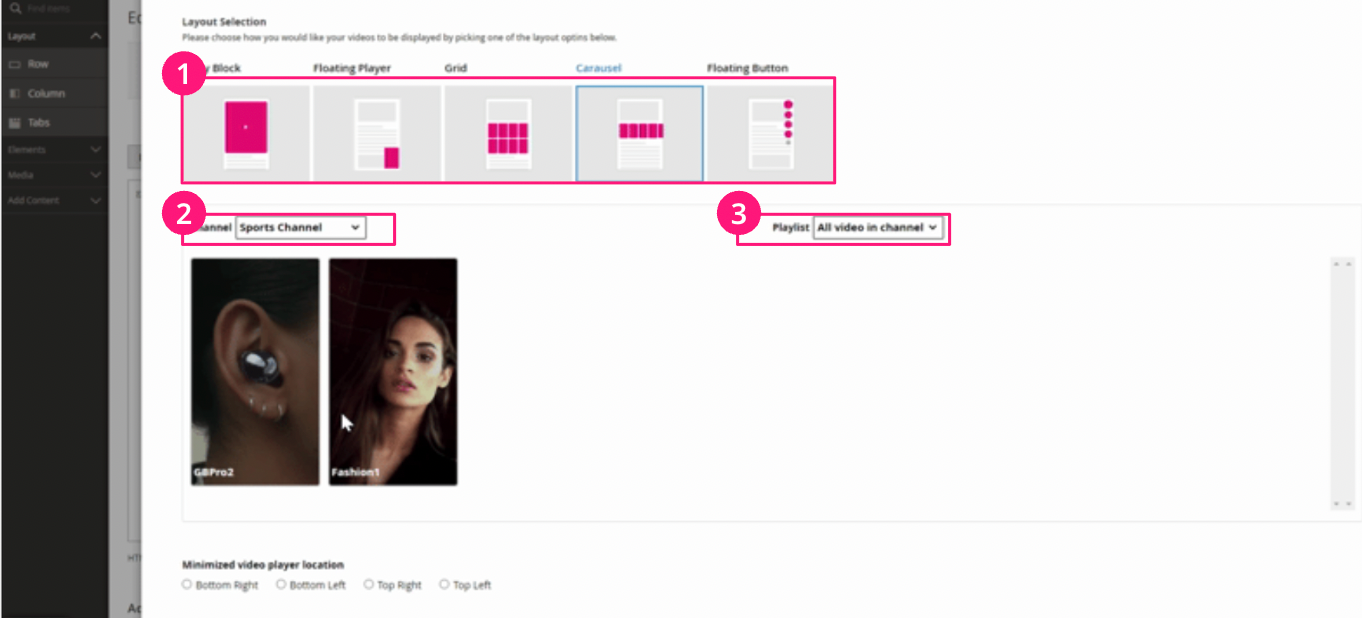
Select Insérer un widget et choisissez Videos Firework.
Etape #7
Choisissez la mise en page, la chaîne et la playlist, puis cliquez sur Enregistrer.
Model 2 : Usage of HTML code
Etape #1
Get HTML code since Firework Dashboard → Playlist/Layout.
Etape #2
Collez et mettez à jour le code HTML dans la section de contenu.
Astuces
Usage model 1 pour une intégration simple sans codage (personnalisation limitée).
Usage Model 2 for personnaliser la mise en page, la taille, les titres, etc. (nécessite des connaissances en HTML).
Mettre en œuvre l'hydratation du produit/du panier
Si vous souhaitez implémenter l'hydratation du produit/du panier, vous devrez ajouter le script suivant :
<script async type="text/javascript » src= »//asset.fwcdn3.com/js/integrations/magento.js« ></script>
Afficher plusieurs listes de lecture
Eviter la duplication de scripts en utilisant uniquement fwn.js, qui inclut la logique de storyblock.js et embed-feed.js.
Synchroniser les informations sur le produit avec Firework
Etape #1
Accédez à Firework -> Tableau de bord Firework
Etape #2
Select the store.
Etape #3
Click Import products.
Etape #4
Select the products to import.
Etape #5
Les produits apparaîtront sous l'onglet produit.
Etape #6
Accédez à Magasins -> Configuration -> Firework et activez Suitamento de achatas.