Aprovechar los vídeos de Firework en Shop App
Sincroniza tus vídeos cortos de Firework con Shopify Shop App para mostrarlos en el feed de inicio, la página de marca y las páginas de detalles del producto.


Requisitos previos
- Para aprovechar Shop App, debes conectar tu cuenta de Shopify al portal de negocios.
- Para activar Shop Mini, debes ajustar los permisos directamente en el sitio de Shopify, ya que no están habilitados por defecto.
- Asegúrate de que tu tienda cumple los criterios necesarios para aparecer en Shop revisando las directrices detalladas proporcionadas aquí.
Asegúrate de haber descargado la aplicación Firework en Shopify y conectado tu tienda.
Configurar Shop Mini en Shopify
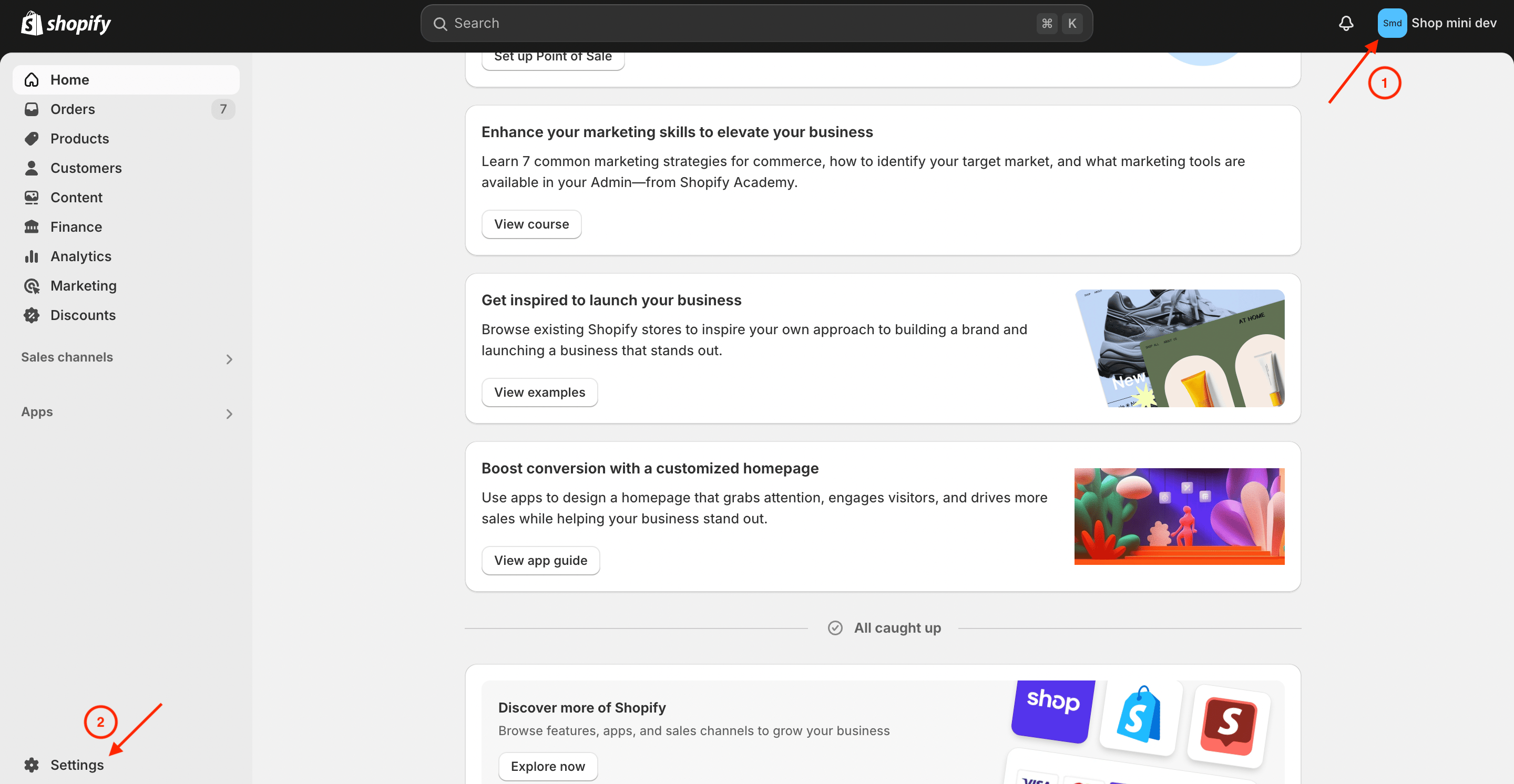
Paso n.°1
Desde tu panel de administración de Shopify, ve a Configuración > Aplicaciones y canales de venta.
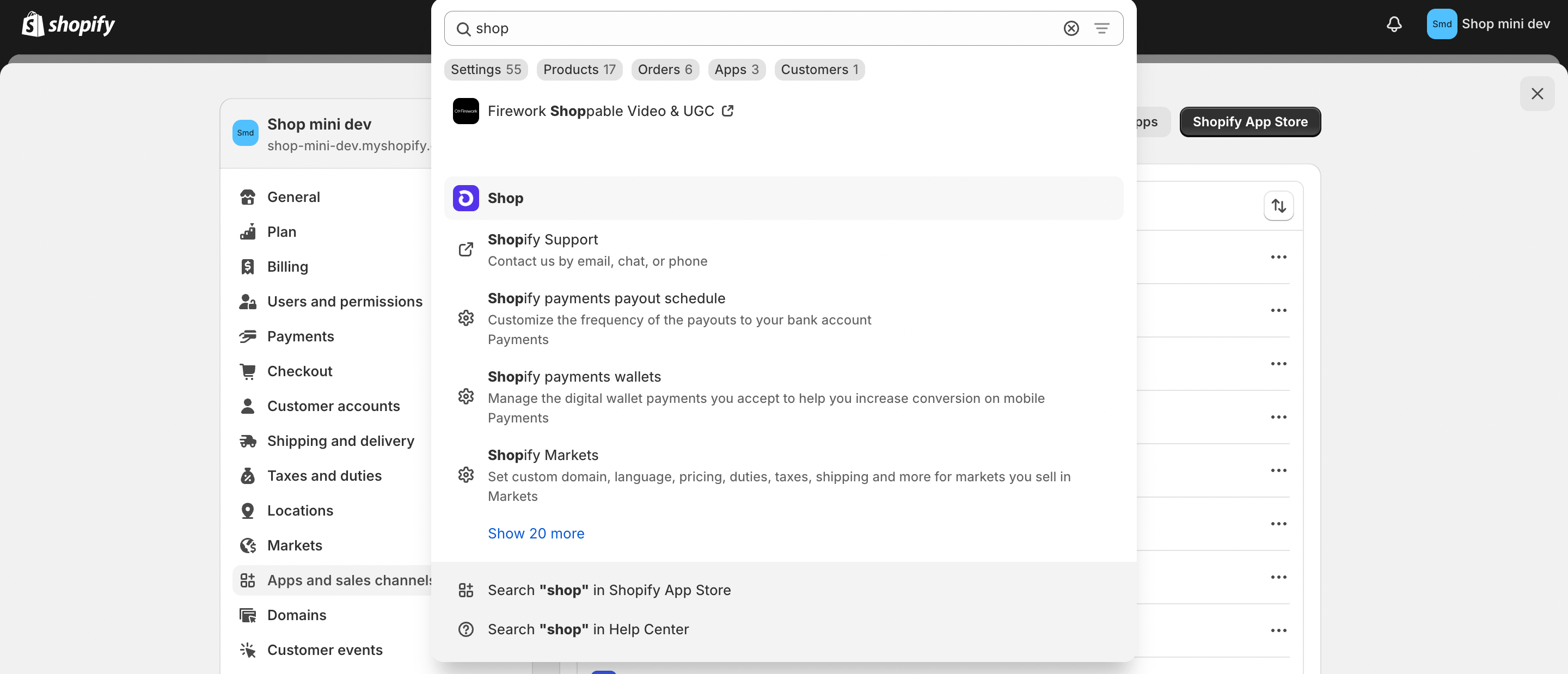
Paso n.°2
En la sección de Aplicaciones y canales de venta, localiza la aplicación Shop y haz clic en la opción Abrir canal de venta.
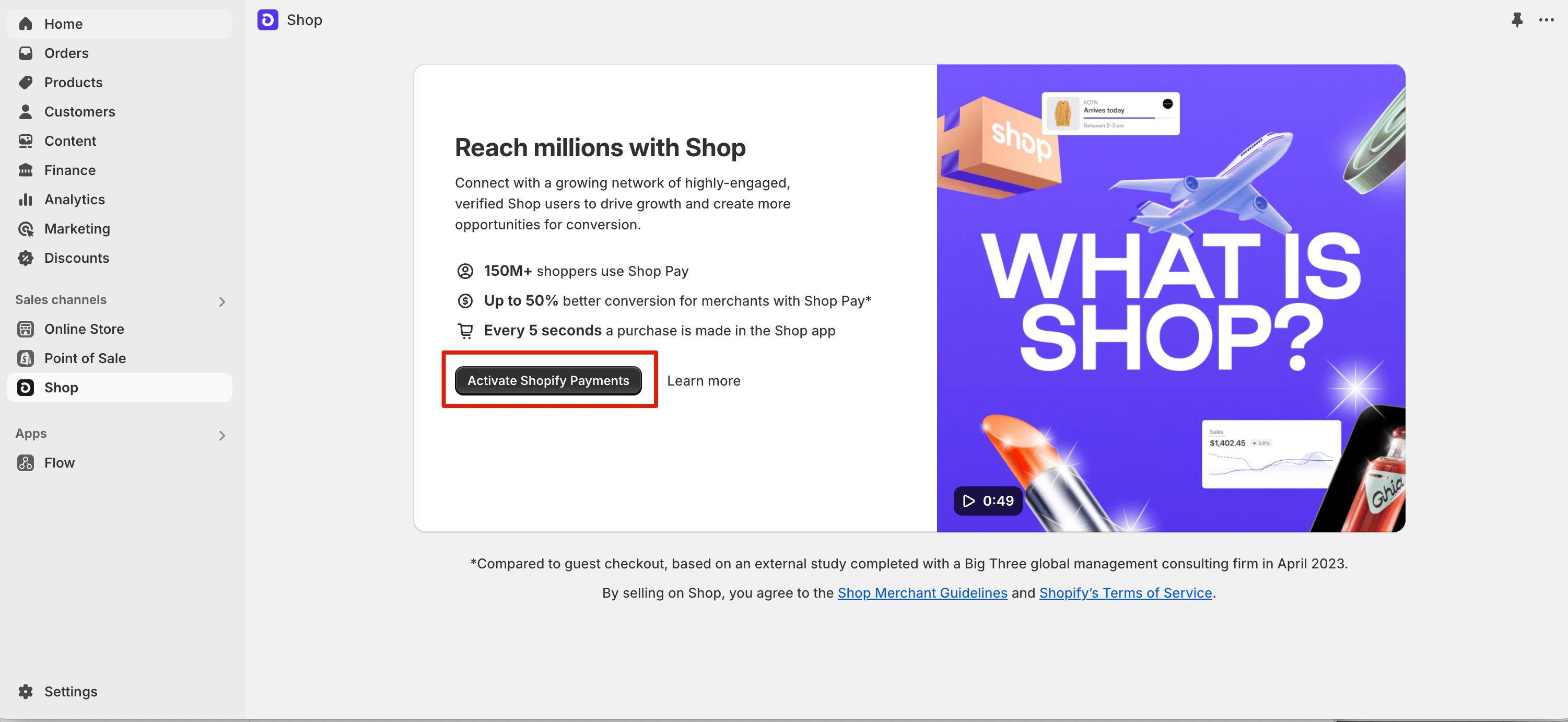
Paso n.°3
Completa los pasos para activar el canal de ventas de Shop.
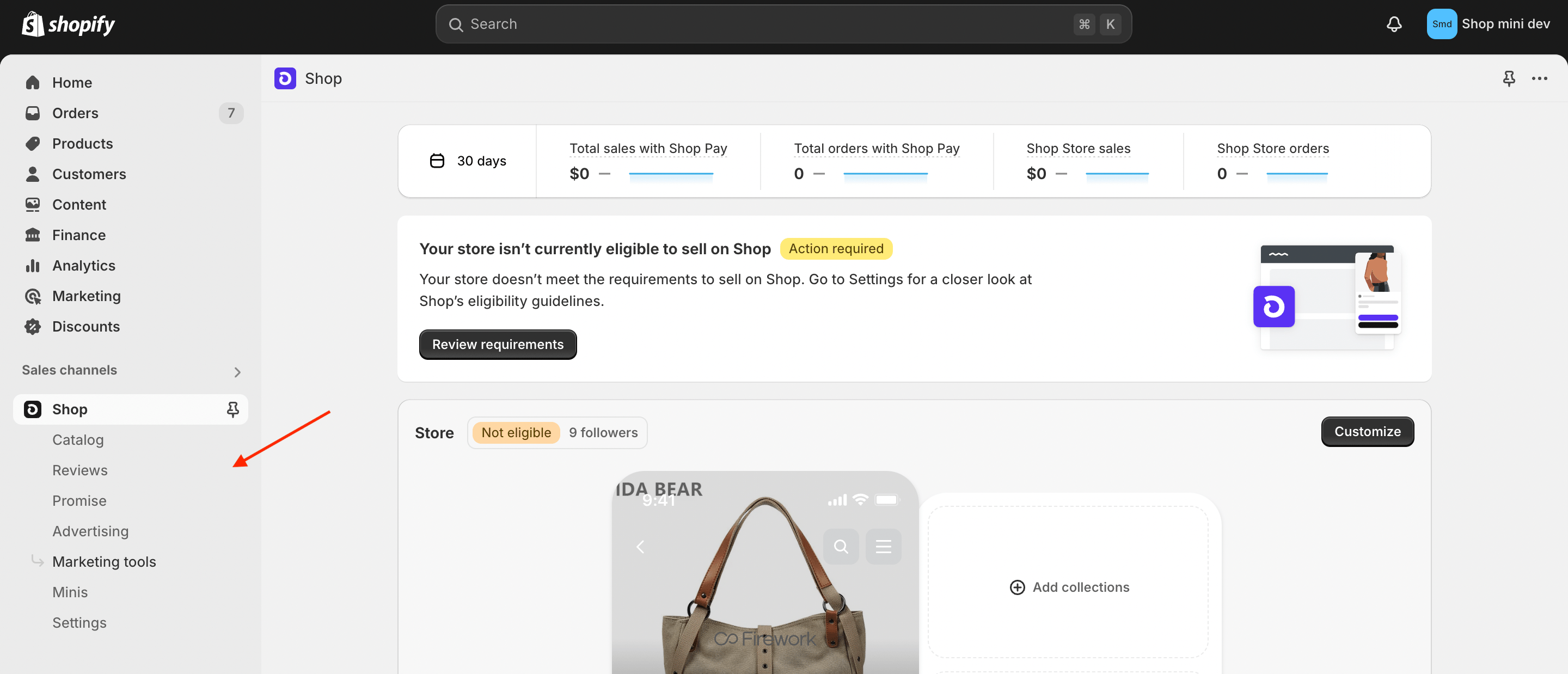
Paso n.°4
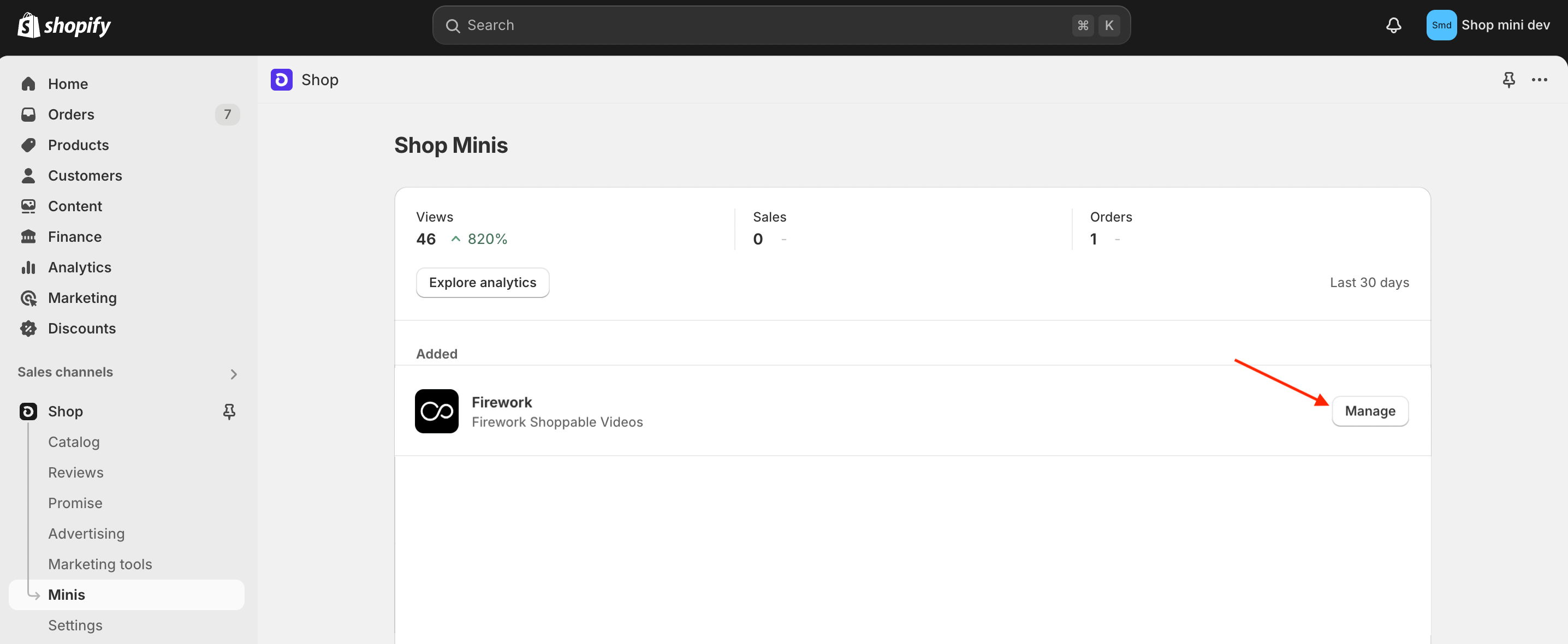
Elige la opción «Minis» y luego haz clic en «Gestionar Firework» en la sección de Shop Minis, lo que te redirigirá al portal de negocios.
Navegar a la integración de Shop App
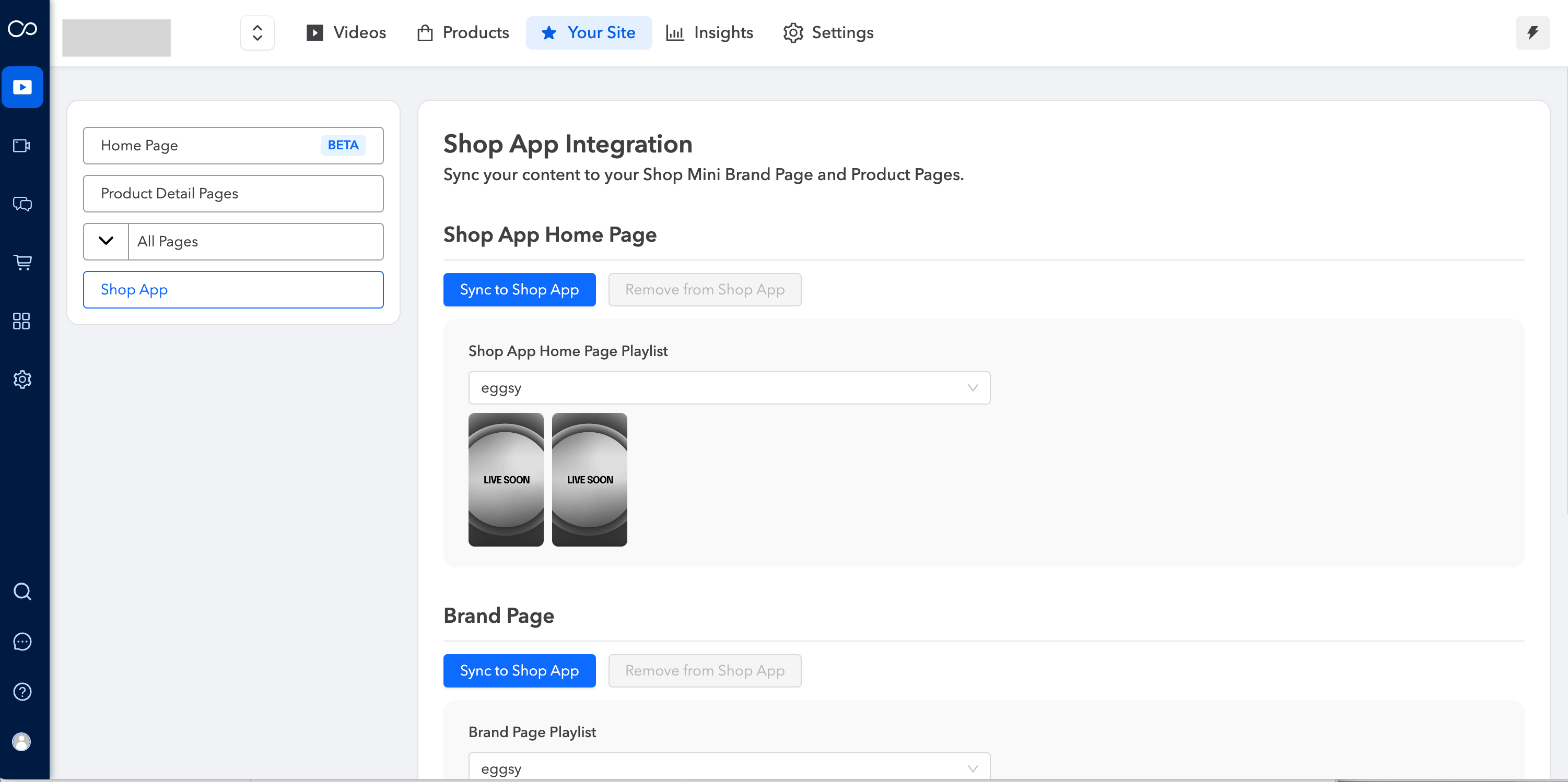
Navega a la pestaña Tu sitio en la parte superior y selecciona la opción Shop App del panel lateral izquierdo.
Publicar vídeos en la página de inicio de Shop App
Paso n.°1
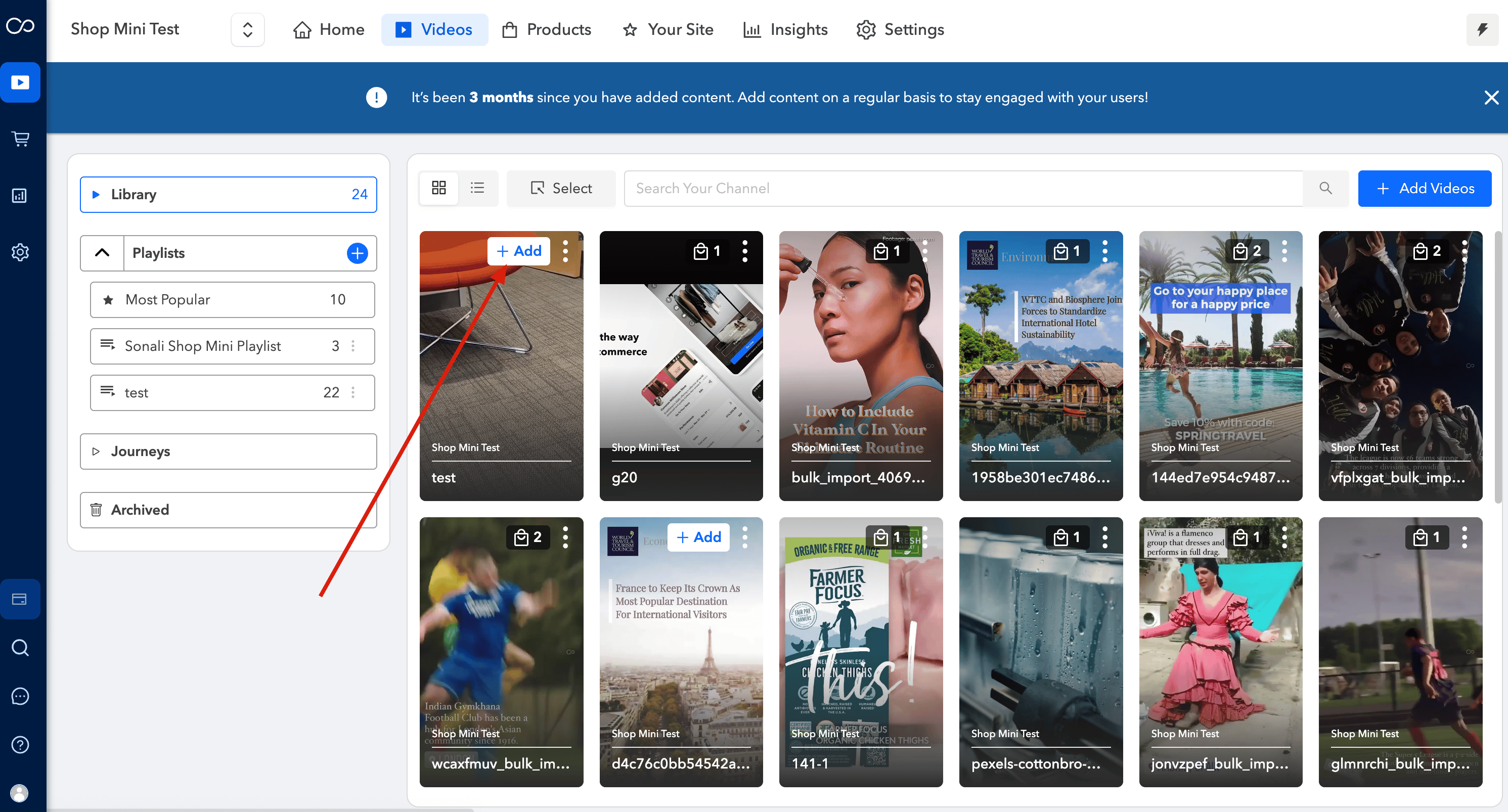
Dentro del portal de negocios, crea una playlist. Asegúrate de que los vídeos de tu playlist admiten una interacción de producto que se transferirá a Shopify. Haz clic en +Añadir para añadir productos a tu vídeo.
Paso n.°2
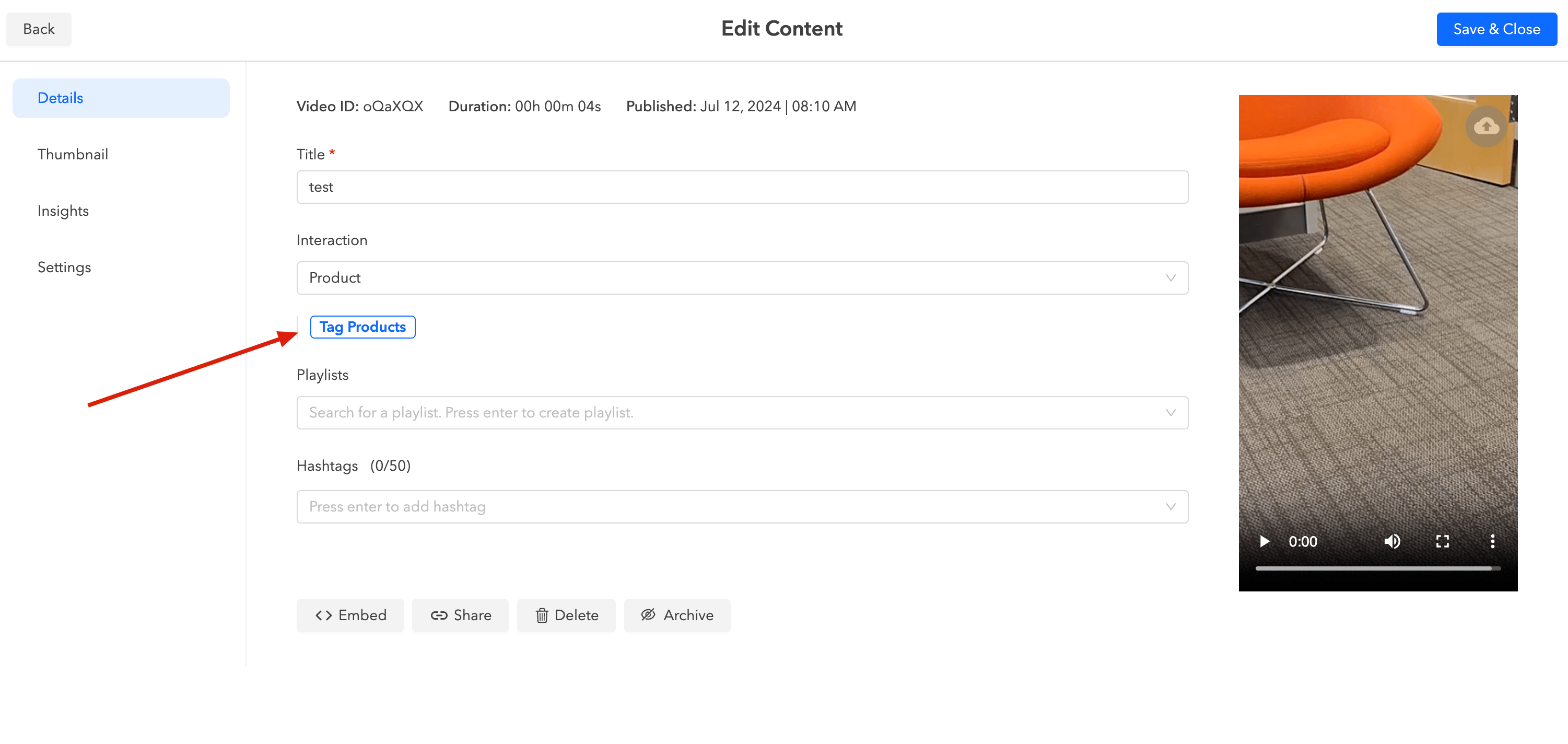
Esto abrirá la página de detalles del vídeo. Haz clic en Etiquetar productos bajo Interacción para añadir productos y luego haz clic en Guardar y cerrar.
Paso n.°3
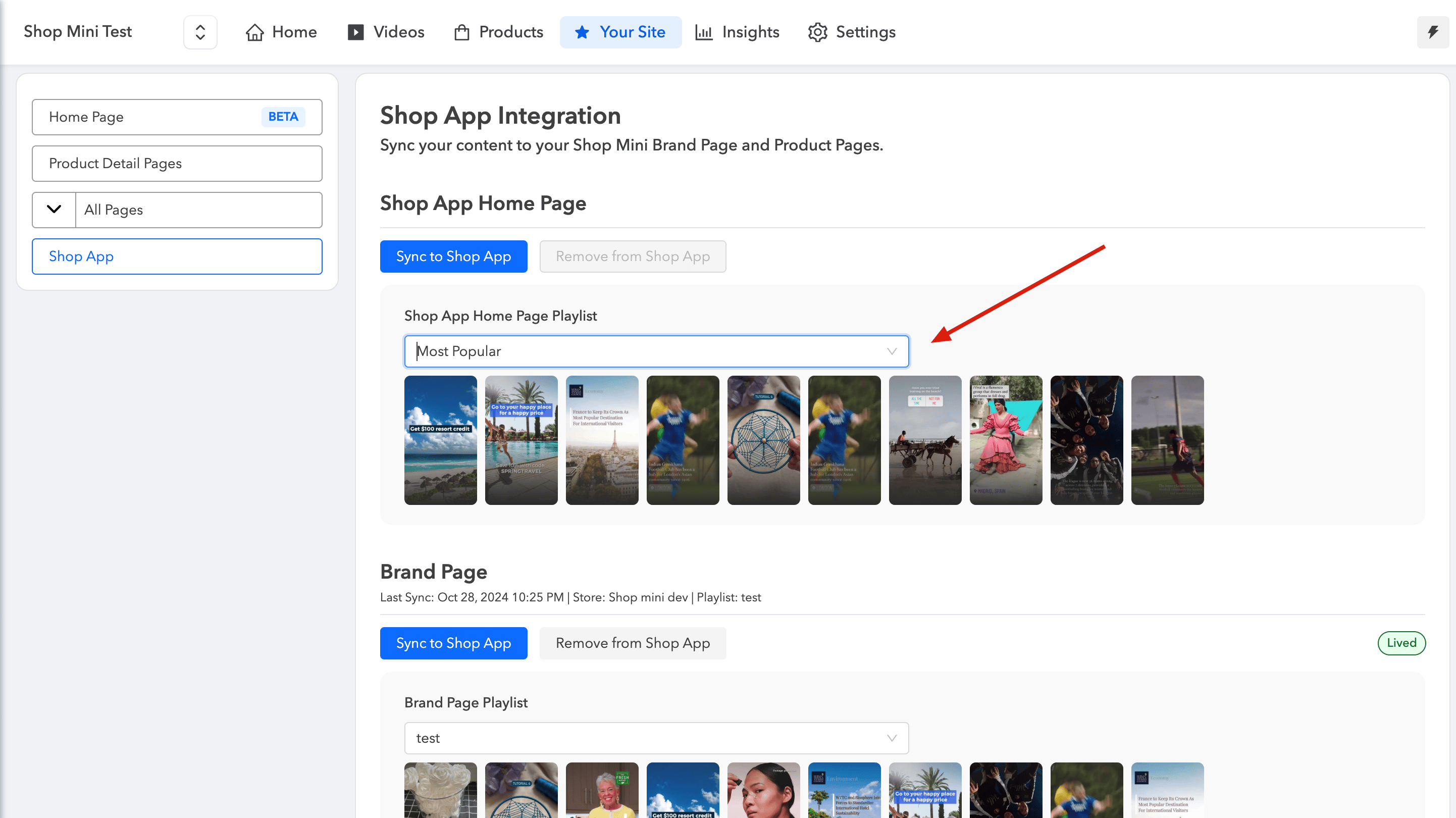
Regresa a la sección Shop App Integration y selecciona la playlist que creaste. Para sincronizar tus vídeos con Shopify, haz clic en el botón Sincronizar con Shop App. Si deseas eliminar todos los vídeos del feed de inicio de Shop App, puedes seleccionar la opción Eliminar de Shop App.
Paso n.°4
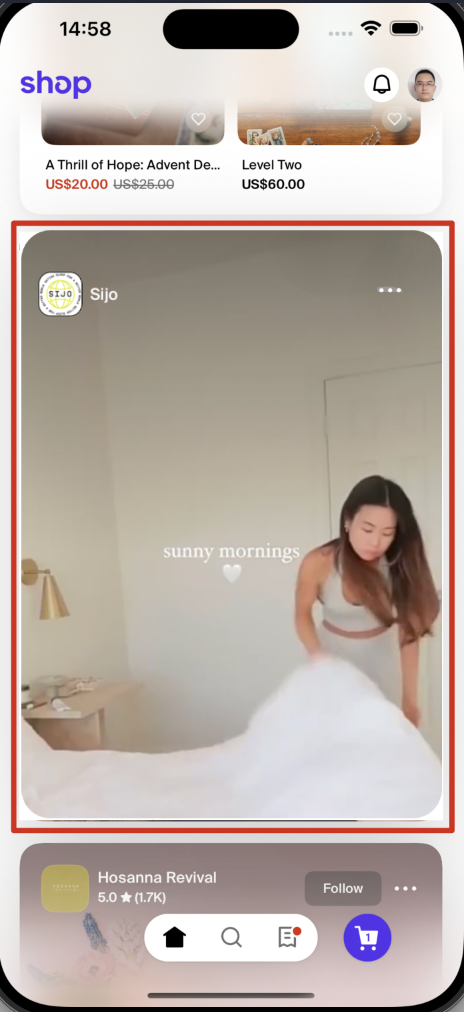
Cuando los comerciantes suben un vídeo al feed de inicio de Shop App, tanto el vídeo como sus productos relacionados tienen la oportunidad de mostrarse como contenido popular, llegando a una audiencia más amplia en la pantalla de inicio de Shop App.
Publicar vídeos en la página de marca
Paso n.°1
Sigue los mismos pasos para crear una playlist y añadir productos como hiciste para la página de inicio.
Paso n.°2
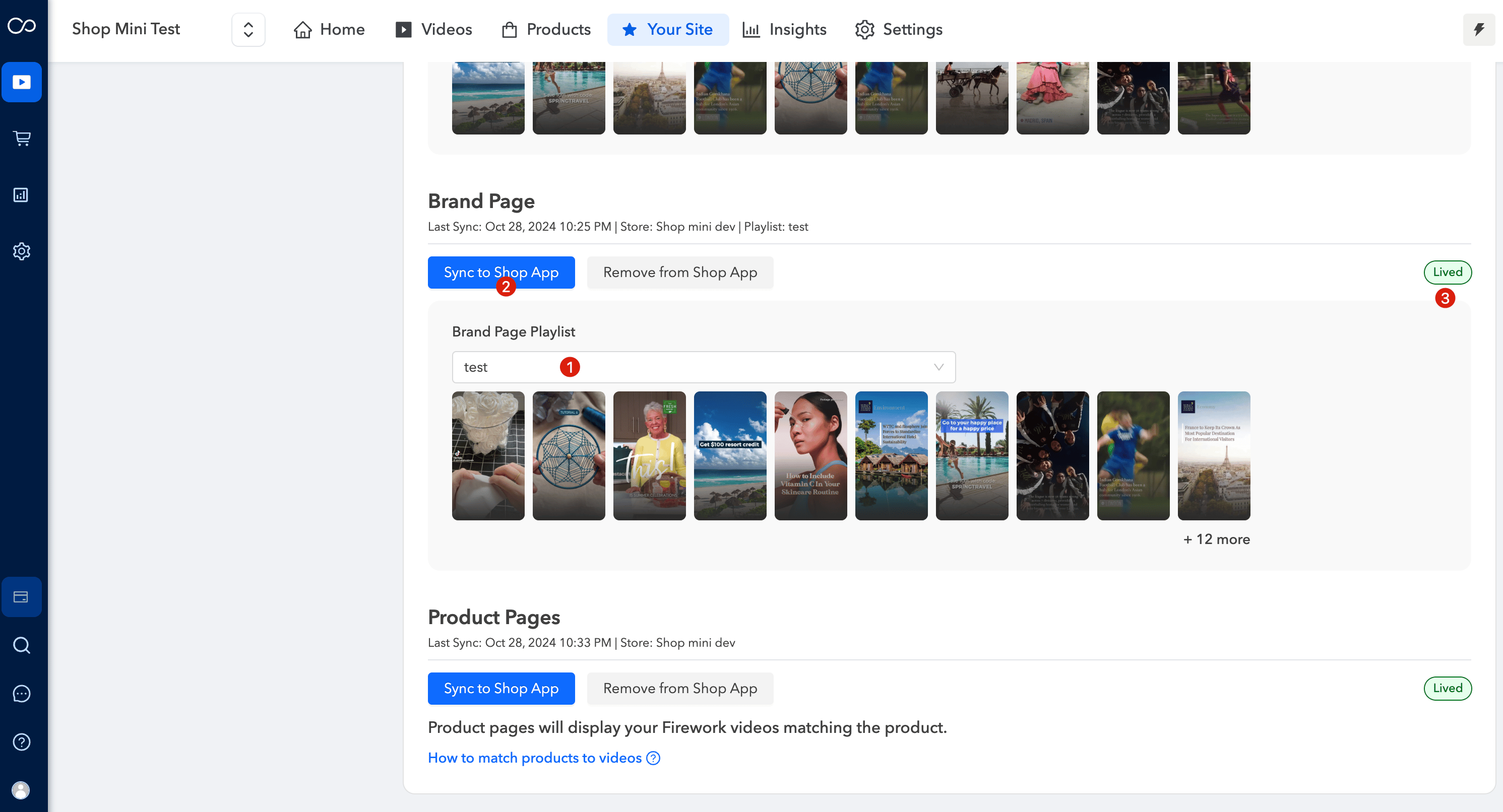
Selecciona una playlist en la página de Shop App Integration bajo Playlist de página de marca y haz clic en Sincronizar con Shop App. Espera hasta que aparezca la etiqueta En directo.
Paso n.°3
Los vídeos se mostrarán en la página de marca del comerciante dentro de Shop App.
Publicar vídeos en la página de producto
Paso n.°1
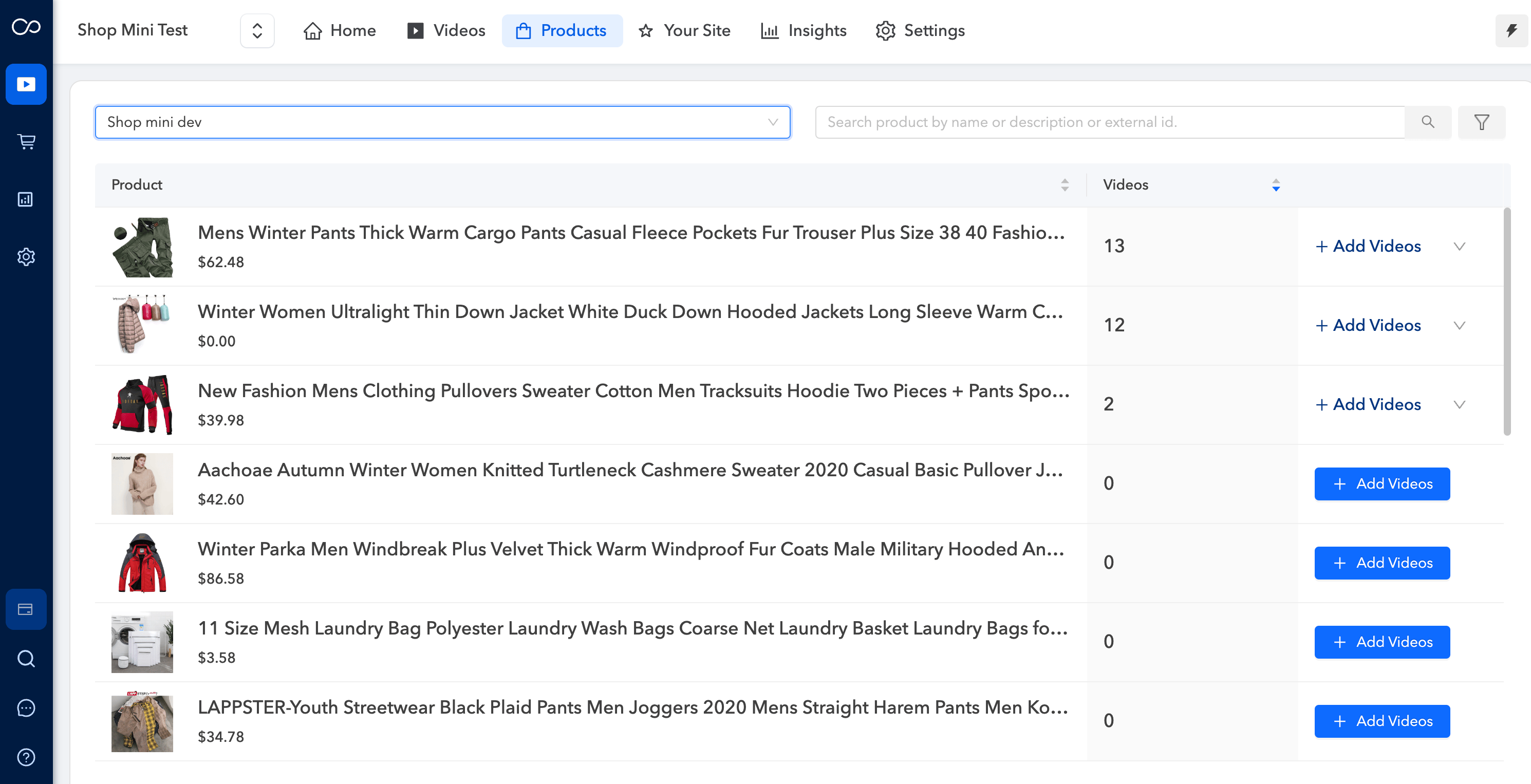
Haz clic en la pestaña Productos para gestionar todos los productos dentro del vídeo. También puedes añadir vídeos para cada producto.
Paso n.°2
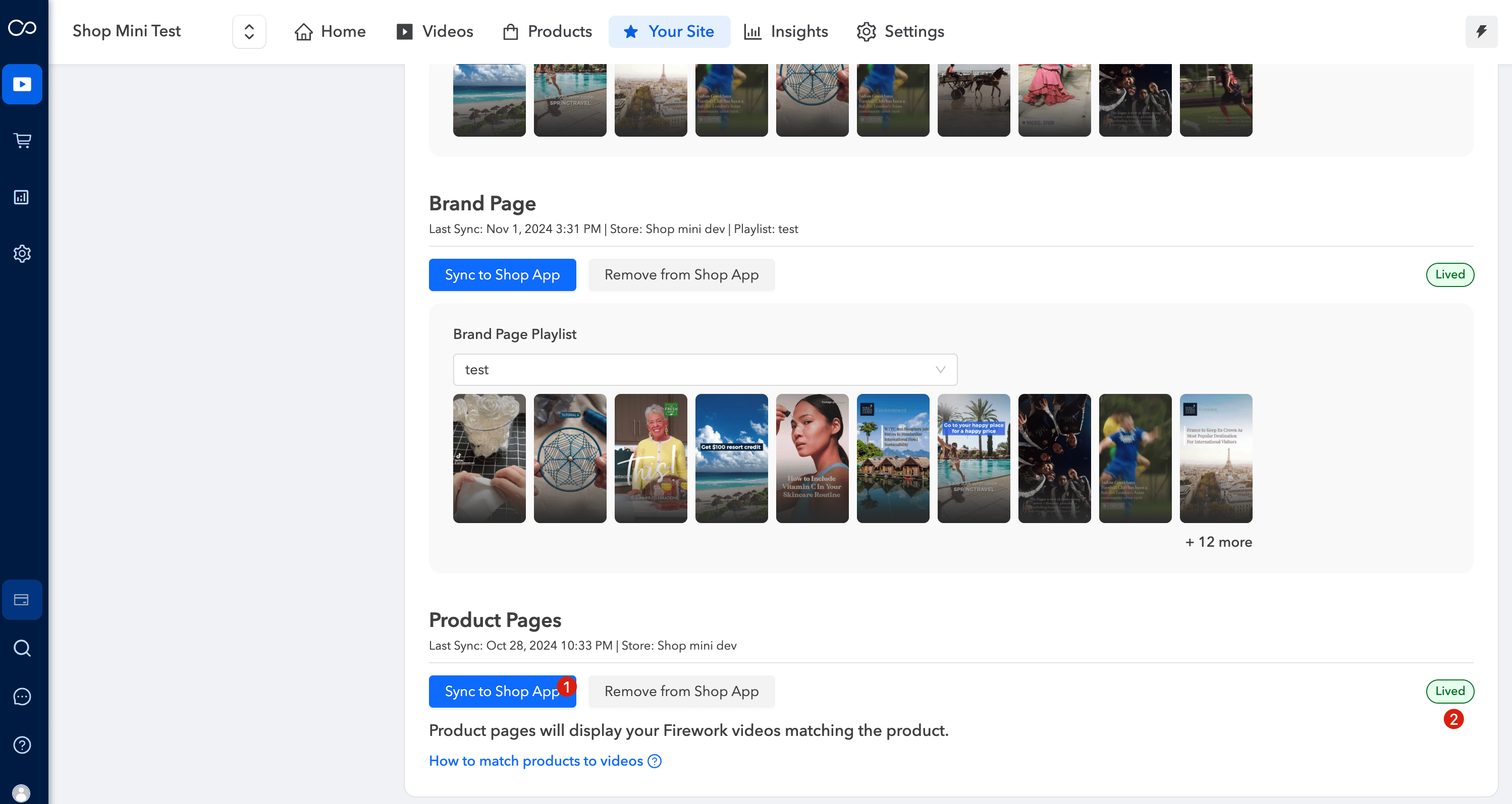
Regresa a la sección Shop App Integration y haz clic en el botón Sincronizar con Shop App para publicar todos los productos vinculados a tus vídeos en Shopify. Espera hasta que aparezca la etiqueta En directo.
Paso n.°3
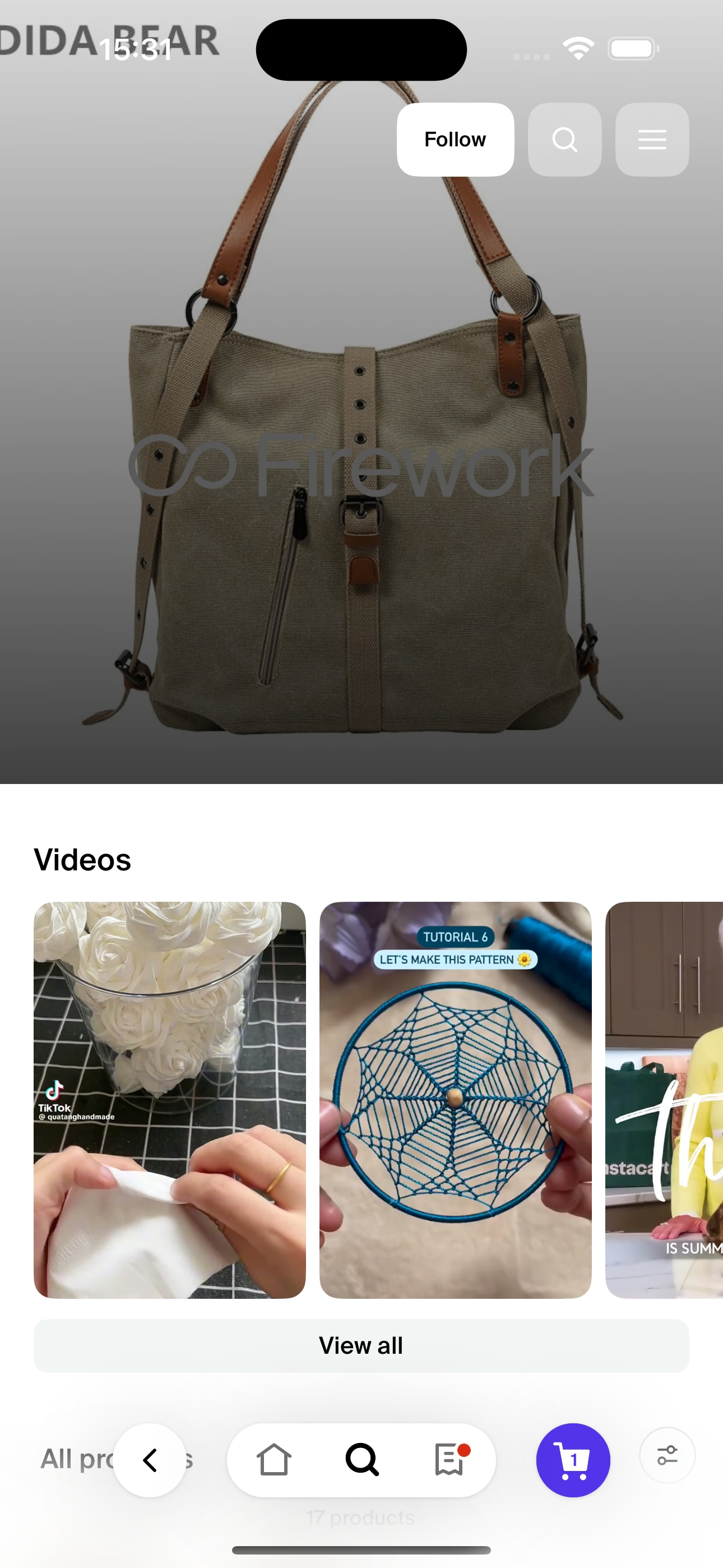
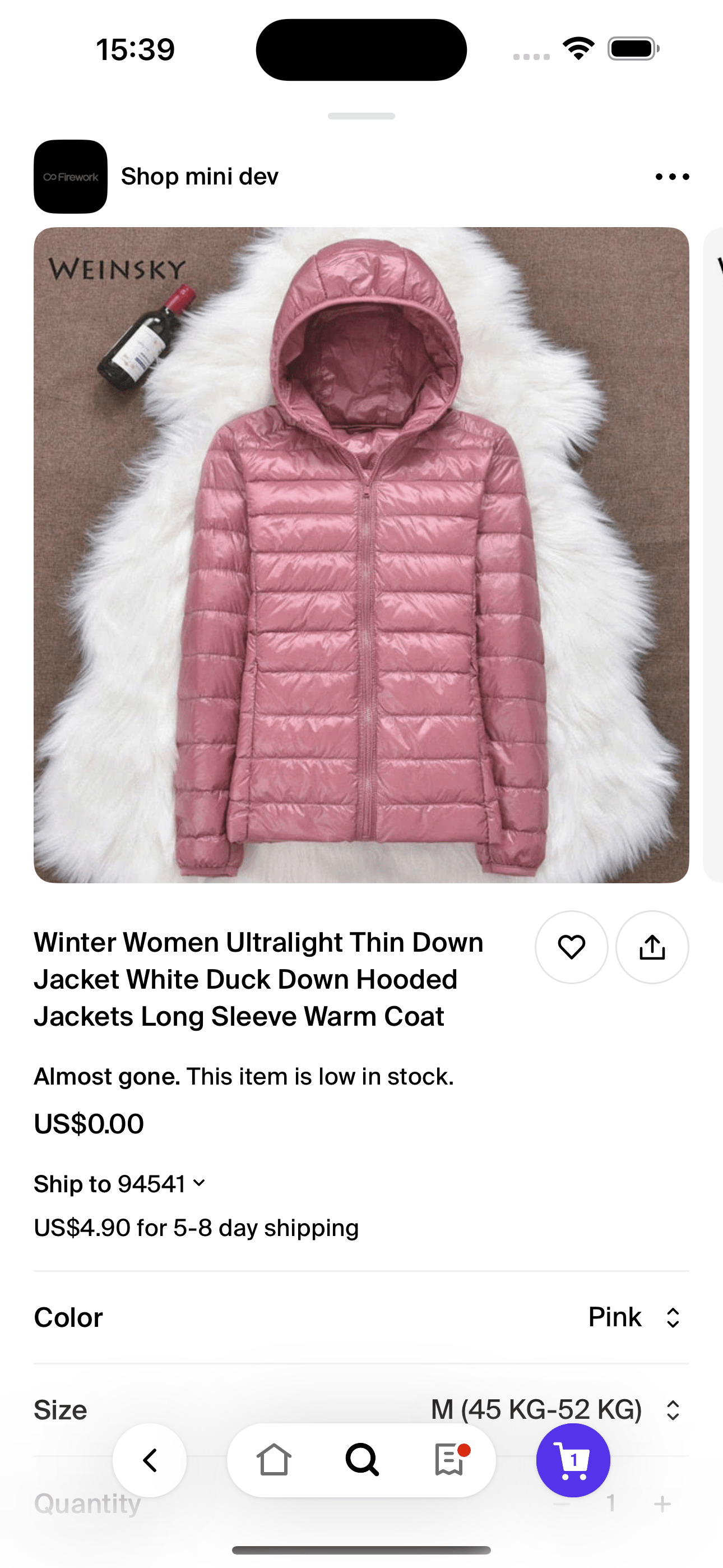
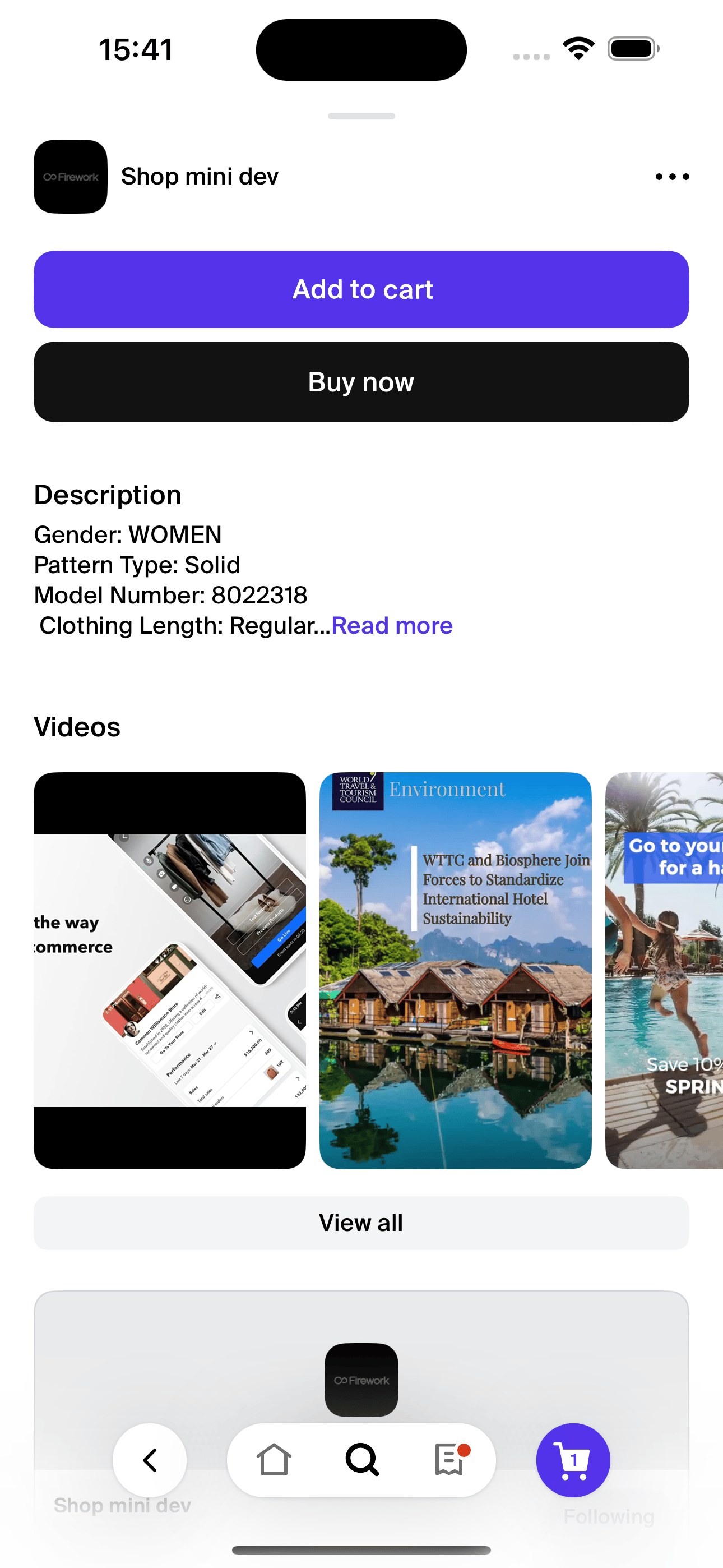
Los vídeos se mostrarán en la página de detalles del producto del comerciante dentro de Shop App, mejorando la visibilidad del producto y el engagement.
Consejos útiles a recordar
- El diseño de carrusel es el único formato de playlist compatible.
- Se aceptan un máximo de 10 interacciones de producto en un solo vídeo.
- Solo interacciones de producto. Shop App no admite interacciones de encuestas, botones ni preguntas.
- Elige solo 1 tienda de Shopify. Shop App no admite productos de varias tiendas.
- Shop App muestra solo seis vídeos en los carruseles de la tienda y de la página de detalles del producto, pero los comerciantes pueden añadir más a la playlist; cuando un cliente hace clic en un vídeo, se abre un reproductor de pantalla completa, lo que permite a la aplicación obtener vídeos adicionales de la playlist.
- Shop App no admite Livestreams ni Showrooms.