Shop AppでFirework動画を活用する方法
Fireworkのショート動画をShopifyのShop Appに同期して、ホームフィード、ブランドページ、商品詳細ページで視聴者にリーチする方法を学びます。


前提条件
- Shop Appを利用するには、Shopifyアカウントをビジネスポータルに接続する必要があります。
- Shop Miniを有効にするには、Shopifyサイトで直接権限を調整する必要があります。デフォルトでは有効になっていません。
- Shopに表示するための必要条件を満たしているか、こちらの詳細ガイドラインをご確認ください。
こちらを参考に、ShopifyのFireworkアプリをダウンロードし、ストアを接続していることを確認してください。
ShopifyでShop Miniを設定する
ステップ1
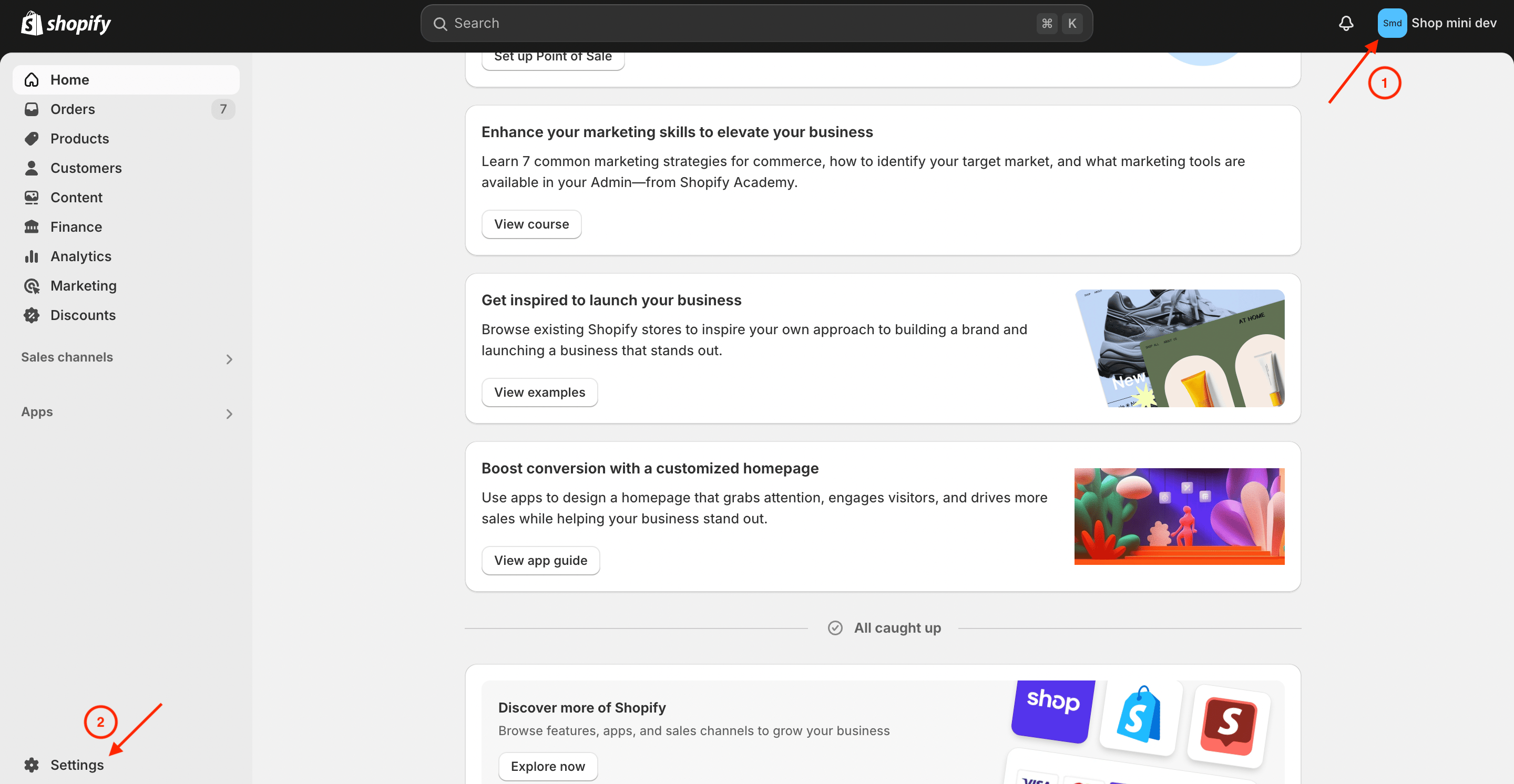
Shopify管理画面から「設定」→「アプリと販売チャンネル」に移動します。
ステップ2
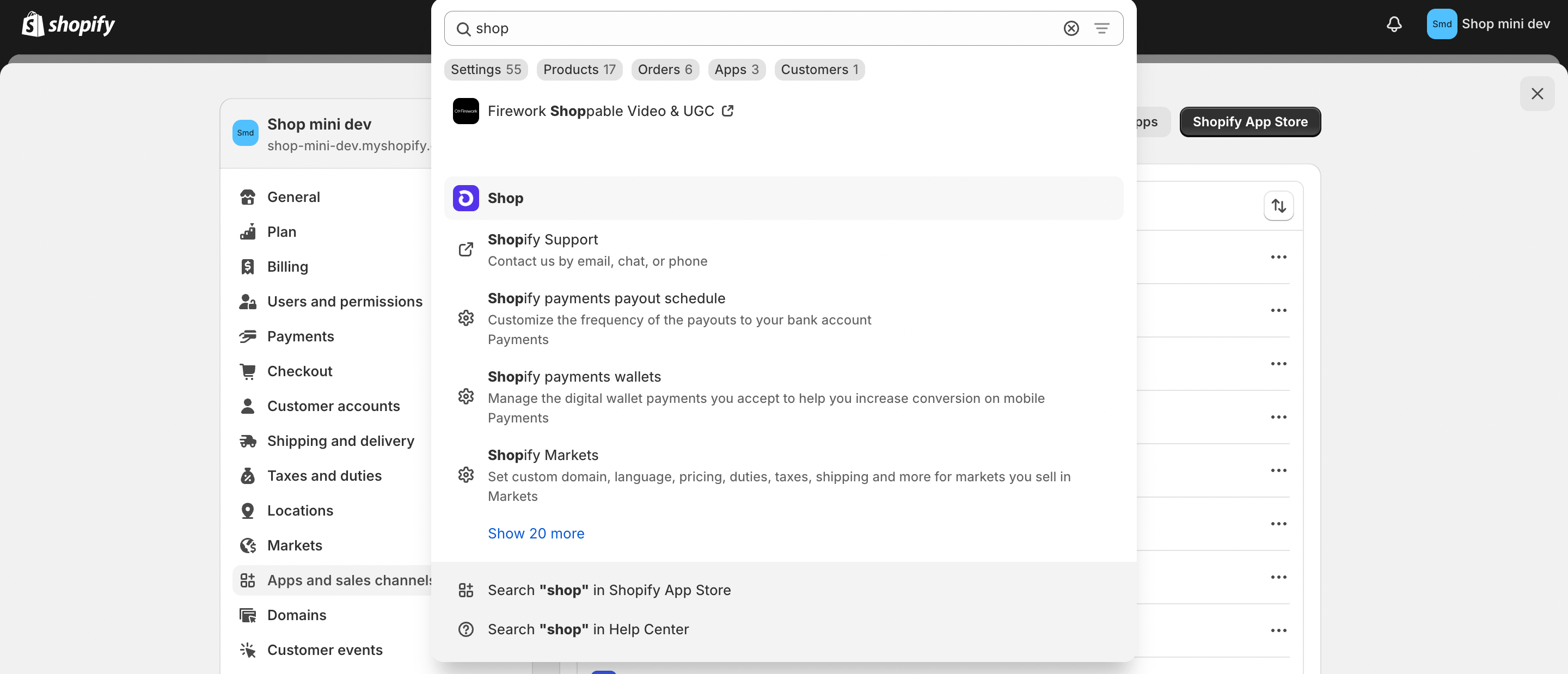
アプリと販売チャンネルのセクションでShopアプリを見つけ、「販売チャンネルを開く」オプションをクリックします。
ステップ3
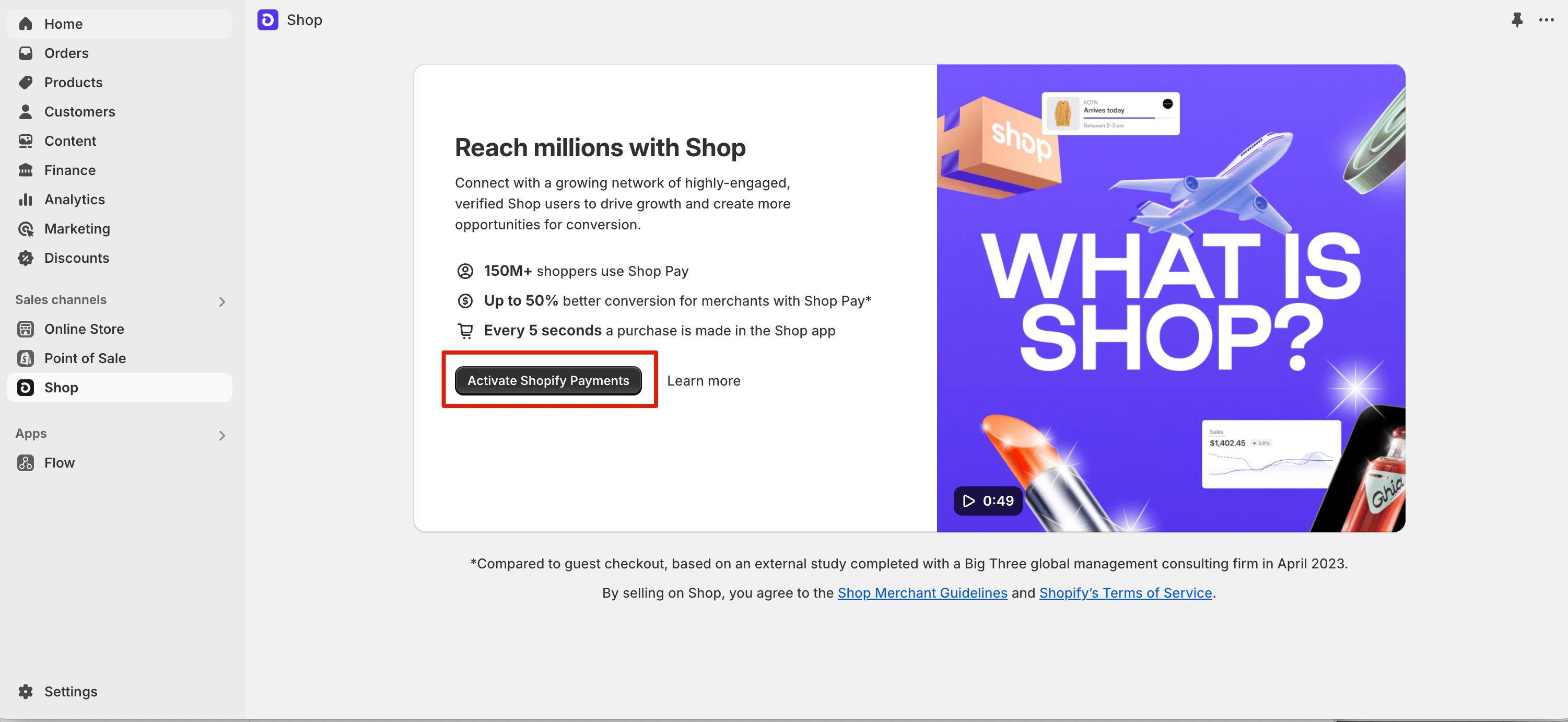
Shop販売チャンネルを有効化する手順を完了します。
ステップ4
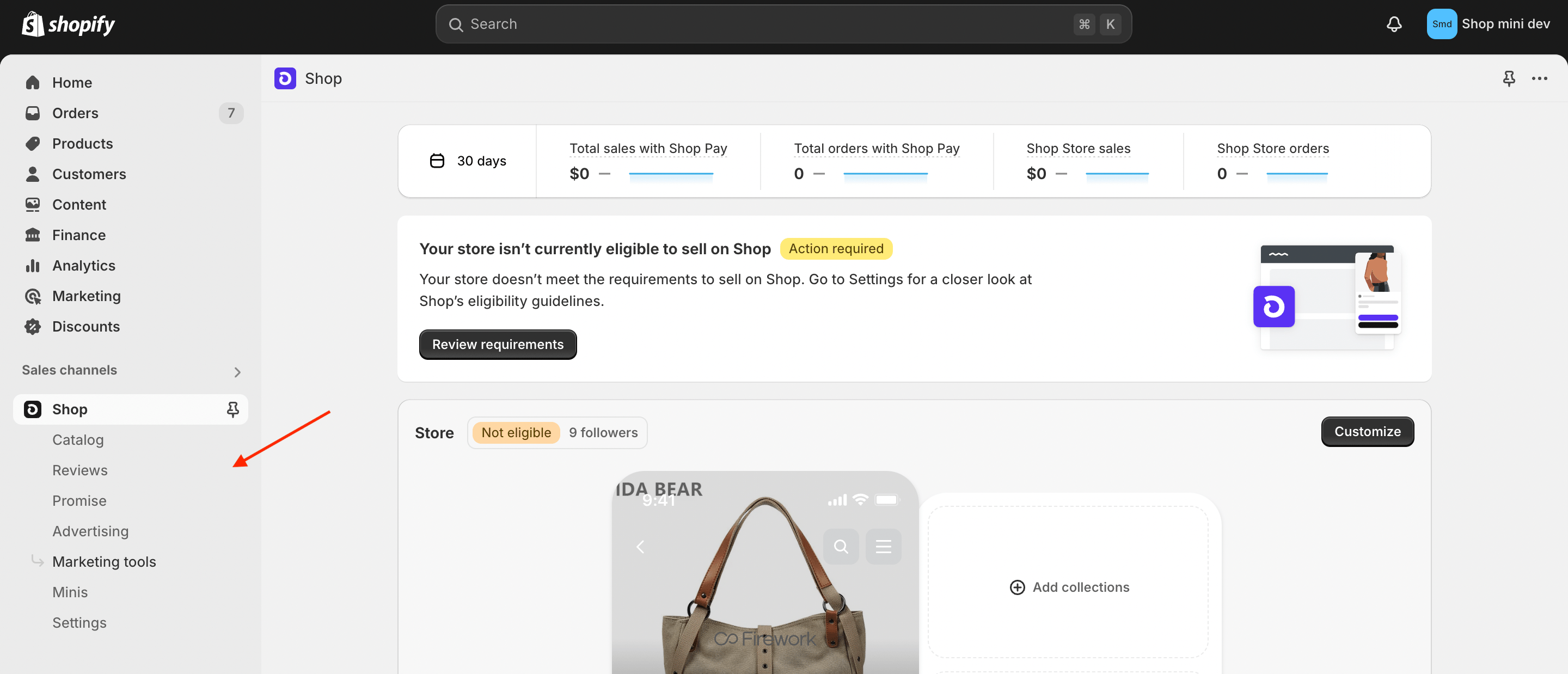
「Minis」オプションを選択し、Shop Minisセクションの「Firework管理」をクリックすると、ビジネスポータルにリダイレクトされます。
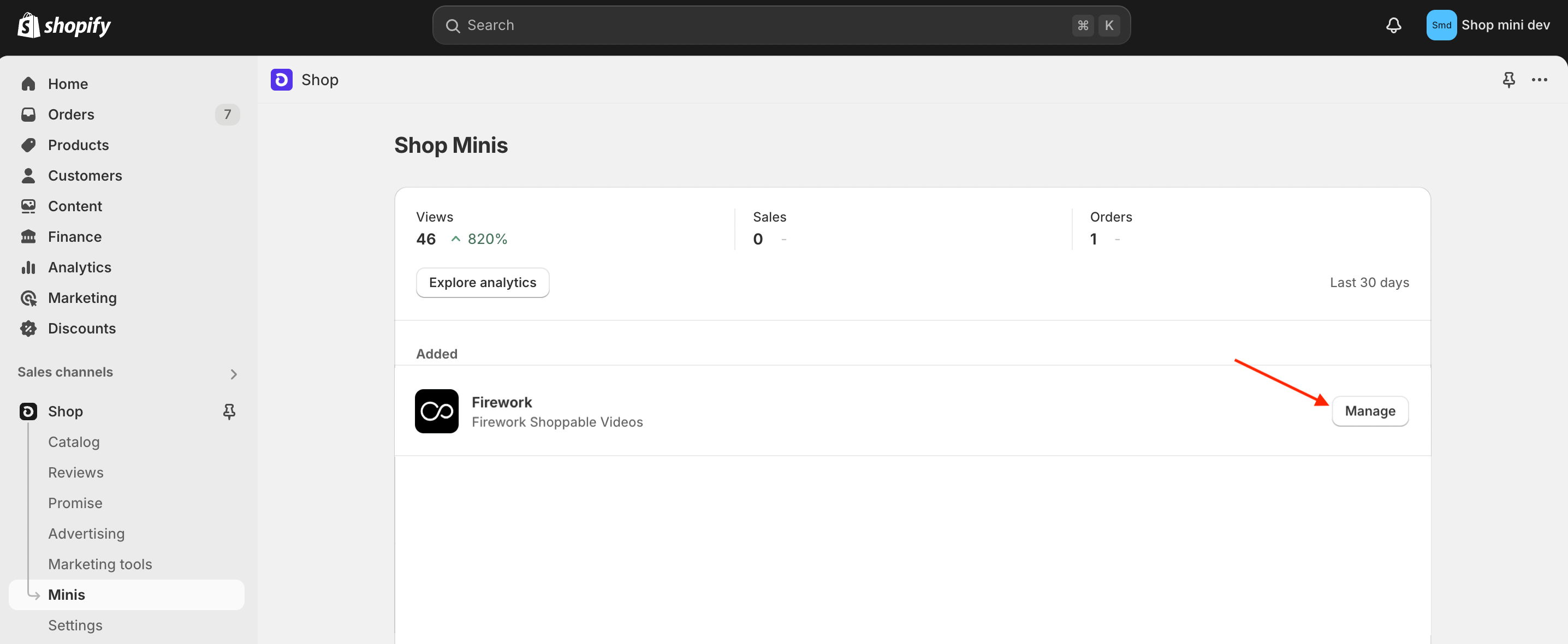
Shop App統合にナビゲートする
上部の「サイト」タブに移動し、左サイドパネルから「Shop App」オプションを選択します。
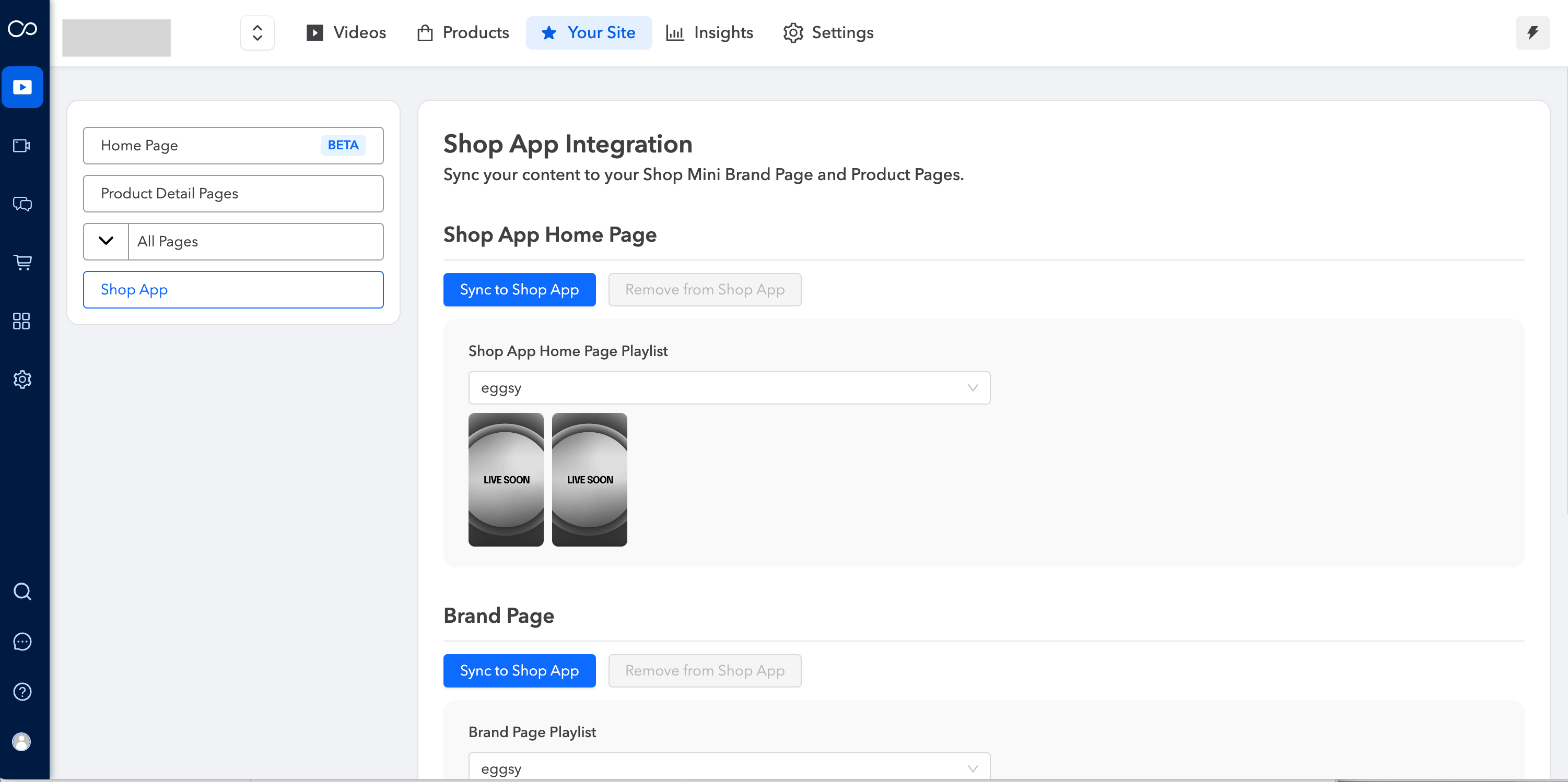
Shop Appホームページに動画を公開する
ステップ1
ビジネスポータル内でこちらを参考にプレイリストを作成します。プレイリストの動画がShopifyに渡す商品インタラクションをサポートしていることを確認し、「+追加」をクリックして動画に商品を追加します。
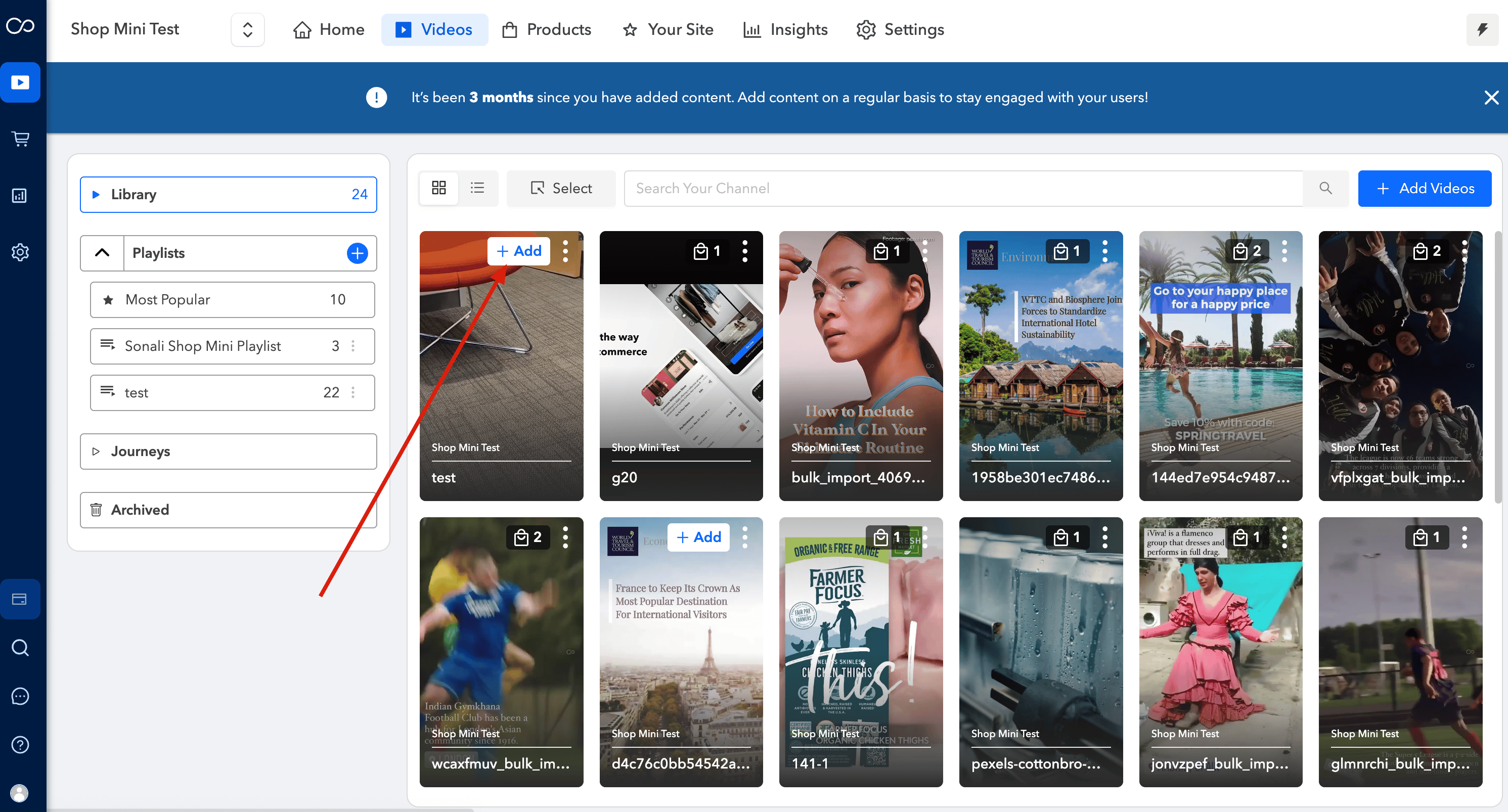
ステップ2
動画詳細ページが開きます。インタラクションの下の「商品をタグ付け」をクリックして商品を追加し、「保存して閉じる」をクリックします。
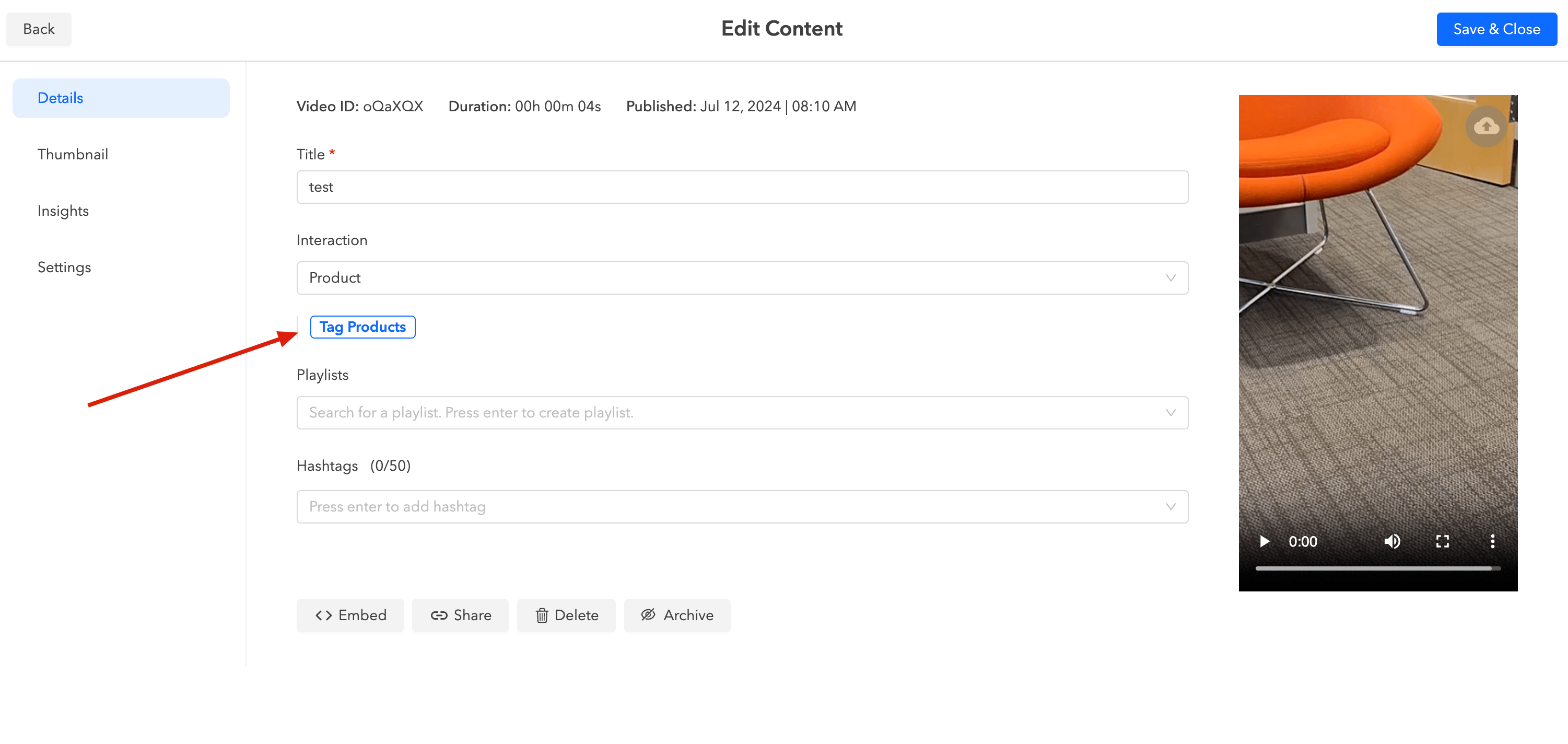
ステップ3
Shop App統合セクションに戻り、予め作成したプレイリストを選択します。Shopifyと動画を同期するには、「Shop Appに同期」ボタンをクリックします。Shop Appのホームフィードからすべての動画を削除する場合は、「Shop Appから削除」オプションを選択できます。
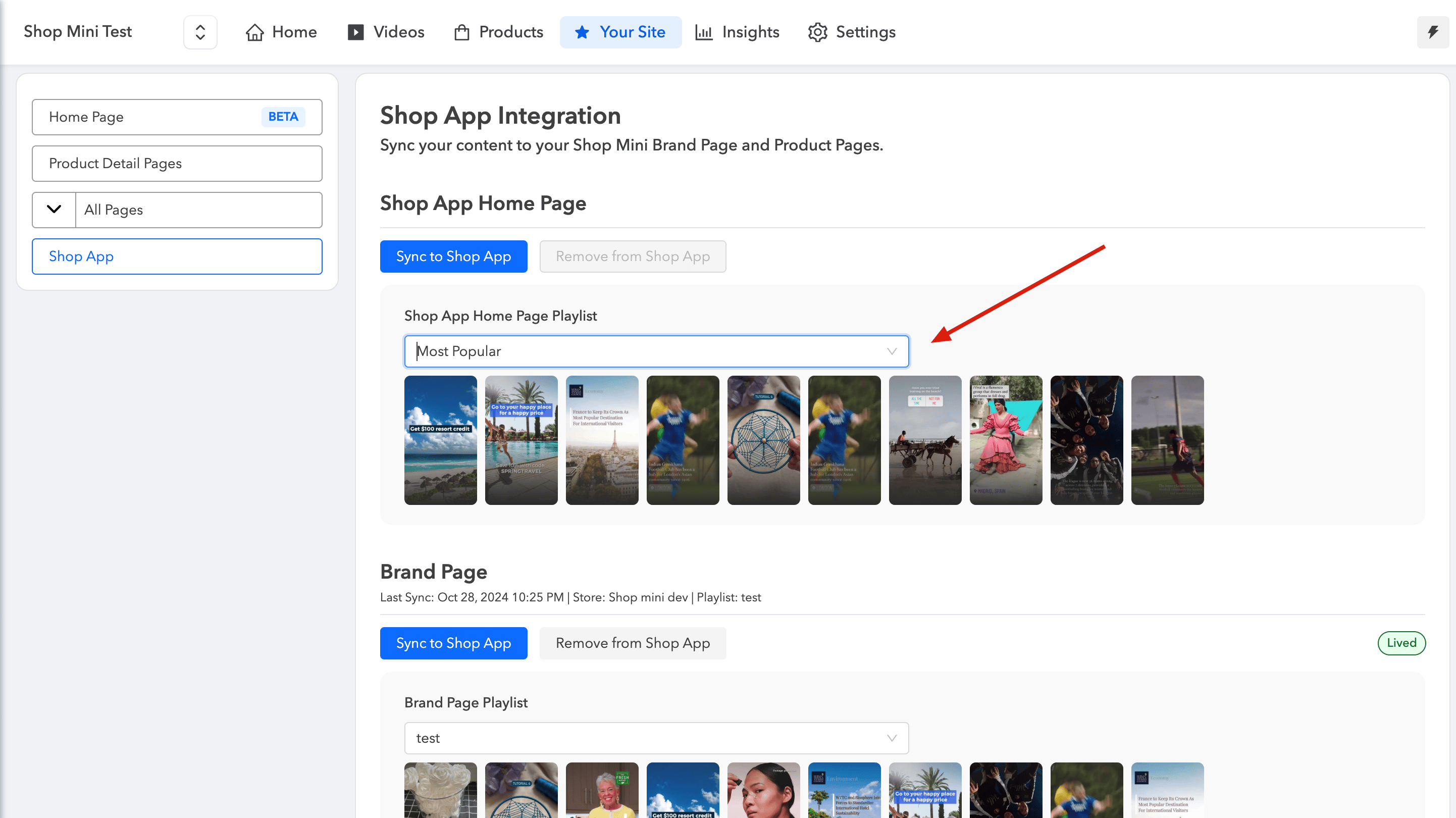
ステップ4
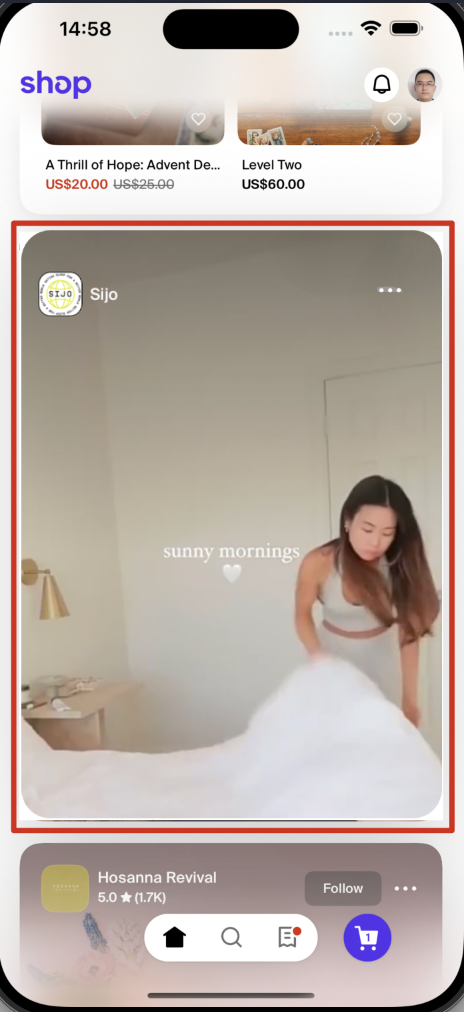
マーチャントがShop Appのホームフィードに動画をアップロードすると、その動画と関連商品の両方が人気コンテンツとして紹介され、Shop Appのホーム画面でより多くのオーディエンスにリーチする機会を得られます。
ブランドページに動画を公開する
ステップ1
ホームページと同じ手順でプレイリストを作成し、商品を追加します。
ステップ2
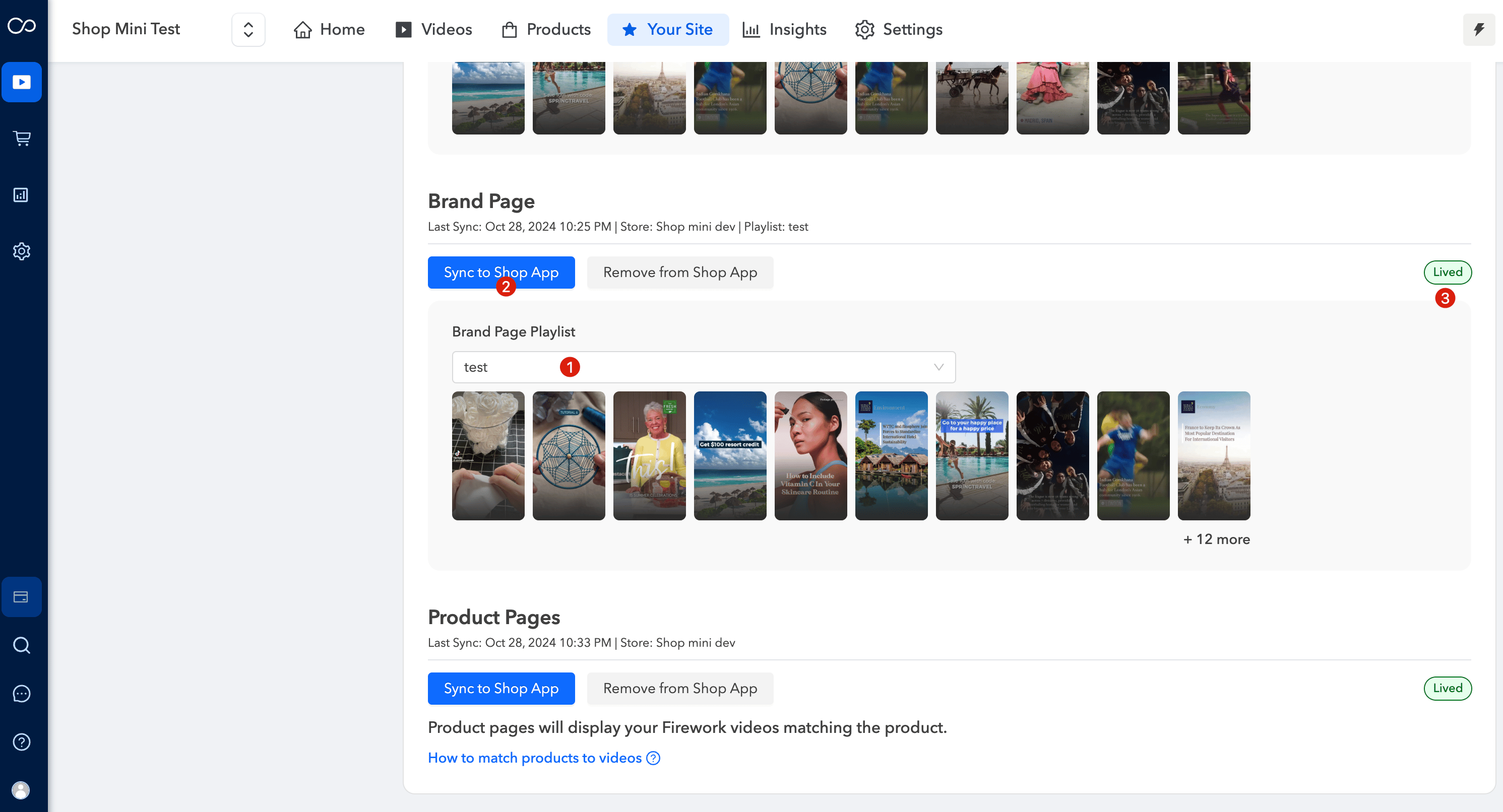
「Shop App統合」ページの「ブランドページプレイリスト」の下でプレイリストを選択し、「Shop Appに同期」をクリックします。「ライブ」ラベルが表示されるまでお待ちください。
ステップ3
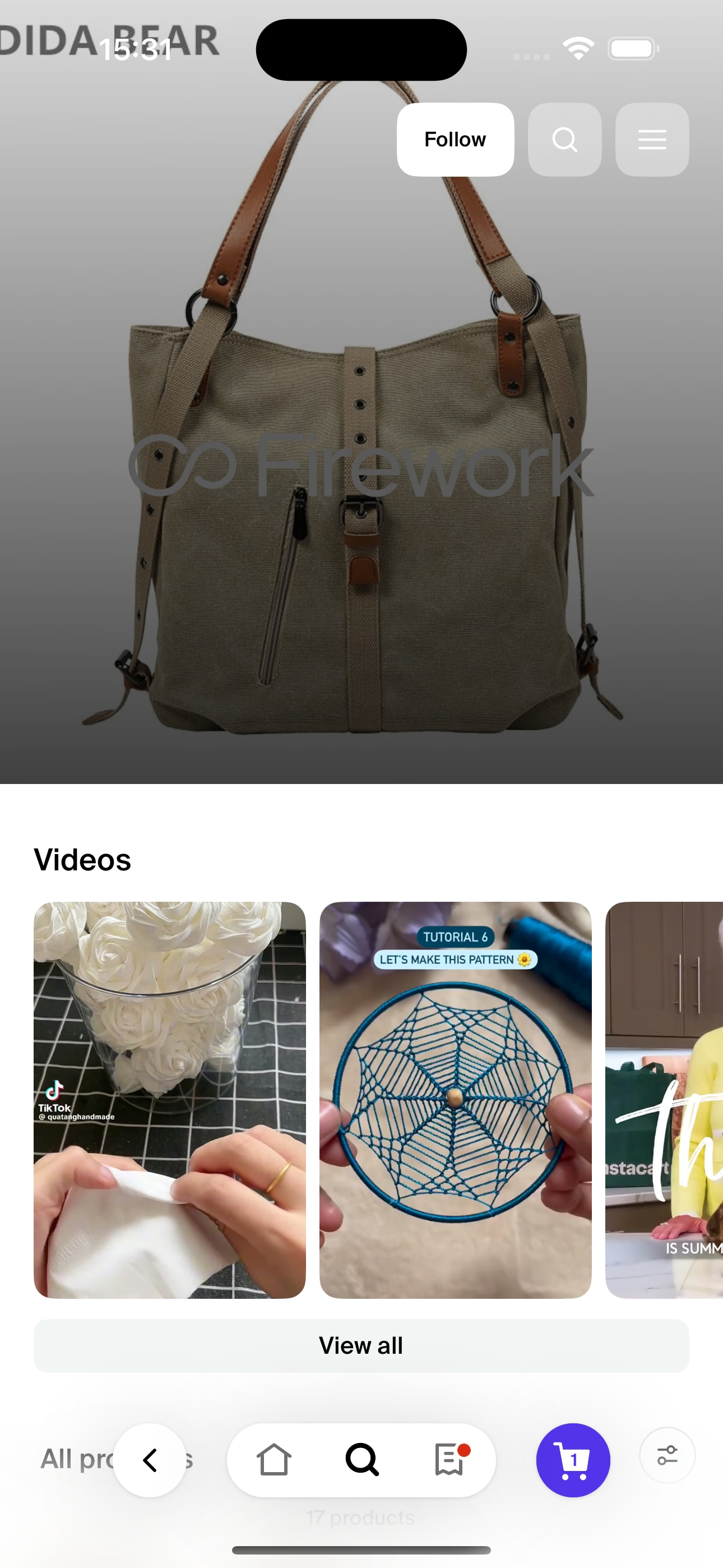
動画はマーチャントのShop App内のブランドページに表示されます。
商品ページに動画を公開する
ステップ1
「商品」タブをクリックして動画内のすべての商品を管理します。各商品に動画を追加することもできます。
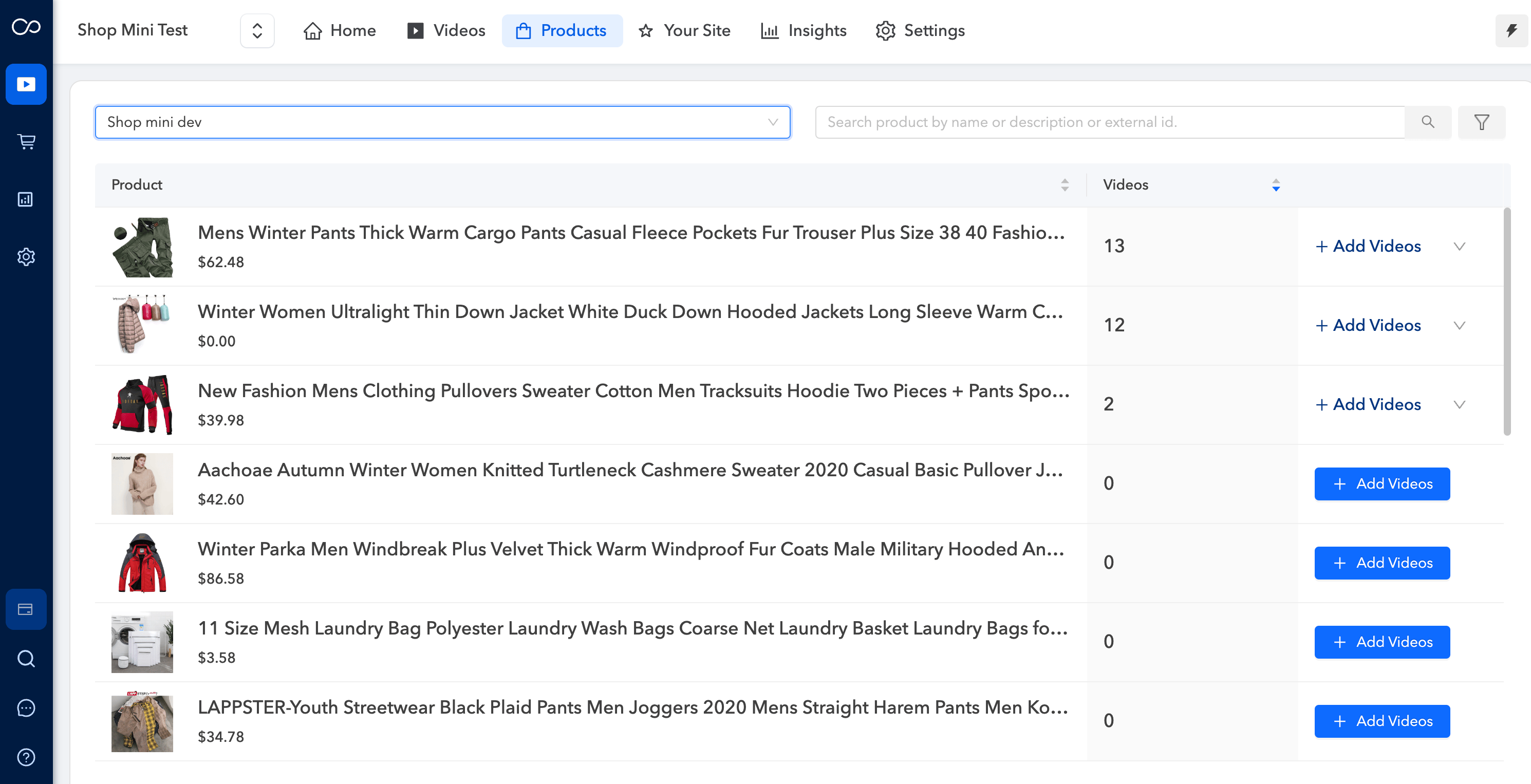
ステップ2
Shop App統合セクションに戻り、「Shop Appに同期」ボタンをクリックして動画にリンクされたすべての商品をShopifyに公開します。「ライブ」ラベルが表示されるまでお待ちください。
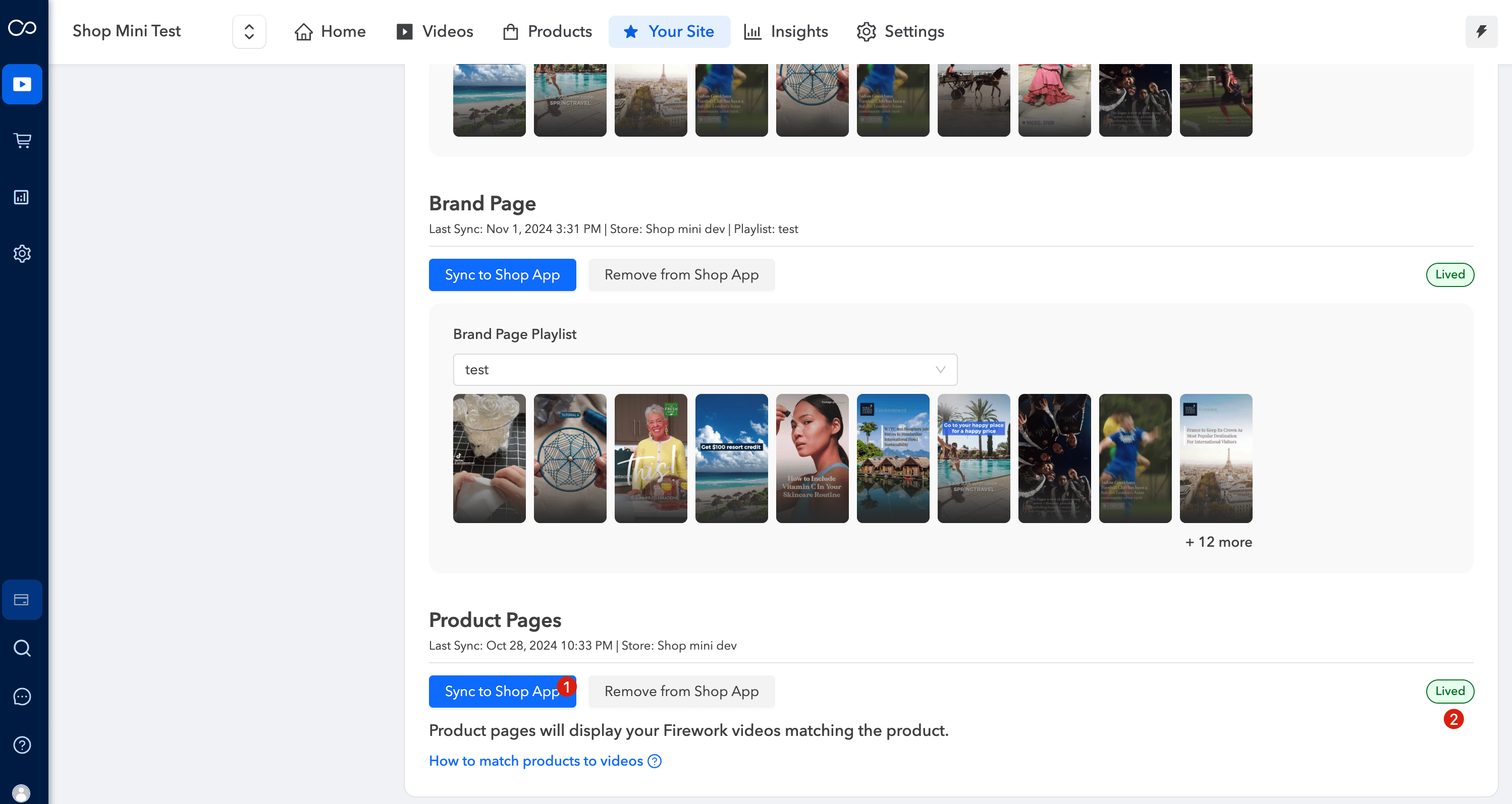
ステップ3
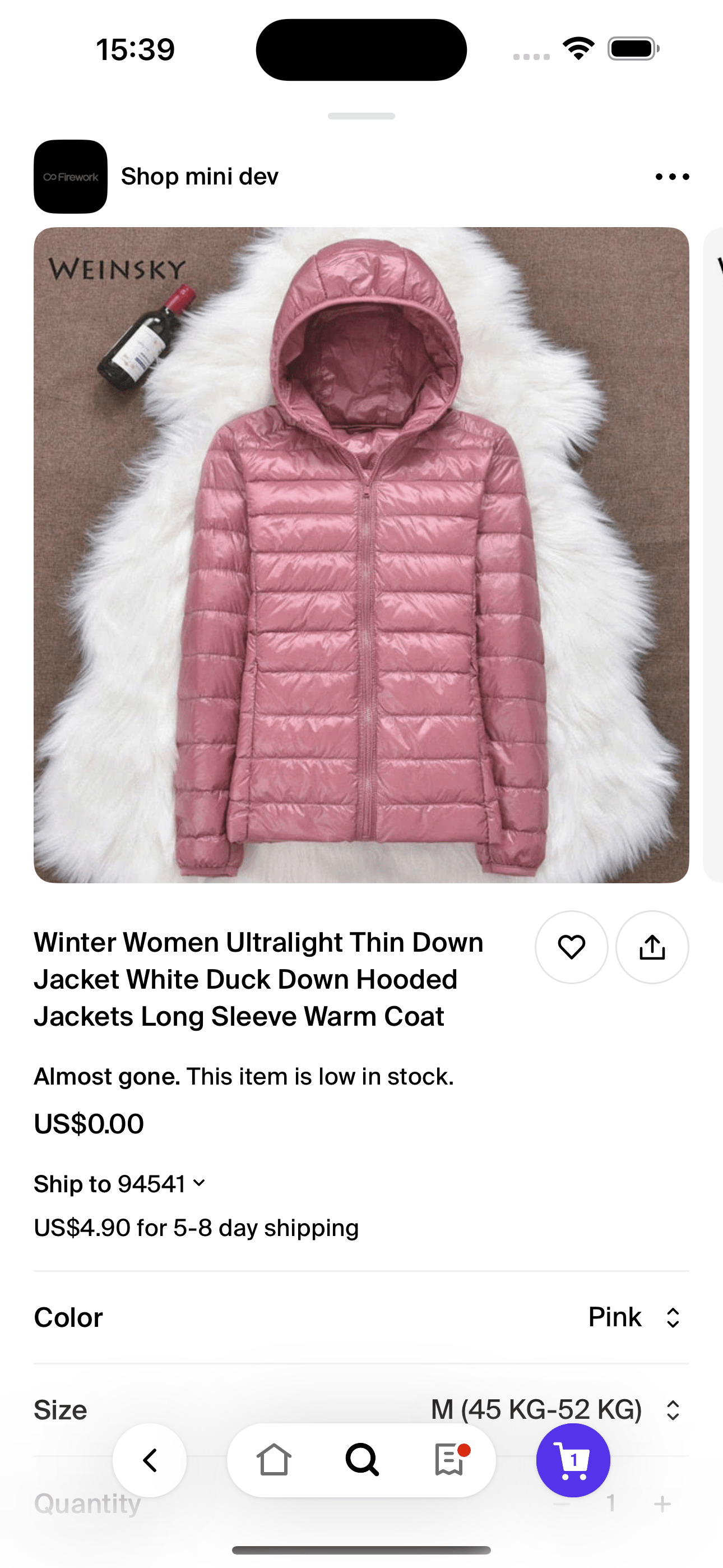
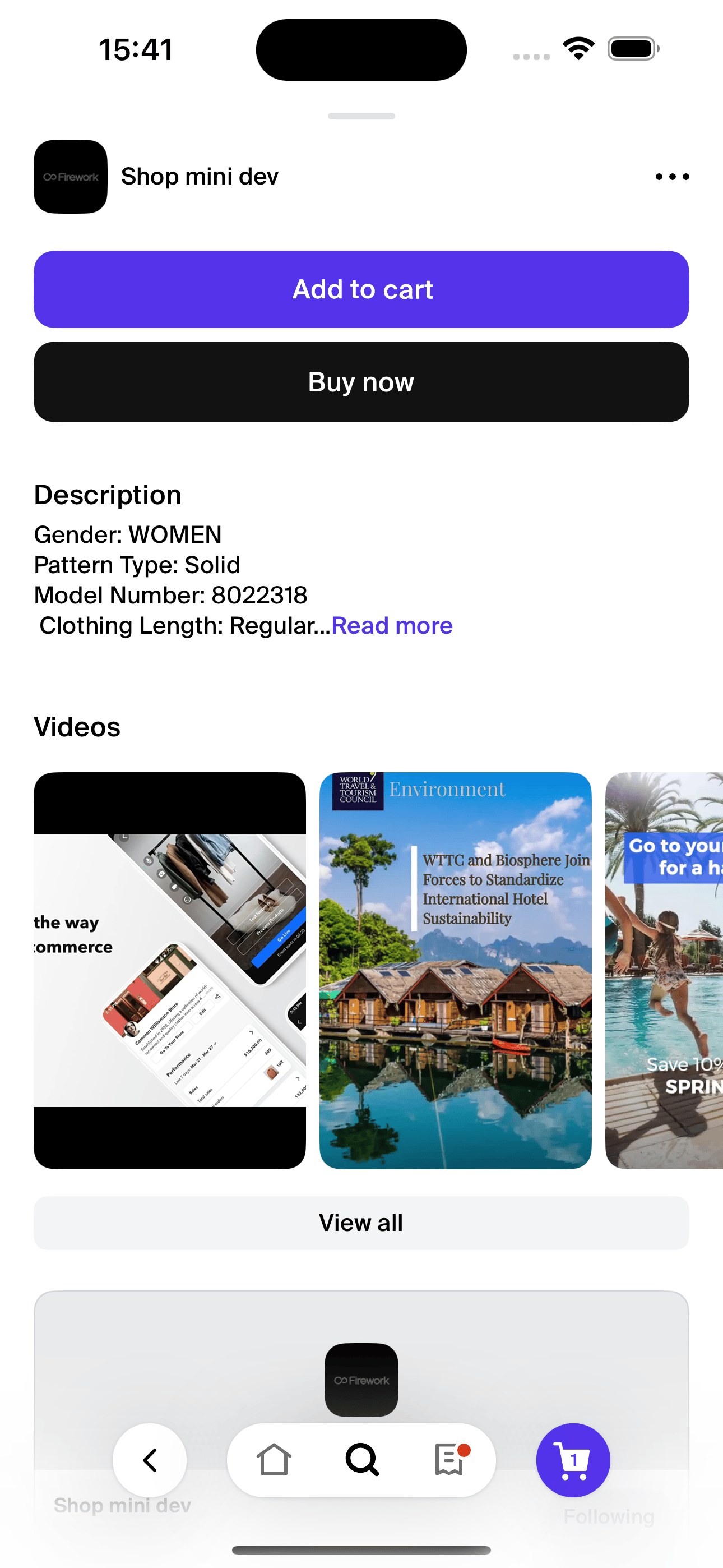
動画はマーチャントのShop App内の商品詳細ページに表示され、商品の視認性とエンゲージメントを向上させます。
覚えておくべきヒント
- カルーセルレイアウトのみサポートされているプレイリストレイアウトです。
- 1つの動画に許可される商品インタラクションは最大10個までです。
- 商品インタラクションのみです。Shop Appはアンケート、ボタン、質問インタラクションをサポートしていません。
- Shopifyストアは1つのみ選択できます。Shop Appは複数のストアの商品をサポートしていません。
- Shop Appはストアと商品詳細ページのカルーセルに最大10本の動画を表示しますが、マーチャントはプレイリストにさらに追加できます。顧客が動画をクリックするとフルスクリーンプレイヤーが開き、プレイリストから追加の動画を取得できます。
- Shop Appはライブストリームやショールームをサポートしていません。