Utiliser les vidéos Firework dans Shop App
Synchronisez vos vidéos courtes Firework avec Shopify Shop App pour les diffuser sur le fil d'accueil, la page de marque et les pages de détail produit.


Prérequis
- Pour utiliser Shop App, vous devez connecter votre compte Shopify au portail Business.
- Pour activer Shop Mini, vous devez ajuster les autorisations directement sur le site Shopify, car elles ne sont pas activées par défaut.
- Assurez-vous que votre boutique répond aux critères nécessaires pour s'afficher dans Shop en consultant les directives détaillées fournies ici.
Assurez-vous d'avoir téléchargé l'application Firework dans Shopify et connecté votre boutique.
Configurer Shop Mini sur Shopify
Étape n°1
Depuis votre interface d'administration Shopify, allez dans Paramètres > Applications et canaux de vente.
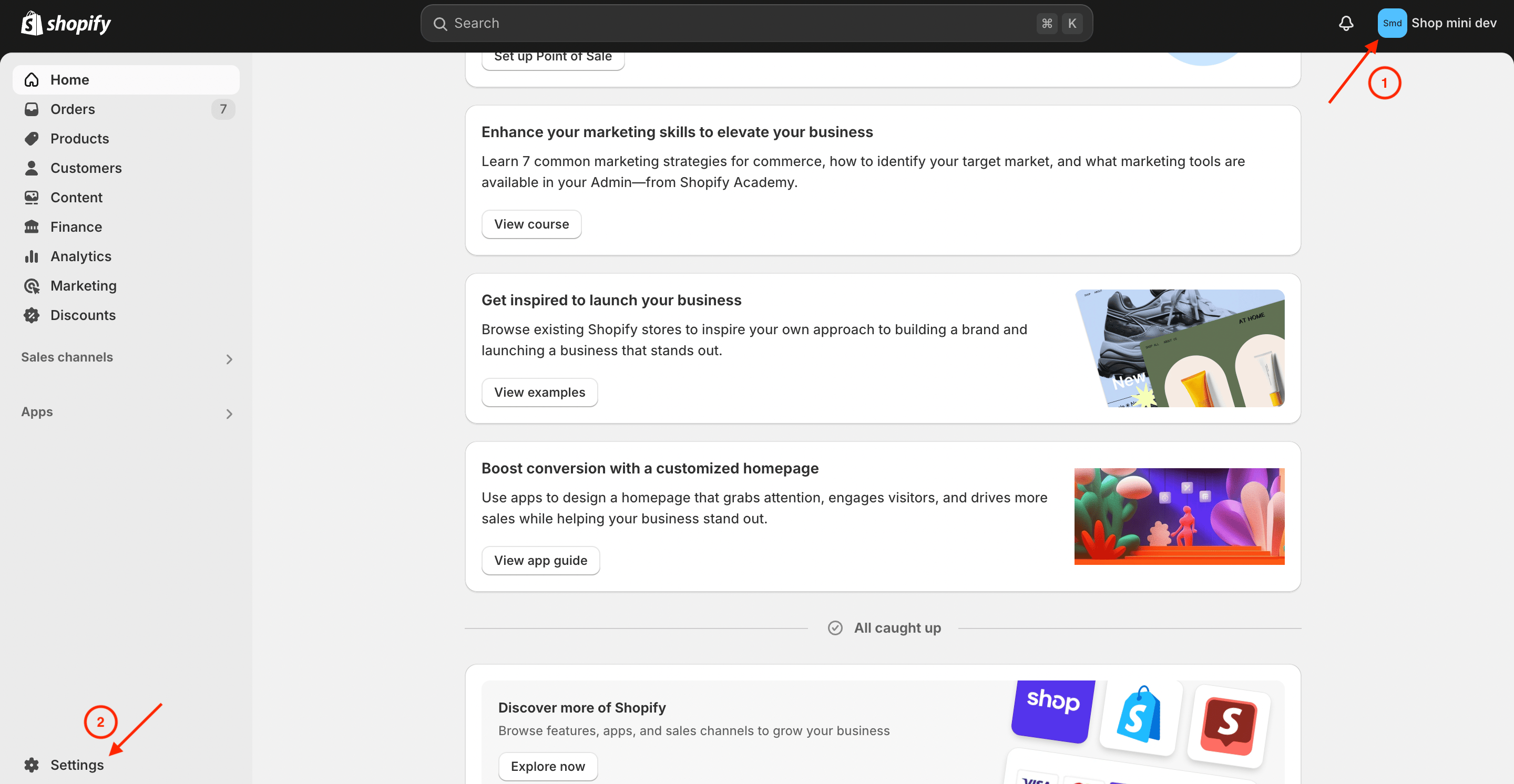
Étape n°2
Dans la section Applications et canaux de vente, localisez l'application Shop et cliquez sur l'option Ouvrir le canal de vente.
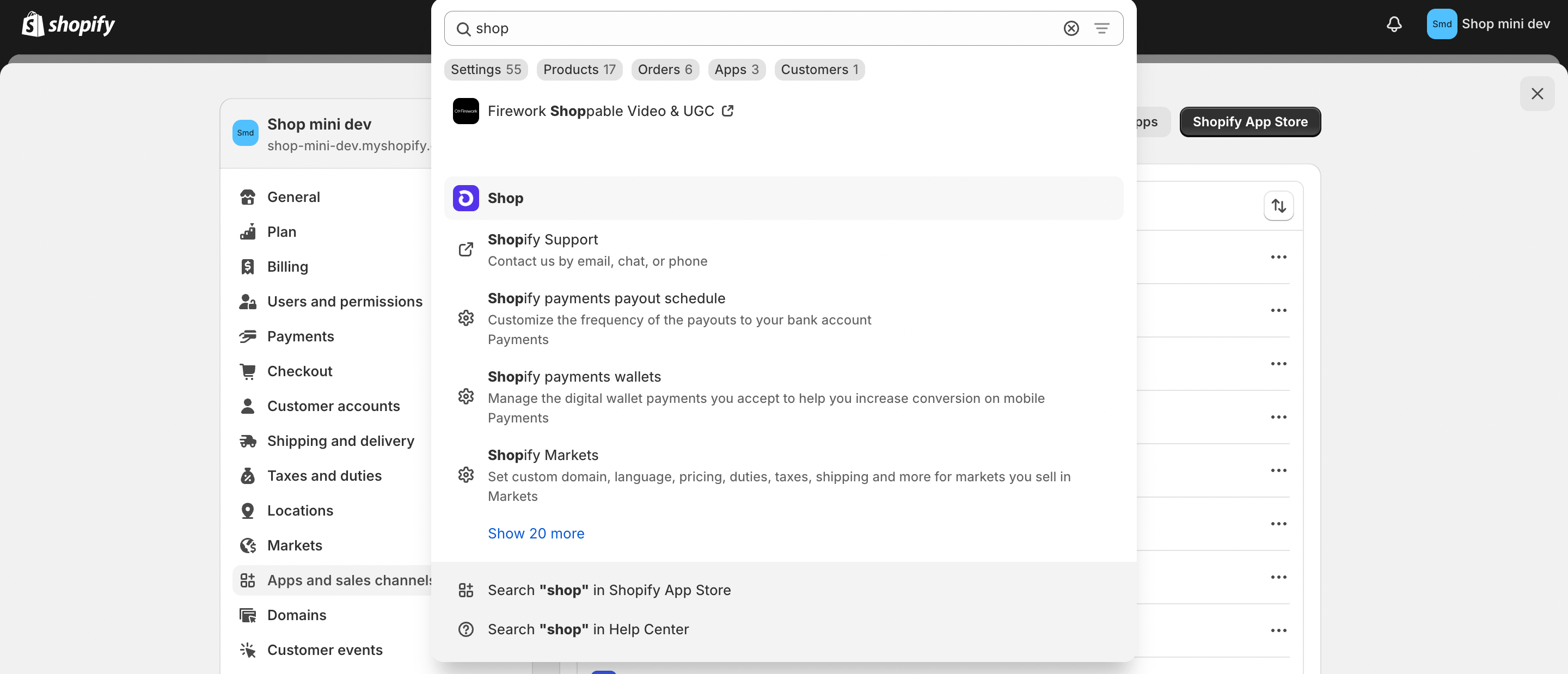
Étape n°3
Complétez les étapes pour activer le canal de vente Shop.
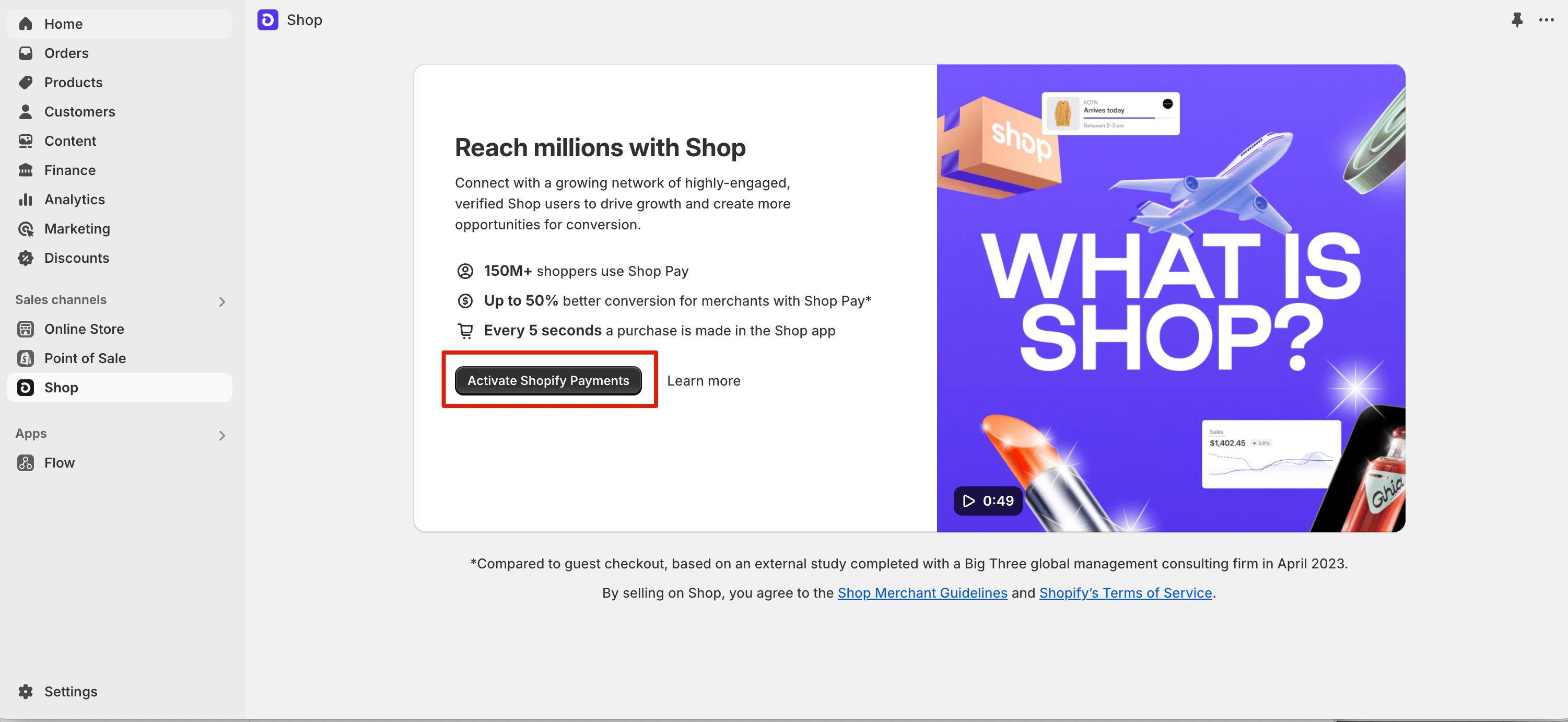
Étape n°4
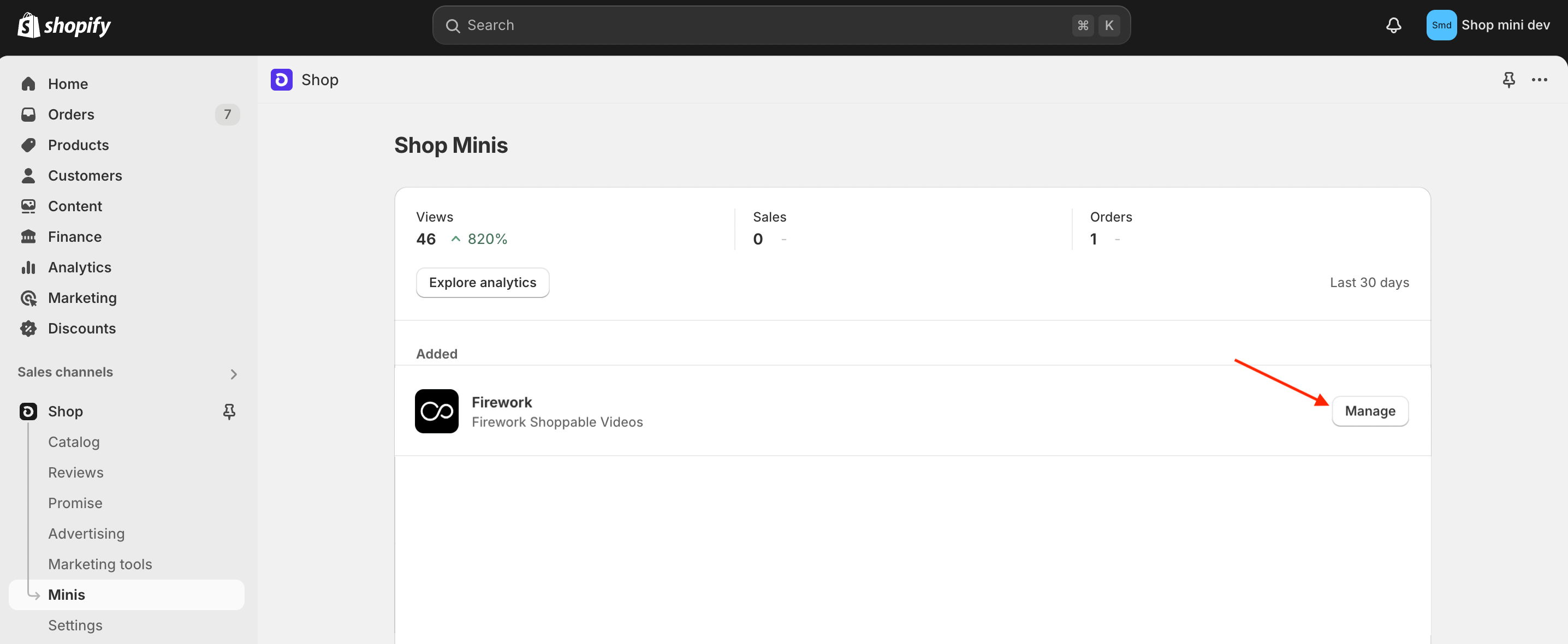
Choisissez l'option « Minis », puis cliquez sur « Gérer Firework » dans la section Shop Minis, ce qui vous redirigera vers le portail Business.
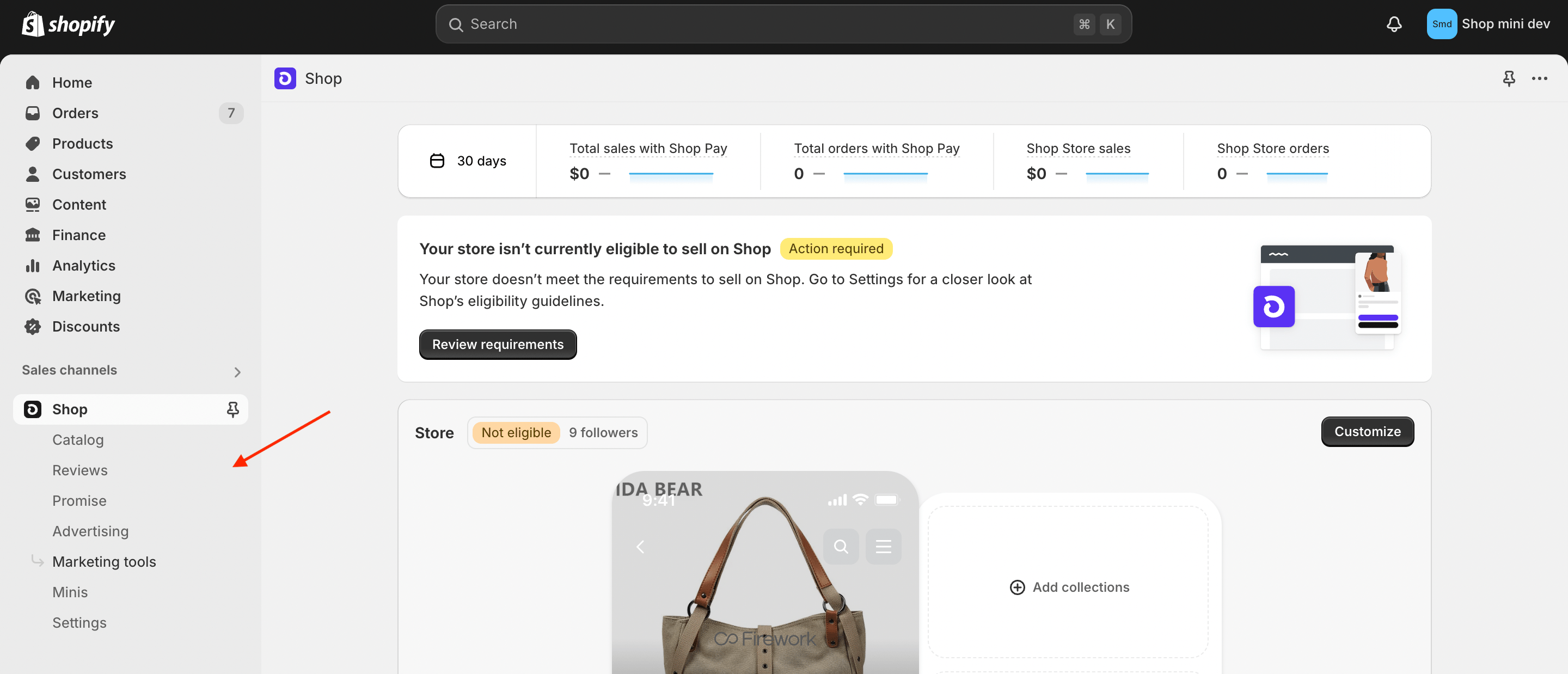
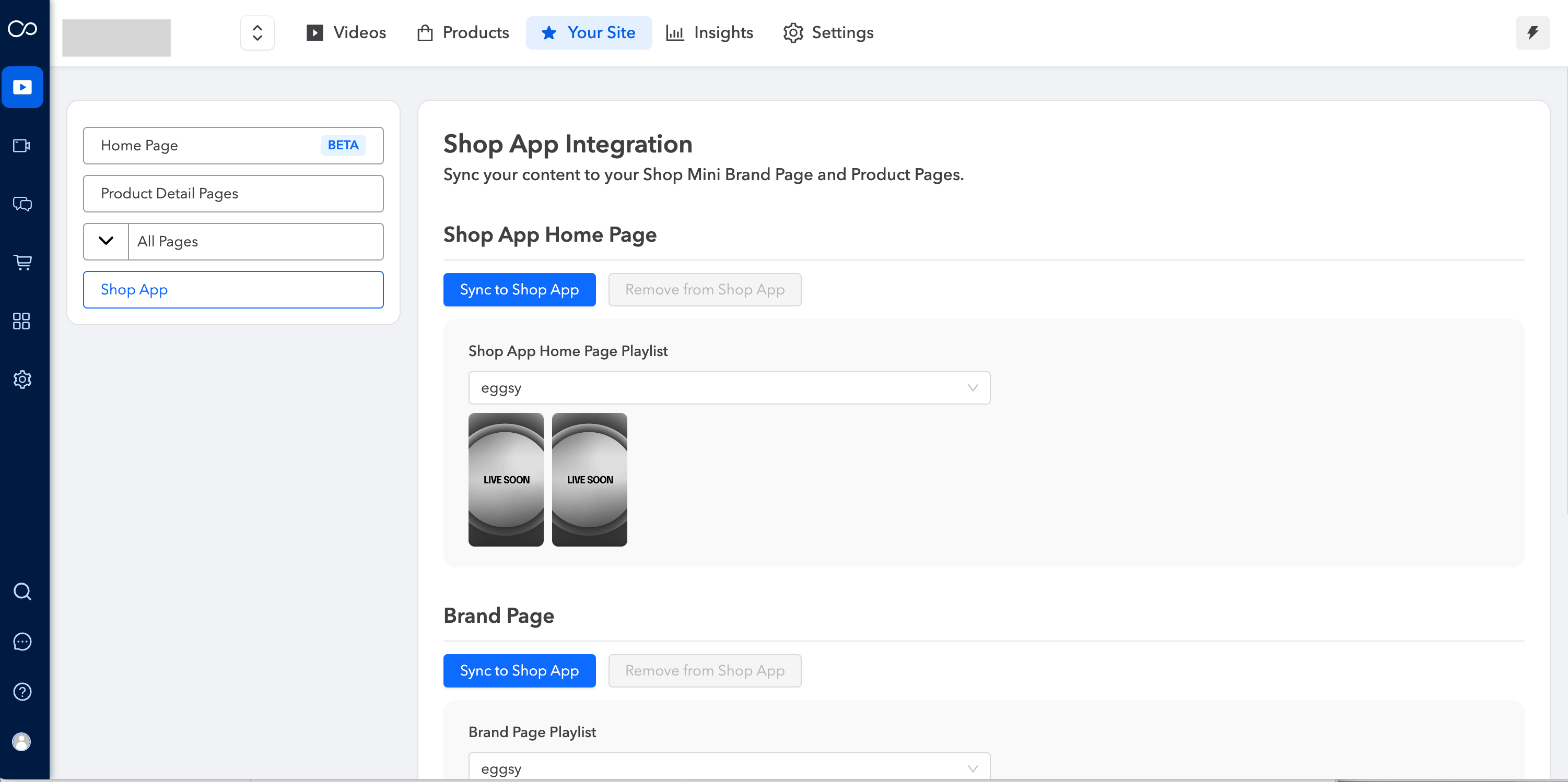
Accéder à l'intégration Shop App
Accédez à l'onglet Votre site en haut, puis sélectionnez l'option Shop App dans le panneau latéral gauche.
Publier des vidéos sur la page d'accueil de Shop App
Étape n°1
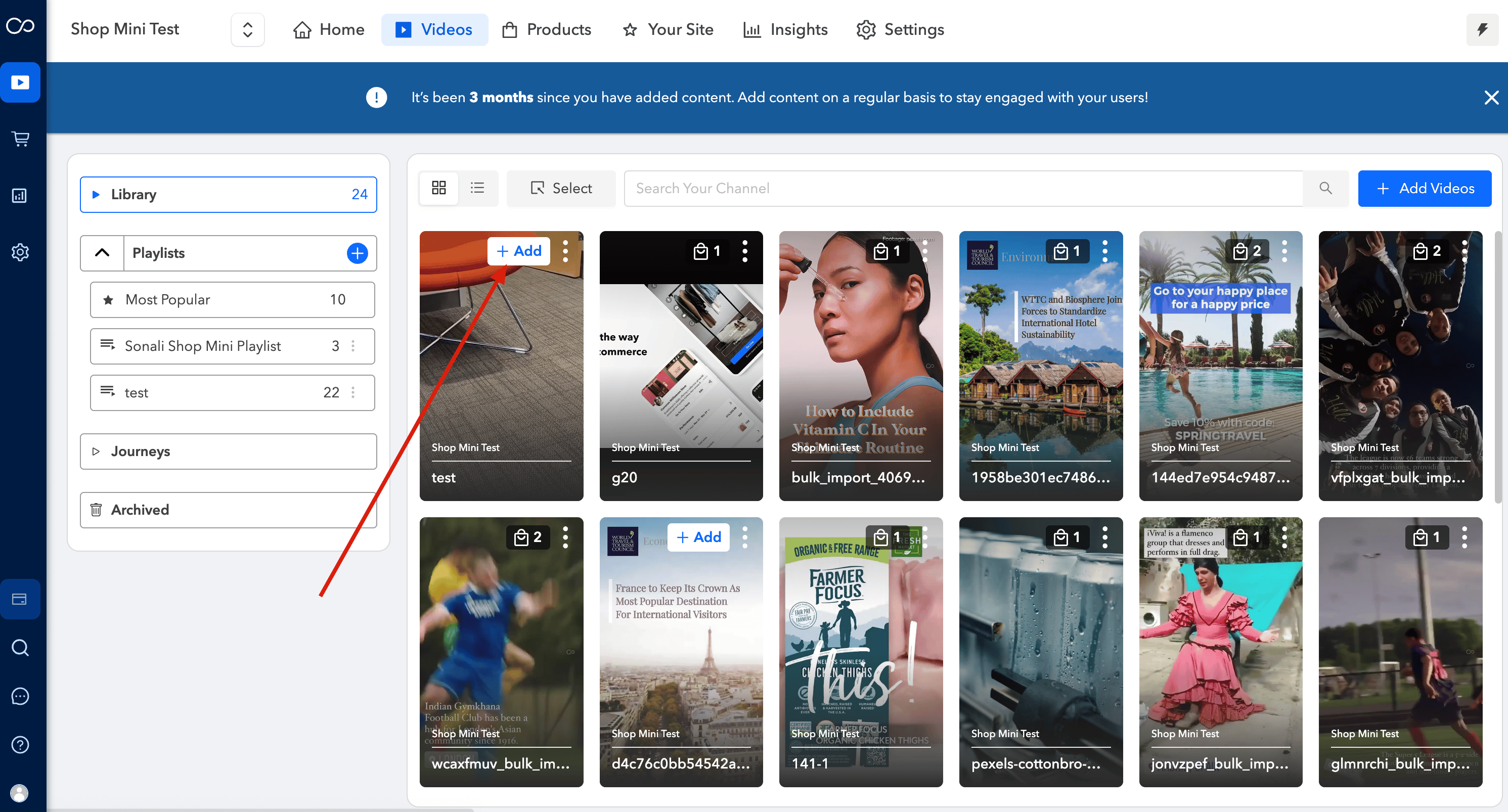
Dans le portail Business, créez une playlist. Assurez-vous que les vidéos de votre playlist prennent en charge une interaction produit qui sera transmise à Shopify. Cliquez sur +Ajouter pour ajouter des produits à votre vidéo.
Étape n°2
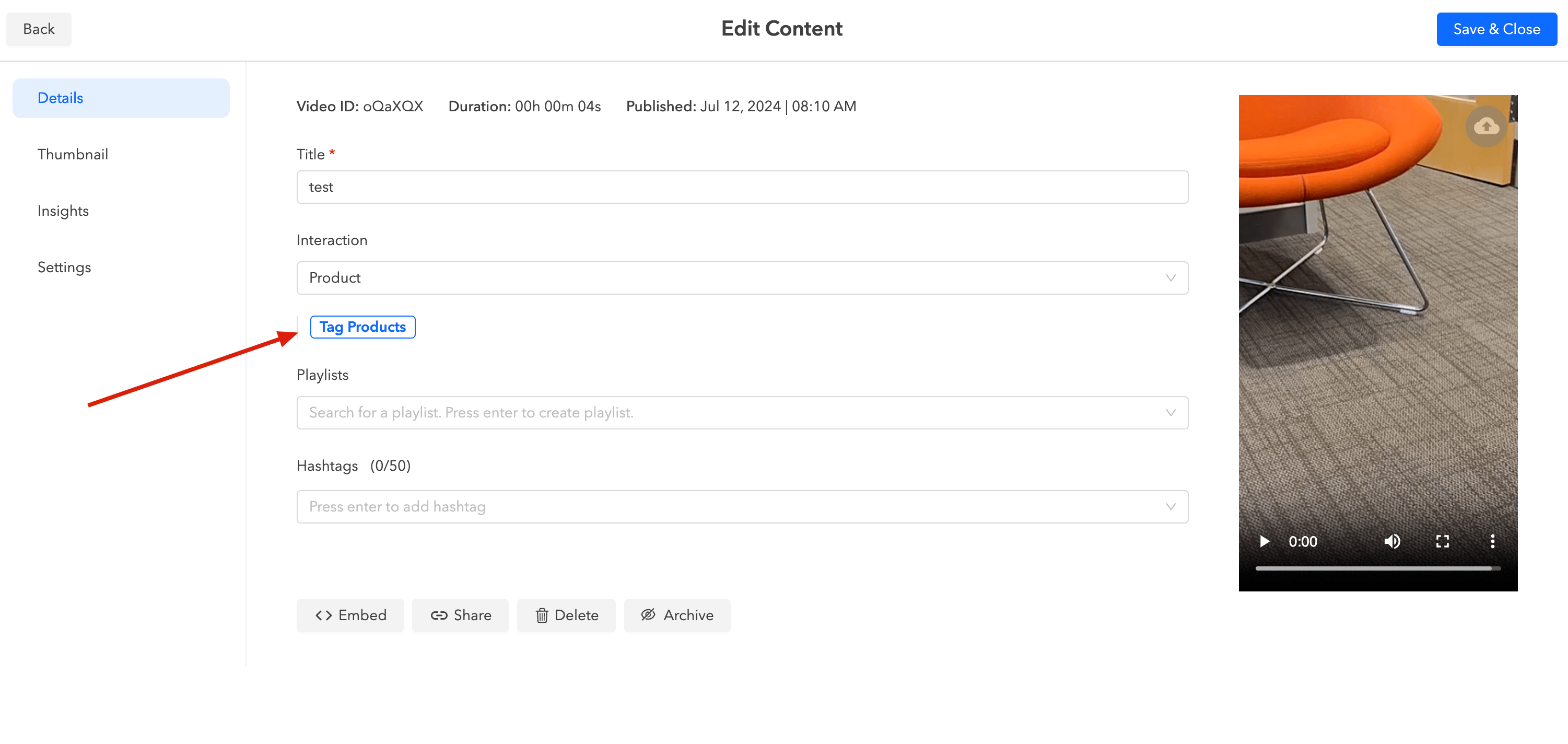
Cela ouvrira la page de détail de la vidéo. Cliquez sur Taguer les produits sous Interaction pour ajouter des produits, puis cliquez sur Enregistrer et fermer.
Étape n°3
Revenez à la section Shop App Integration et sélectionnez la playlist que vous avez créée. Pour synchroniser vos vidéos avec Shopify, cliquez sur le bouton Synchroniser avec Shop App. Pour supprimer toutes les vidéos du fil d'accueil de Shop App, sélectionnez l'option Supprimer de Shop App.
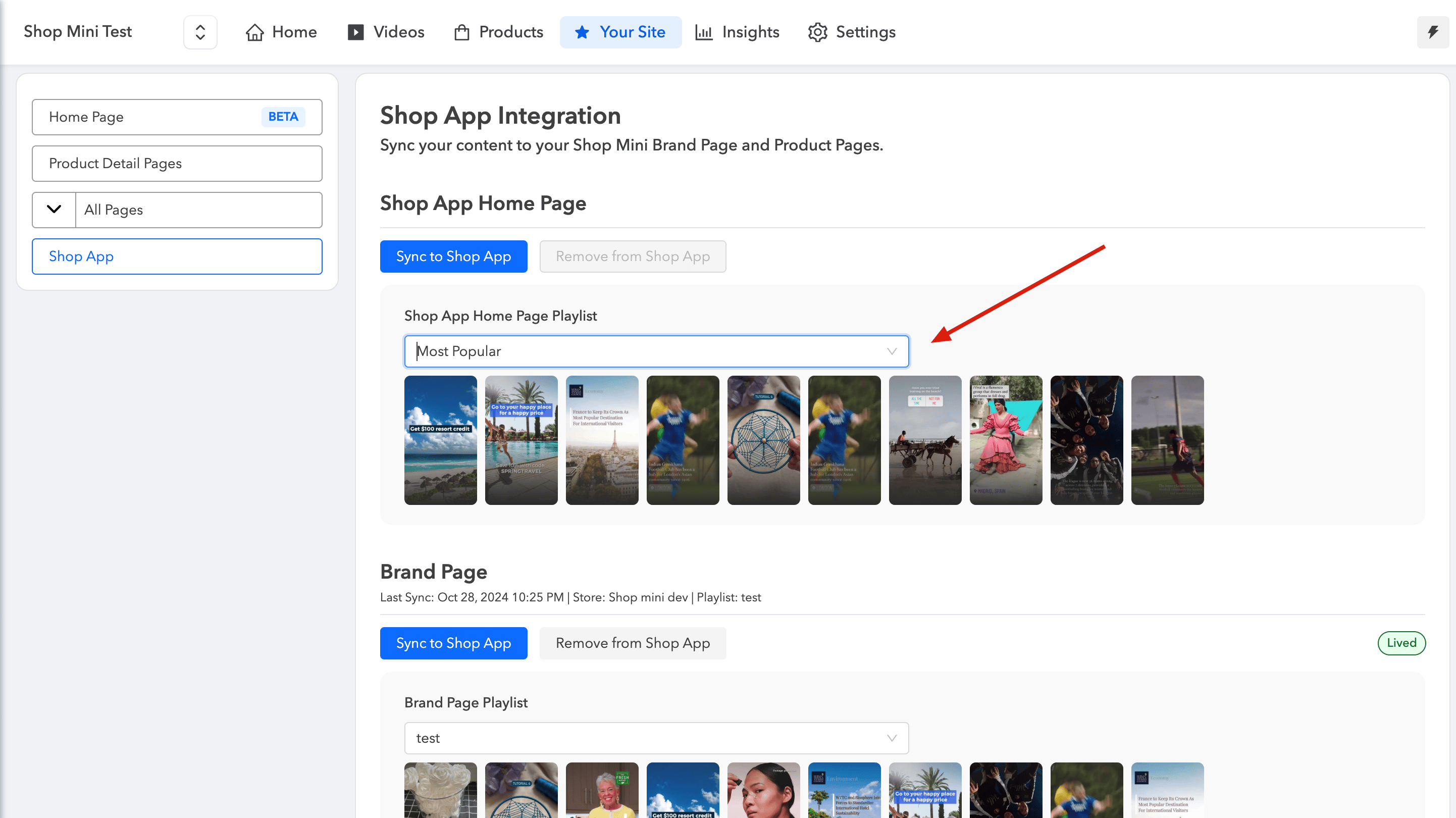
Étape n°4
Lorsque les marchands téléchargent une vidéo dans le fil d'accueil de Shop App, la vidéo et ses produits associés ont la chance d'être présentés comme contenu populaire, touchant une audience plus large sur l'écran d'accueil de Shop App.
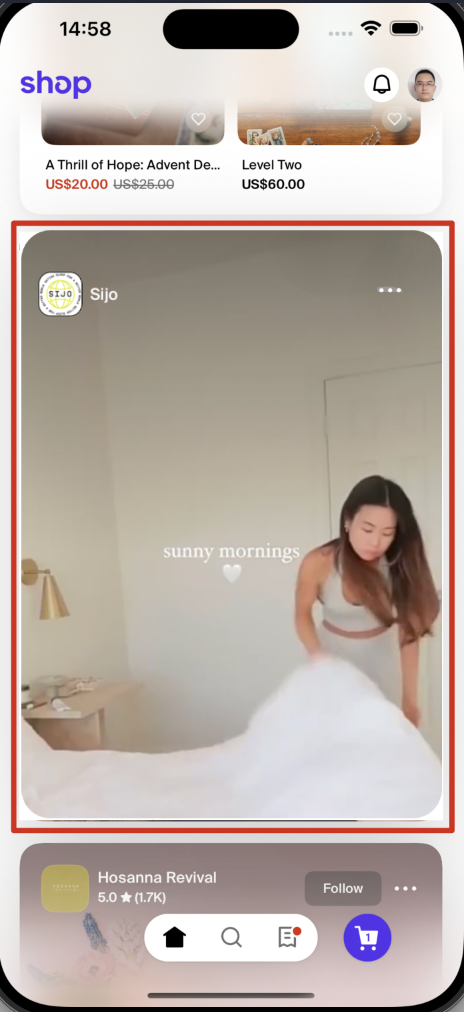
Publier des vidéos sur la page de marque
Étape n°1
Suivez les mêmes étapes pour créer une playlist et ajouter des produits, comme pour la page d'accueil.
Étape n°2
Sélectionnez une playlist sur la page Shop App Integration sous Playlist de la page de marque et cliquez sur Synchroniser avec Shop App. Attendez que l'étiquette « En direct » apparaisse.
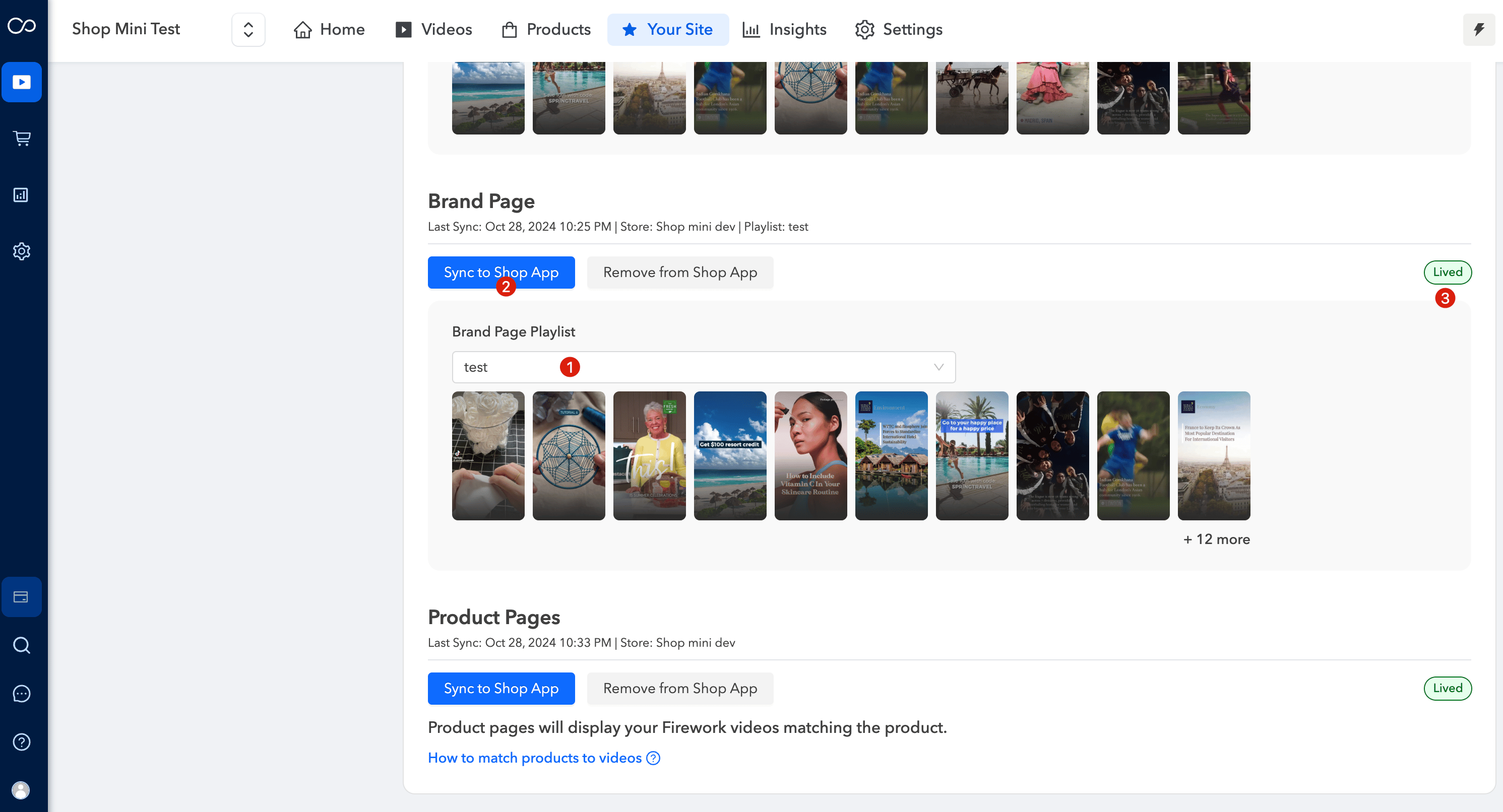
Étape n°3
Les vidéos seront affichées sur la page de marque du marchand dans Shop App.
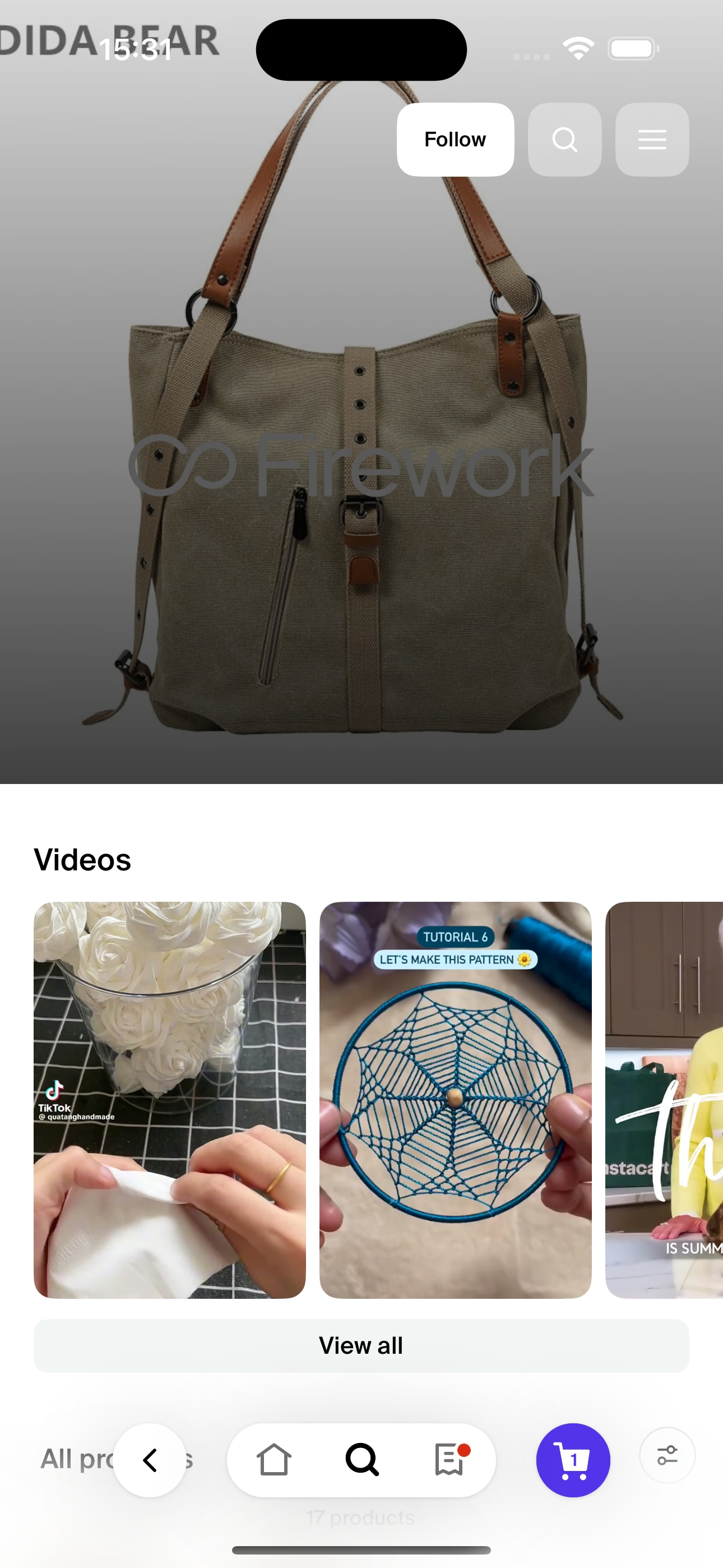
Publier des vidéos sur la page produit
Étape n°1
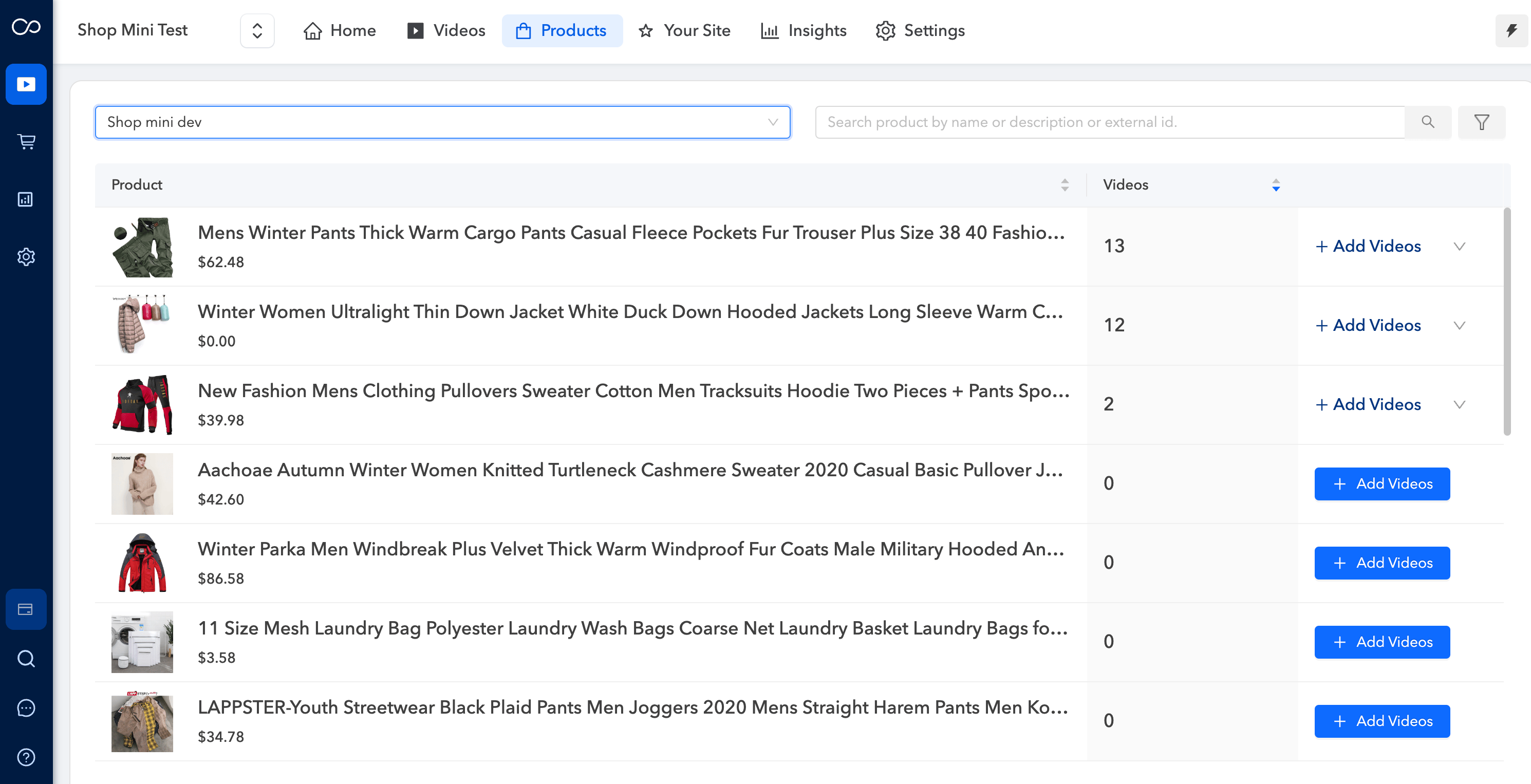
Cliquez sur l'onglet Produits pour gérer tous les produits dans la vidéo. Vous pouvez également ajouter des vidéos pour chaque produit.
Étape n°2
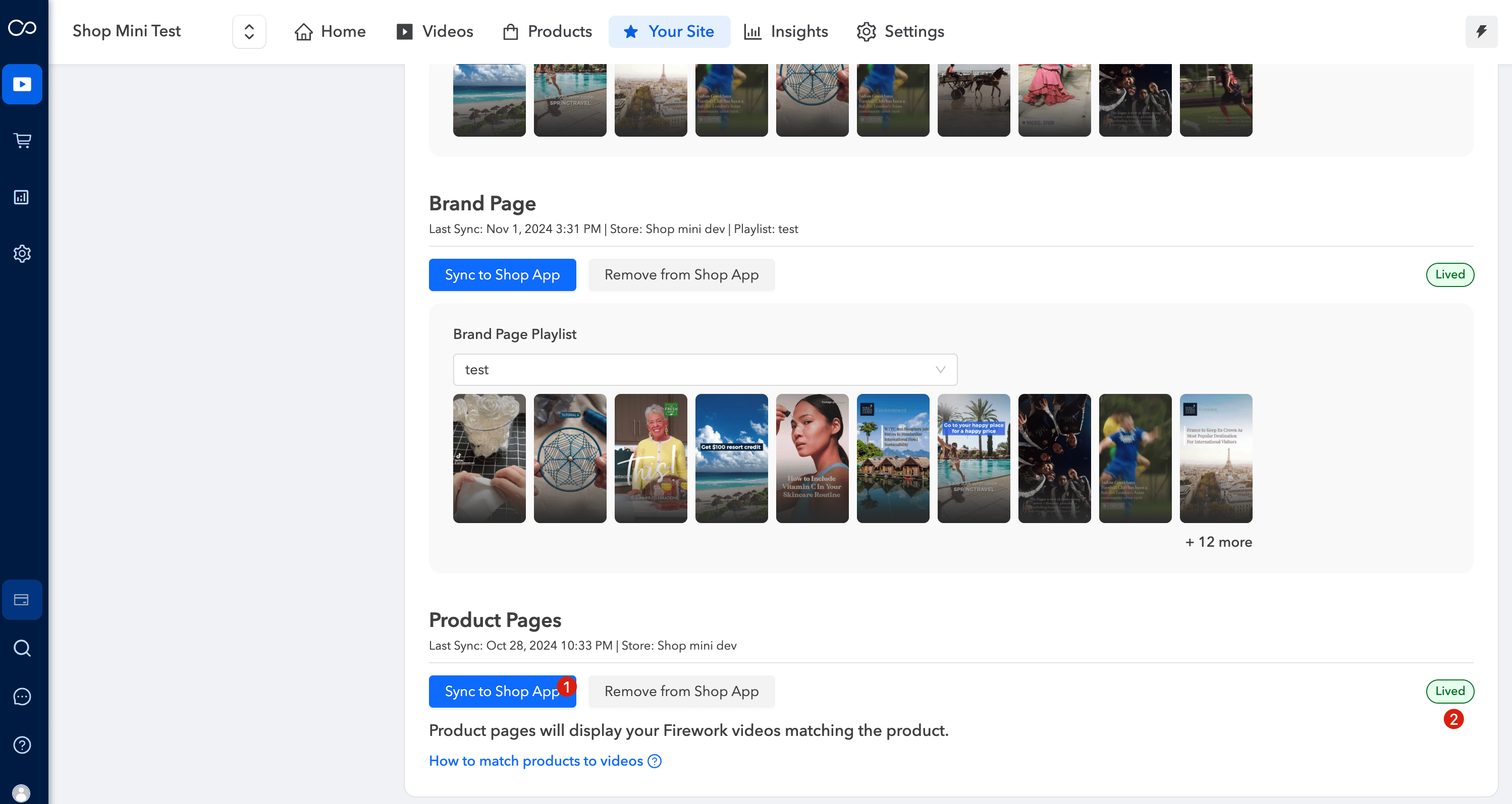
Revenez à la section Shop App Integration et cliquez sur le bouton Synchroniser avec Shop App pour publier tous les produits liés à vos vidéos sur Shopify. Attendez que l'étiquette « En direct » apparaisse.
Étape n°3
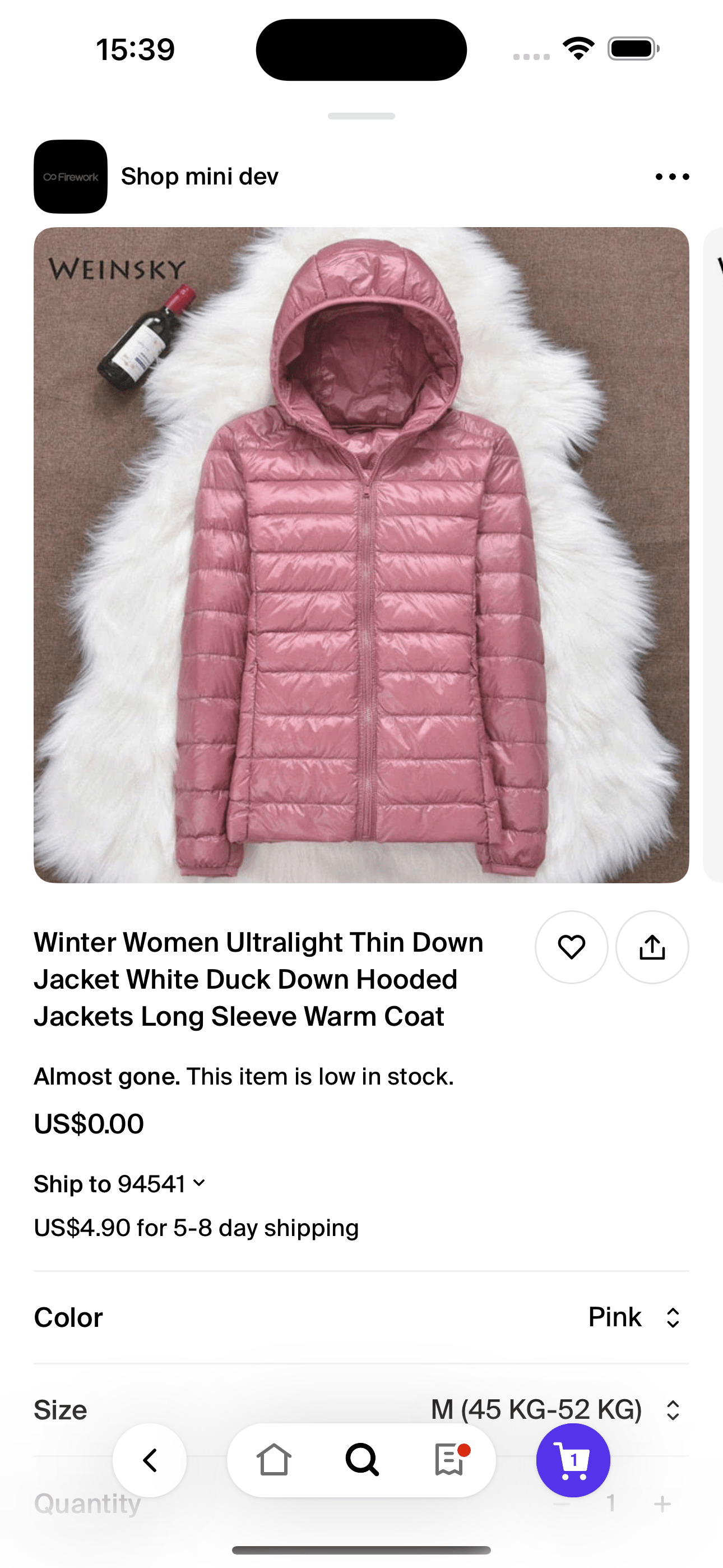
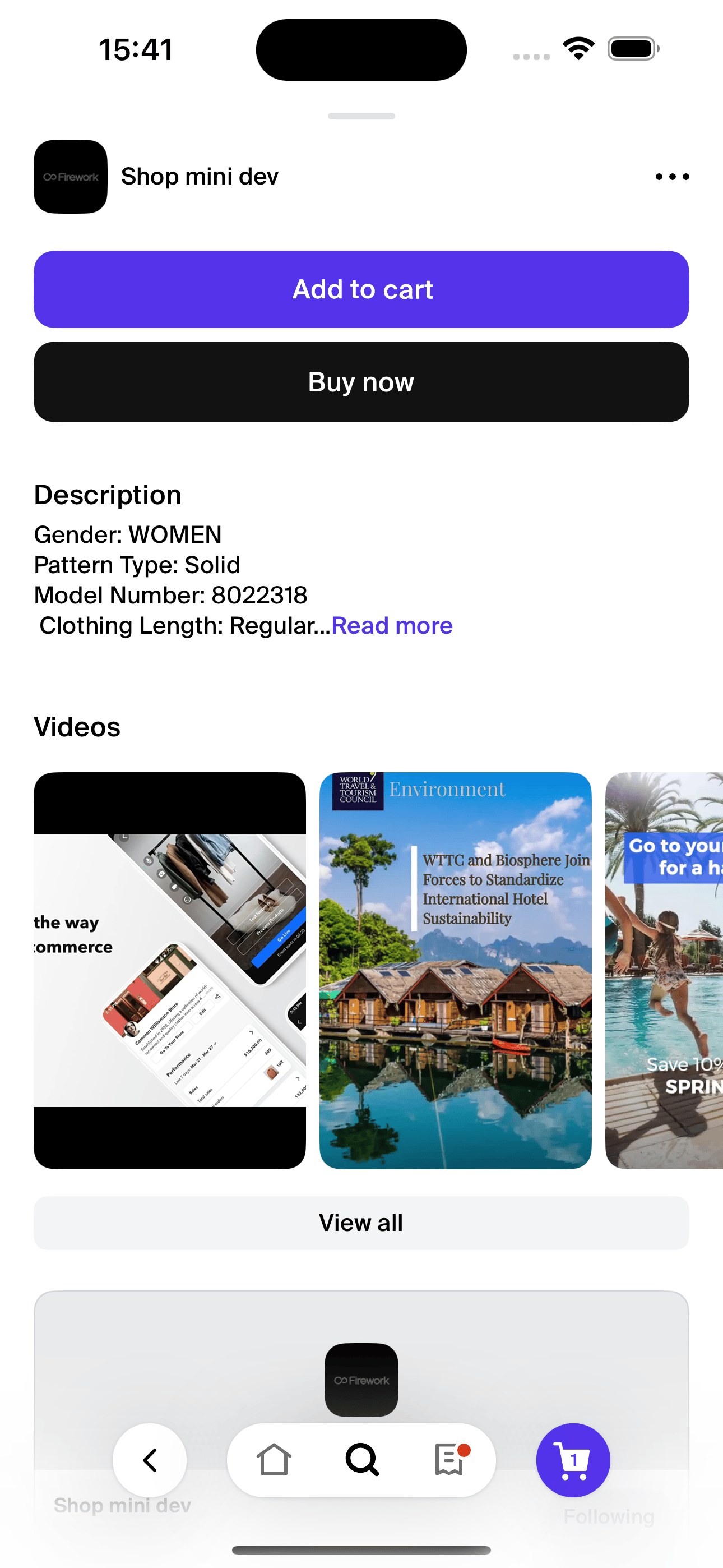
Les vidéos seront affichées sur la page de détail produit du marchand dans Shop App, améliorant la visibilité des produits et l'engagement.
Conseils utiles à retenir
- La mise en page Carrousel est le seul format de playlist pris en charge.
- Un maximum de 10 interactions produit sont acceptables sur une seule vidéo.
- Interactions produit uniquement. Shop App ne prend pas en charge les sondages, boutons ou interactions de questions.
- Choisissez une seule boutique Shopify. Shop App ne prend pas en charge les produits de plusieurs boutiques.
- Shop App affiche uniquement six vidéos dans les carrousels de la boutique et des pages de détail produit, mais les marchands peuvent en ajouter davantage à la playlist ; lorsqu'un client clique sur une vidéo, un lecteur plein écran s'ouvre, permettant à l'application de récupérer des vidéos supplémentaires depuis la playlist.
- Shop App ne prend pas en charge les livestreams ni les showrooms.