録画済みのビデオをストリーミングする方法
録画済みの動画機能を使って長編動画をアップロードし、次回のライブ配信イベントに向けてライブ配信できるようにする方法を学びましょう!
Last updated:
January 5, 2026


録画済みのビデオをストリーミングする方法
ステップ1
ビジネスポータルに移動し、「ライブストリームイベントを作成」を選択します。次に、メディアソースとして「メディアアセット」を選択し、イベントに使用したい動画を選択します。

ステップ2
新しい動画のインポートとトランスコードを開始するには、「動画を選択」をクリックし、「動画をアップロード」を選択します。または、すでに処理された動画のリストから選択することもできます。
新しいビデオ処理時間
ステップ1
新しい動画をアップロードしたら、ストリーミングの準備が整うまでトランスコードに時間がかかります。トランスコーディングの進行中もイベントの設定を続行できますが、完了するまでライブ配信はできません。ガイドラインとして、通常、1 分間の動画のトランスコードには約 1~3 分かかります。
ステップ2
ビデオ要件:最大ファイルサイズは10GB、.mp4形式です。

ステップ3
完全に「トランスコーディング」されたら、メディアアセットリストに「ストリーミング準備完了」と表示されている「トランスコードされたビデオ」を選択します。
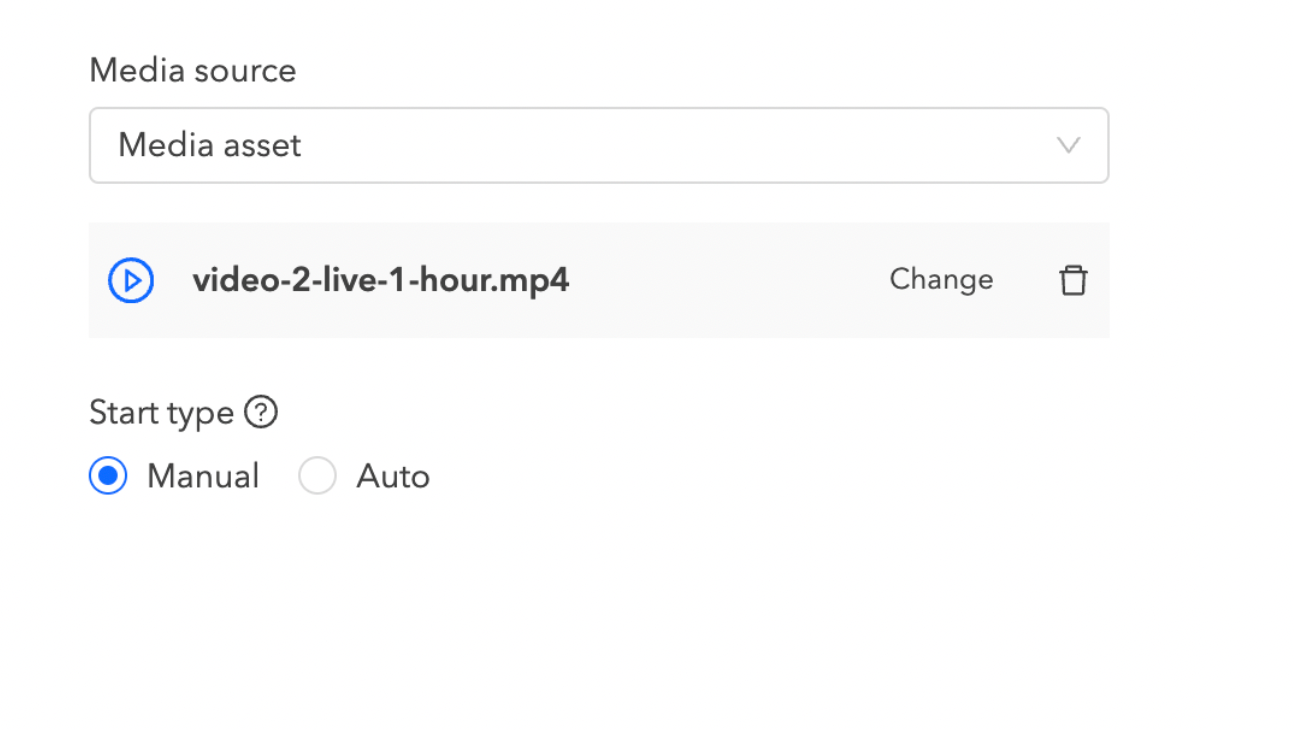
ステップ4
開始タイプで「手動」を選択し、画面右上にある「ライブ配信を開始」ボタンをクリックしてストリームを開始します。自動開始を選択した場合は、ストリームはスケジュールされた時間に自動的に開始されます。
ステップ5
イベントが終了すると、ストリームは自動的に終了するため、手動で「ストリームを終了」をクリックする必要はありません。
注意
- ライブイベントの前に、十分な時間をかけて新しい動画をトランスコードすることをお勧めします。
- ライブ配信後は、途中でビデオファイルを交換することはできません。