ShopifyストアをFireworkと統合する
この記事では、製品を Firework ポータルに統合し、カートに直接追加する統合を設定する方法について説明します。


サマリー
Shopifyは、ユーザーフレンドリーなウェブストアの作成に特化したeコマースプラットフォームであり、オンラインおよび小売POSストアの商品、販売、在庫の管理に役立ちます。
セットアップにかかる推定時間:
- 既存のShopifyアカウントとFireworkアカウントをお持ちの場合は、10~15分。
- アプリのインストールが必要です。
商品のインポートにかかる推定時間:
- 時間は、インポートされるアイテムの数によって異なります。
注記: これらは、以下の手順を確認した後の推定値です。自分がハードルにぶつかっていることに気付いた場合は、支援を求めてください!
既存のユーザーの方は、以下を完了する前に Firework ビジネスポータルにログインしてください。Shopifyでのログイン手順でメールが一致することを確認してください。
Firework アプリをインストールする
ステップ #1
Shopify 管理画面で、をクリックします アプリ ページの左側のナビゲーションメニューにあります。
ステップ #2
検索バーで Firework アプリを探し、「インストール」オプションを選択します。現在Shopifyアカウントにログインしていない場合は、ログイン認証情報の入力を求められます。

ステップ #3
Firework アプリをインストールしたときに付与されるアクセス権の詳細を示す権限ページが開きます。をクリックします インストール ボタン

ステップ #4
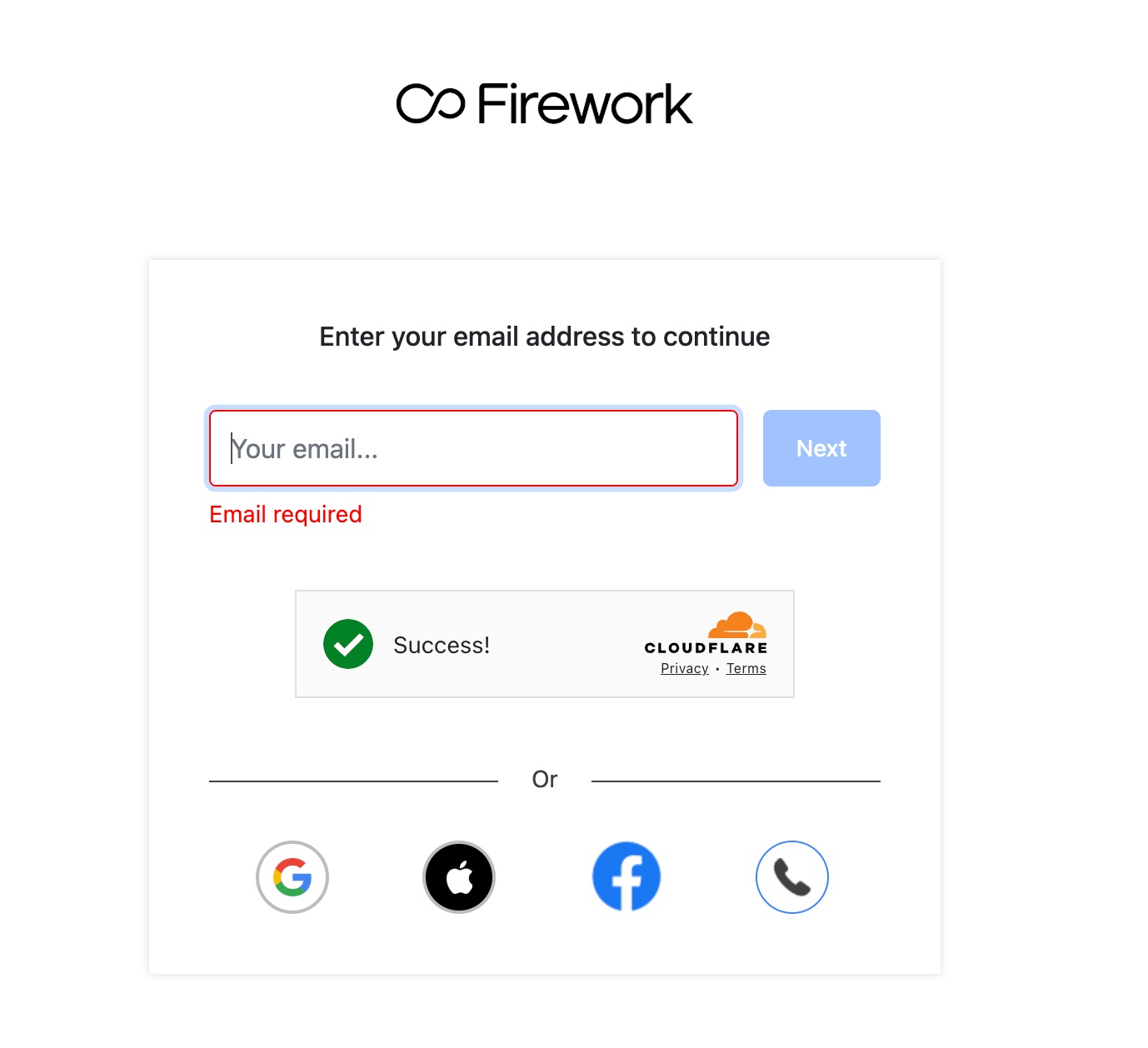
Firework ビジネスポータルにルーティングされます。初めての場合は、メールアドレスでサインインしてアカウントを作成してください。メールアドレスに確認用PINが送信されます。
[メモ]: すでにアカウントをお持ちの場合は、以前に使用したのと同じメールアドレスでログインしてください。
ステップ #5
をクリックします [承認] ボタンを押して続行。
ステップ #6
あなたのものを選択してください 既存事業 Firework のアカウント。

ステップ #7
ホームページまたは商品詳細ページに動画を追加できるようになりました。ニーズに最適なオプションを選択してください。
ShopifyからFirework ストアに商品をインポートする
ステップ #1
Shopify ダッシュボードから、をクリックします 製品。
ステップ #2
Firework アプリをインストールすると、製品が Firework ビジネスポータルに自動的にインポートされます。
ステップ #3
後で追加の製品をインポートする場合は、次のサイトからインポートできます。 インポート セクション。
ビジネスポータルから単一製品をインポートする
ステップ #1
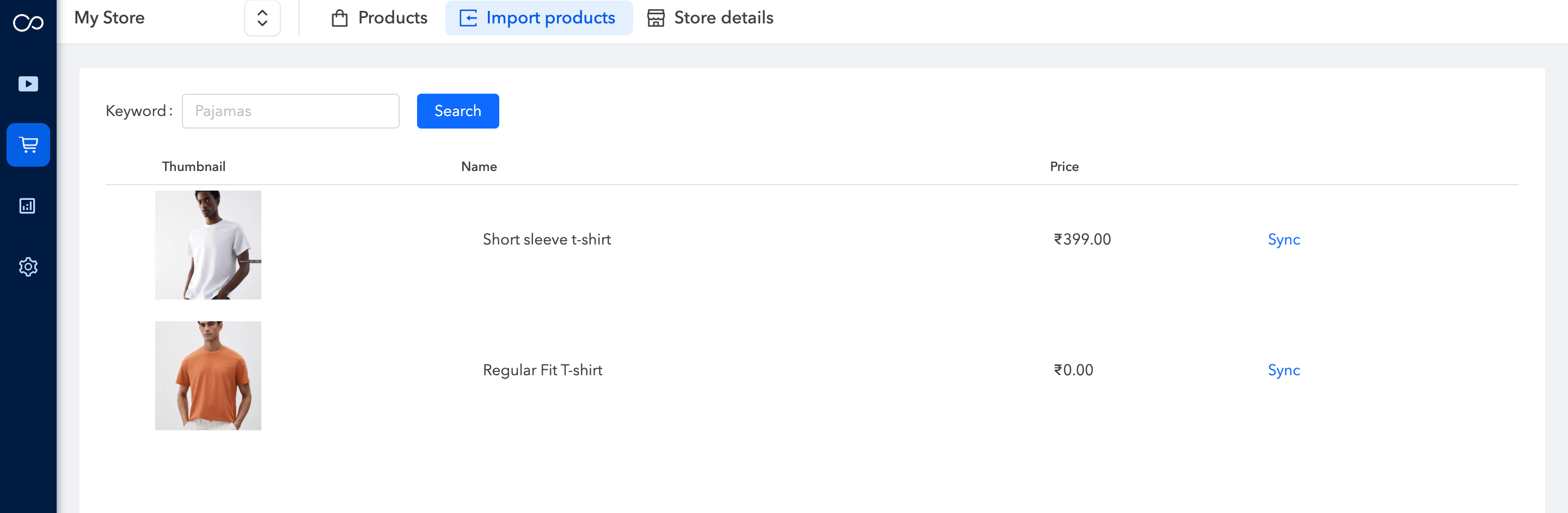
[商品をインポート] タブにアクセスすると、Shopify商品のリストが表示されます。「」というラベルの付いたものを探してください。インポート、」これらのアイテムは Firework 動画でプロダクトカードとして表示するにはインポートする必要があります。
ステップ #2
商品の横にある [インポート] をクリックしてインポートを開始します。商品がすでにインポートされている場合は、Firework アカウントの商品データを更新するための「同期」オプションが表示されます。
特定の製品を検索して Firework ビジネスアカウントにインポートすることもできます。インポートすると、Shopifyで変更が行われると、商品情報が自動的に更新/同期されます。
Shopify 埋め込みアプリの使用方法の詳細については、こちらをクリックしてください。