Tapcartと連携する方法
Fireworkの動画とライブストリームをTapcartアプリで活用する方法を学びましょう。


前提条件:ご利用のShopifyアカウントにTapcartアプリがダウンロードされていることを確認してください。
TapcartアプリへのFireworkウィジェットの追加
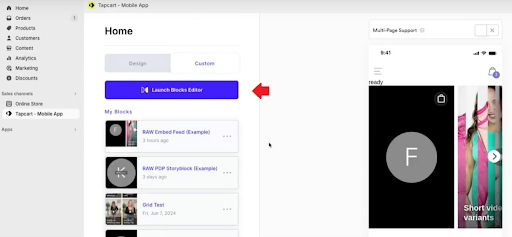
まず、Tapcart - モバイルアプリに移動し、カスタムブロックを追加します。
「Launch Block Editor」をクリックします。HTML・CSS・JSの3つのタブすべてから、デフォルトのスクリプトを削除してください。
次に、別のタブでビジネスポータルを開きます。
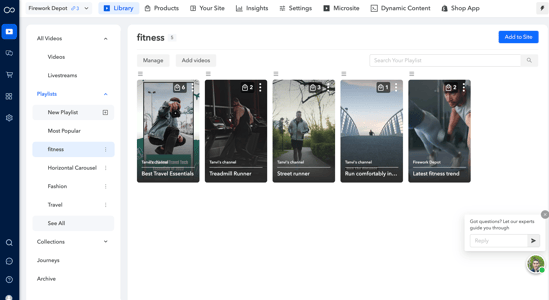
Tapcartアプリで動画を表示したいプレイリスト/動画/ライブストリームに移動し、HTMLコードをコピーします。
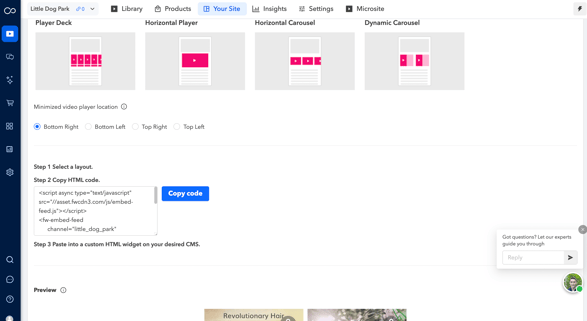
Tapcartアプリに戻り、カスタムブロック内のHTMLタブに直接貼り付けてください。
新しいブラウザウィンドウでhttps://asset.fwcdn3.com/js/integrations/shopify/tapcart.jsを開き、スクリプト全体をコピーします。
このTapcart連携用スクリプトの内容を、カスタムブロックのJSタブに貼り付けてください。
スクリプトは必ずdivタグで囲んでください。埋め込みスクリプトの上に、<div id="fw-container">を追加します。
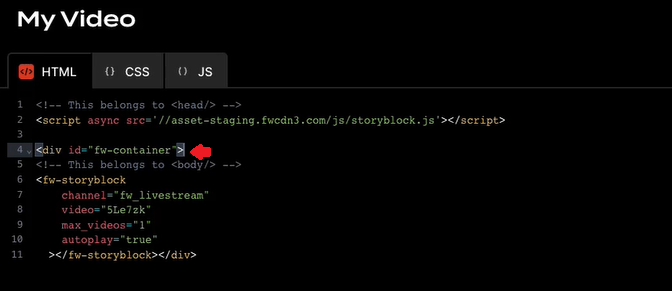
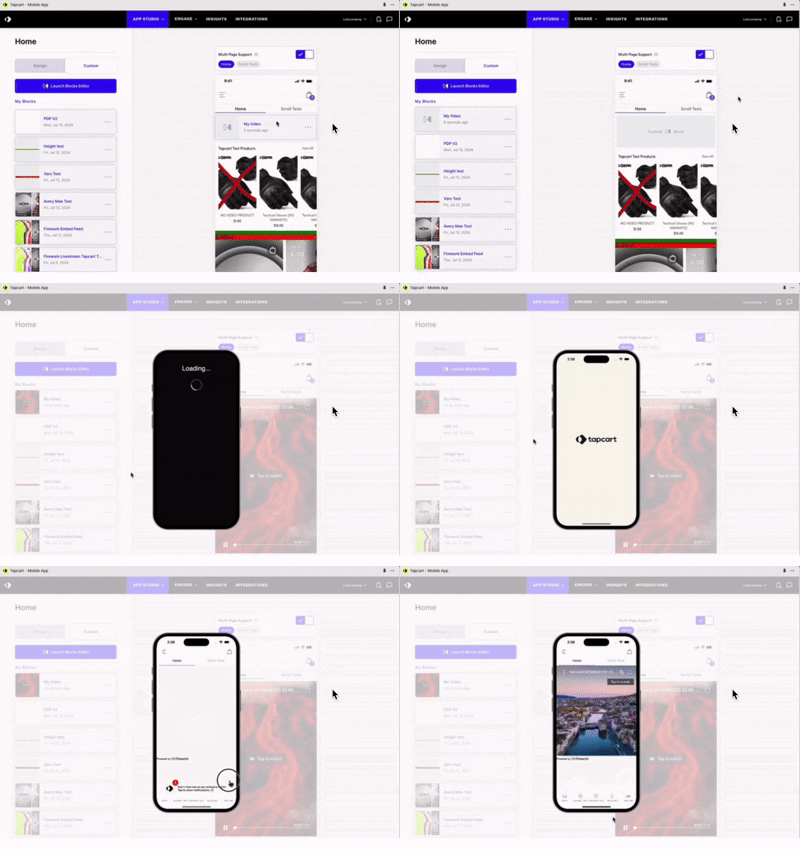
Tapcartカスタムブロックエディターの右側にあるプレビューエリアに、Fireworkウィジェットが表示されます。必ず「Save」をクリックしてください。
Tapcartホームに戻り、アプリ内のお好みのセクションにカスタムブロックを移動します。
右上の「Preview」をクリックすると、埋め込まれたFireworkカスタムブロックを含むアプリ全体が表示されます。表示準備ができたら「Save」をクリックしてください。