Añadir un widget en Adobe Commerce Cloud
Descubre cómo añadir un widget e insertar vídeos de Firework en tu escaparate.


Patrón 1: Uso de la inserción de widgets
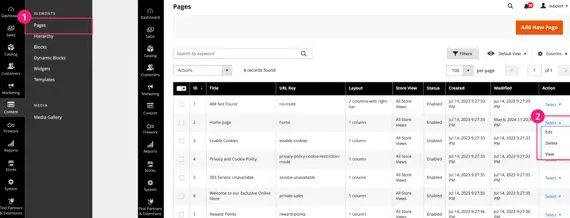
Paso #1
Ir a Contenido -> Páginas.
Paso #2
Seleccione Editar en la página que quieras.
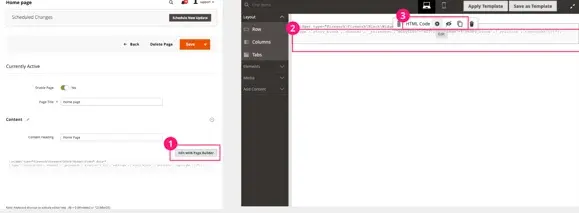
Paso #3
Elige Editar con Page Builder.
Paso #4
Añadir un Código HTML bloquea el lugar donde quieres incrustar el widget.
Paso #5
Haga clic Editar (⚙).
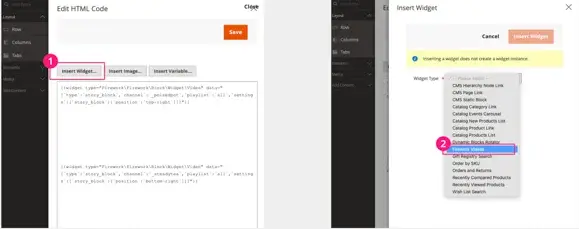
Paso #6
Seleccione Insertar widget y elige Vídeos de Firework.
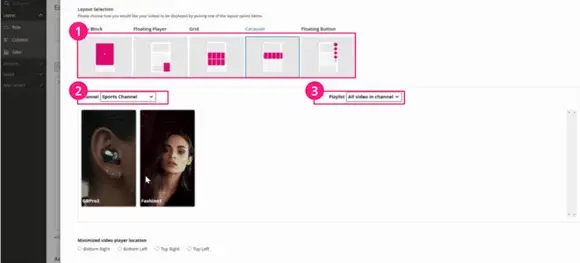
Paso #7
Elige el diseño, el canal y la lista de reproducción y, a continuación, haz clic Guardar.
Patrón 2: Uso de código HTML
Usa el patrón 1 para una inserción sencilla sin codificación (personalización limitada).
Usa el patrón 2 para personalizar el diseño, el tamaño, los títulos, etc. (requiere conocimientos de HTML).
Paso #1
Obtenga el código HTML desde Firework Dashboard → Lista de reproducción/diseño.
Paso #2
Pega y edita el código HTML en la sección de contenido.
Si quieres implementar Product/Cart Hydration, tendrás que añadir el siguiente script:
<script async type="text/javascript» src=»//asset.fwcdn3.com/js/integrations/magento.js«></script>
Mostrar varias listas de reproducción Evite la duplicación de scripts utilizando únicamente fwn.js, que incluye la lógica de storyblock.js y embed-feed.js.