Ajouter un widget dans Adobe Commerce Cloud
Découvrez comment ajouter un widget et insérer des vidéos Firework dans votre vitrine.


Modèle 1 : Utilisation de Widget Insert
Étape #1
Accédez à Contenu -> Pages.
Étape #2
Sélectionnez Modifier sur la page de votre choix.
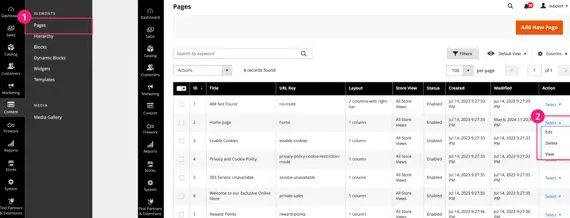
Étape #3
Choisissez Modifier avec Page Builder.
Étape #4
Ajoutez un Code HTML bloc dans lequel vous souhaitez intégrer le widget.
Étape #5
Cliquez Modifier (⚙).
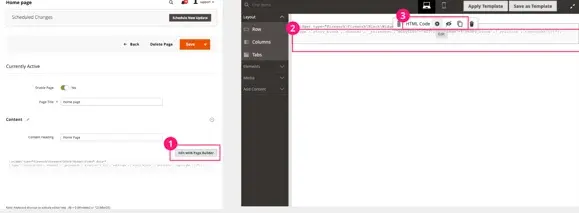
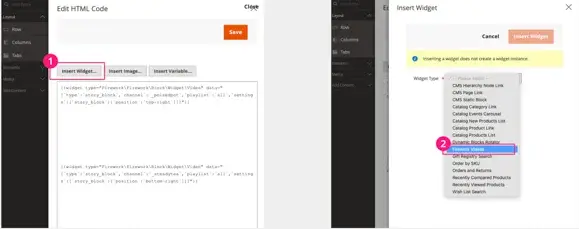
Étape #6
Sélectionnez Insérer un widget et choisissez Vidéos Firework.
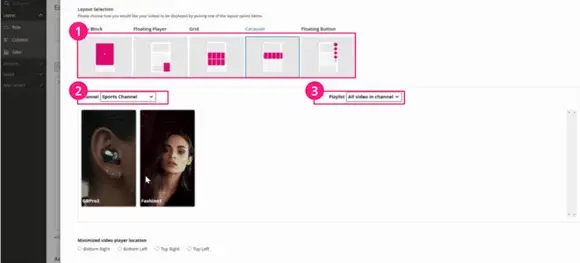
Étape #7
Choisissez la mise en page, la chaîne et la playlist, puis cliquez sur Enregistrer.
Modèle 2 : Utilisation du code HTML
Modèle d'utilisation 1 pour une intégration simple sans codage (personnalisation limitée).
Modèle d'utilisation 2 pour personnaliser la mise en page, la taille, les titres, etc. (nécessite des connaissances en HTML).
Étape #1
Obtenez le code HTML depuis Firework Dashboard → Playlist/Layout.
Étape #2
Collez et modifiez le code HTML dans la section de contenu.
Si vous souhaitez implémenter l'hydratation du produit/du panier, vous devez ajouter le script suivant :
<script async type="text/javascript » src= »//asset.fwcdn3.com/js/integrations/magento.js« ></script>
Afficher plusieurs listes de lecture Évitez la duplication de scripts en utilisant uniquement fwn.js, qui inclut la logique de storyblock.js et embed-feed.js.