Integre Firework con Klaviyo
Este artículo analizará el proceso de conectar Firework a Klaviyo y agregar videos. Ve a «Integración a través de Klaviyo» si no tienes una cuenta de Firework.


Prerrequisito
UN Cuenta Klaviyo si aún no tienes una cuenta de Klaviyo creada, puedes regístrate aquí!
Integración a través de Firework
Paso #1
Comenzando con Firework, haz clic en «Configuración» (icono de engranaje) en la barra lateral izquierda y luego haz clic en «Integraciones» en la barra superior. Esto le permitirá hacer clic en «Instalar» la aplicación Klaviyo.

Paso #2
Esto te pedirá que vuelvas a iniciar sesión en Firework. Complete el proceso de inicio de sesión.
NOTA: Si encuentras un error 431, borra las cookies y actualiza la página

Paso #3
Conecta el negocio correspondiente

Paso #4
Haga clic en»Autorizar«para que Klaviyo acceda a tu cuenta de Firework.

Paso #5
Selecciona la cuenta correspondiente en la que deseas instalar la integración de la aplicación.
NOTA: Si aún no ha creado una cuenta de Klaviyo, puede regístrate aquí

Paso #6
Después de hacer clic en»Continuar» por favor, haga clic»Permitir» para que Firework acceda a la información de su cuenta.

Paso #7
Comprueba si el estado de la integración está habilitado en tu cuenta de Klaviyo haciendo clic en»Integraciones«en la barra lateral izquierda.

¡Ya está todo listo!
A continuación, consulta el artículo de nuestro centro de ayuda sobre Cómo añadir vídeos a Klavyio.
Integración a través de Klaviyo
Paso #1
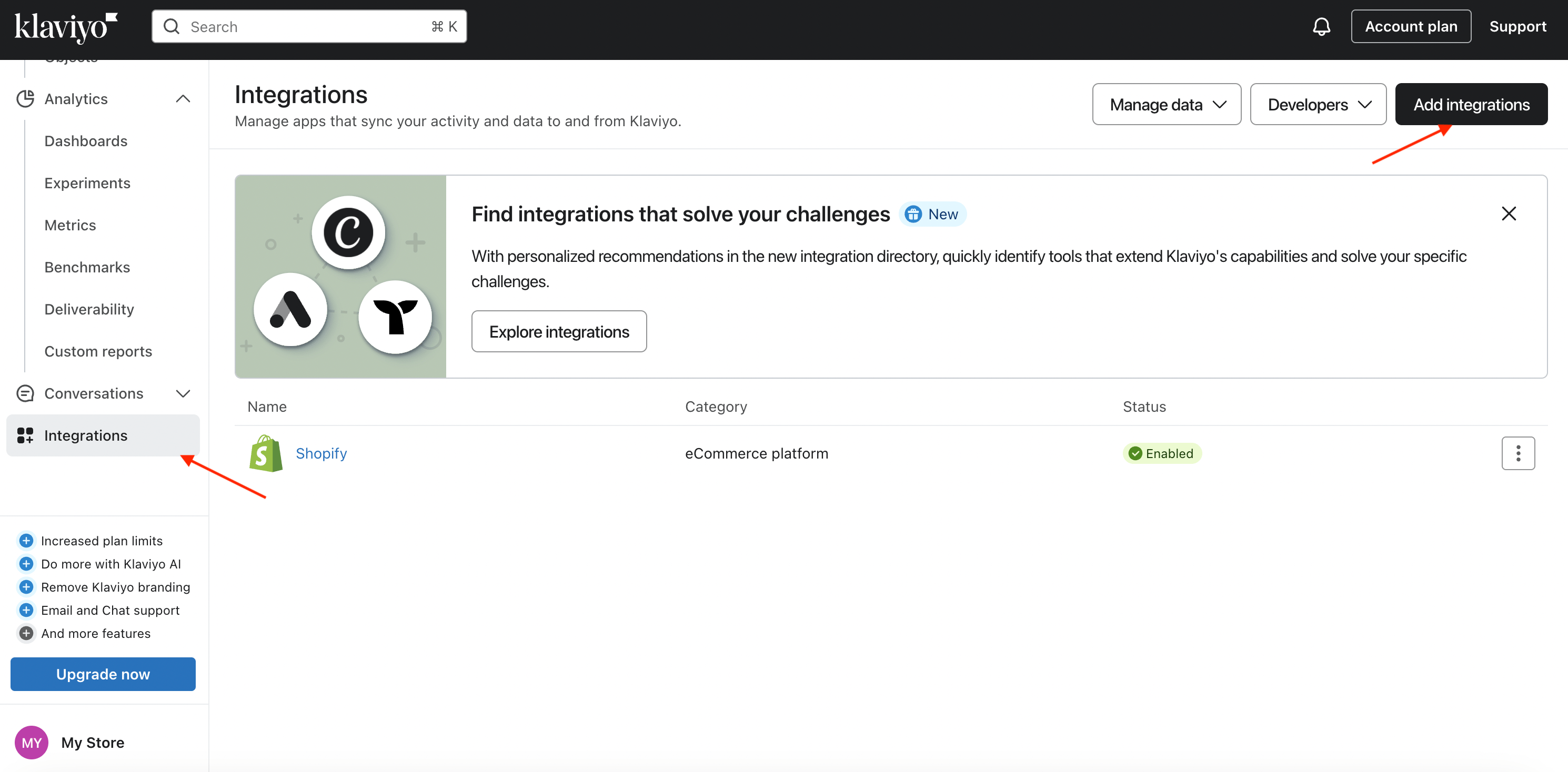
En tu panel de control de Klaviyo, navega hasta»Integraciones«página. Haga clic en»Añadir integraciones«en la parte superior derecha.
Paso #2
Busca la aplicación Firework en el directorio de integraciones o búscala aquí.

Paso #3
Instala la aplicación Firework.

Paso #4
Esto te redirigirá para iniciar sesión en Firework. Si aún no tienes una cuenta de Firework, puedes Instala Firework gratis en Shopify O puede solicitar una demostración a través de este enlace.
Nota: Si encuentras un error 431, borra las cookies y actualiza la página
Paso #5
Conecta el negocio correspondiente
Paso #6
Haga clic en»Autorizar«para que Klaviyo acceda a tu cuenta de Firework.
Paso #7
Selecciona la cuenta correspondiente en la que deseas instalar la integración de la aplicación.
Nota: Si aún no tienes una cuenta de Klaviyo creada, regístrate aquí
Paso #8
Después de hacer clic en «Continuar», haga clic en «Permitir» para que Firework acceda a la información de su cuenta.
Paso #9
Una vez que golpeas»Permitir«, deberías ser redirigido al portal Firework Business. Para verificar el estado de la integración, vuelve a iniciar sesión en tu cuenta de Klaviyo.
Paso #10
(Opcional) Asegúrese de que su cuenta de Klaviyo esté conectada en Integraciones > Shopify

Artículos de soporte de Klaviyo
https://help.klaviyo.com/hc/en-us/articles/115005080407#onsite-tracking4