Intégrez Firework à Klaviyo
Cet article explique le processus de connexion de Firework à Klaviyo et d'ajout de vidéos. Passez à « Intégration via Klaviyo » si vous n'avez pas de compte Firework.


Prérequis
UNE Compte Klaviyo si vous n'avez pas encore créé de compte Klaviyo, vous pouvez inscrivez-vous ici!
Intégration via Firework
Étape #1
À partir du Firework, cliquez sur « Paramètres » (icône représentant un engrenage) dans la barre latérale gauche, puis sur « Intégrations » dans la barre supérieure. Cela vous permettra de cliquer sur « Installer » l'application Klaviyo.

Étape #2
Cela vous demandera de vous reconnecter à Firework. Veuillez terminer le processus de connexion.
REMARQUE : Si vous rencontrez une erreur 431, effacez vos cookies et actualisez la page

Étape #3
Connectez l'entreprise correspondante

Étape #4
Cliquez sur »Autoriser« pour que Klaviyo accède à votre compte Firework.

Étape #5
Sélectionnez le compte correspondant sur lequel vous souhaitez installer l'intégration de l'application.
REMARQUE : Si vous n'avez pas encore créé de compte Klaviyo, vous pouvez inscrivez-vous ici

Étape #6
Après avoir cliqué sur »Continuer» veuillez cliquer sur »Autoriser» pour que Firework accède aux informations de votre compte.

Étape #7
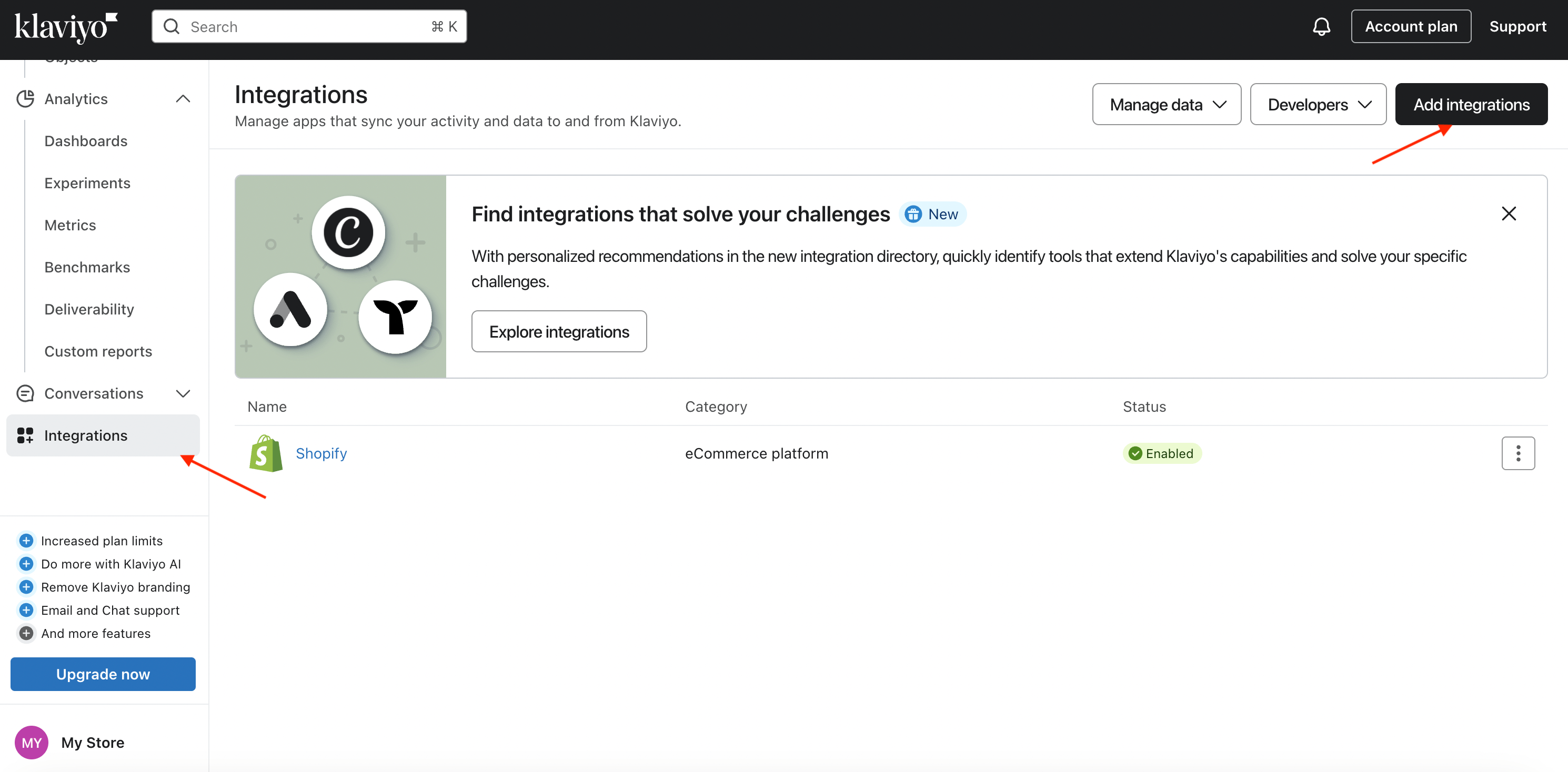
Vérifiez si l'état de l'intégration est activé sur votre compte Klaviyo en cliquant sur »Intégrations« dans la barre latérale gauche.

Vous êtes prêt !
Ensuite, consultez l'article de notre centre d'aide sur Comment ajouter des vidéos à Klavyio.
Intégrer via Klaviyo
Étape #1
Sur votre tableau de bord Klaviyo, accédez à l'onglet »Intégrations« page. Cliquez sur »Ajouter des intégrations« en haut à droite.
Étape #2
Recherchez l'application Firework dans le répertoire des intégrations ou localisez-la ici.

Étape #3
Installez l'application Firework.

Étape #4
Cela vous redirigera vers la connexion à Firework. Si vous n'avez pas encore de compte Firework, vous pouvez Installez Firework gratuitement sur Shopify OU vous pouvez demander une démonstration via ce lien.
Remarque: Si vous rencontrez une erreur 431, effacez vos cookies et actualisez la page
Étape #5
Connectez l'entreprise correspondante
Étape #6
Cliquez sur »Autoriser« pour que Klaviyo accède à votre compte Firework.
Étape #7
Sélectionnez le compte correspondant sur lequel vous souhaitez installer l'intégration de l'application.
Remarque: Si vous n'avez pas encore créé de compte Klaviyo, inscrivez-vous ici
Étape #8
Après avoir cliqué sur « Continuer », cliquez sur « Autoriser » pour que Firework accède aux informations de votre compte.
Étape #9
Une fois que vous avez cliqué sur »Autoriser«, vous devriez être redirigé vers le portail Firework Business. Afin de vérifier l'état de l'intégration, reconnectez-vous à votre compte Klaviyo.
Étape #10
(Facultatif) Assurez-vous que votre compte Klaviyo est connecté sous Intégrations > Shopify

Articles d'assistance pour Klaviyo
https://help.klaviyo.com/hc/en-us/articles/115005080407#onsite-tracking4