Cómo configurar AI Copilot
Aprende a usar AI Co-Pilot para moderar tus eventos en vivo y responder a los espectadores en tiempo real.


Si no ves esta función habilitada, por favor, contacta a tu gestor de cuenta para obtener ayuda antes de continuar.
Configurando la Base de Conocimientos para tu AI Co-Pilot
- Desde el portal de negocios, haz clic en Configuración. Desplázate hasta Base de Conocimientos de IA.

- Haz clic en +Añadir recursos para la información de tu producto. Recomendamos proporcionar preguntas y respuestas frecuentes, detalles de características, manuales de instrucciones y otros recursos de apoyo para ayudar al co-pilot a responder preguntas entrantes. Puedes subir un archivo de hasta 100 MB.
- Añade productos a tu evento en vivo. AI CoPilot extraerá información de las descripciones de los productos para usarla en sus respuestas.
Habilitando el AI Co-pilot.
- Después de crear una transmisión en vivo o un showroom, desde la sección de edición de detalles, selecciona AI Co-Pilot. Asegúrate de activar esta opción antes de salir en vivo.
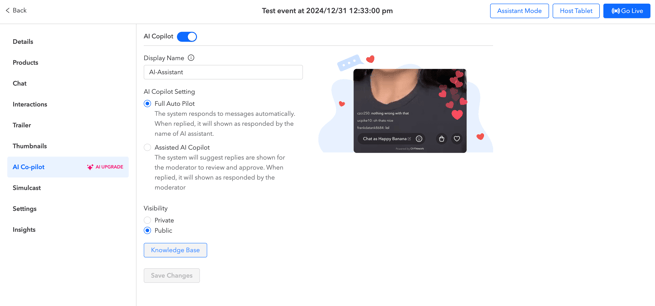
- Ahora, elige un Nombre de Visualización para el AI Co-pilot. Ten en cuenta que este nombre de visualización solo es aplicable cuando se utiliza el modo Piloto Automático Completo. En el modo AI Co-pilot Asistido, se utilizará el nombre de usuario del moderador en su lugar.
- Configuración del AI Copilot: puedes elegir entre los dos modelos, Piloto Automático Completo o AI Copilot Asistido:
a) Piloto Automático Completo - El sistema responde automáticamente a los mensajes, y las respuestas se atribuirán al nombre del asistente de IA.
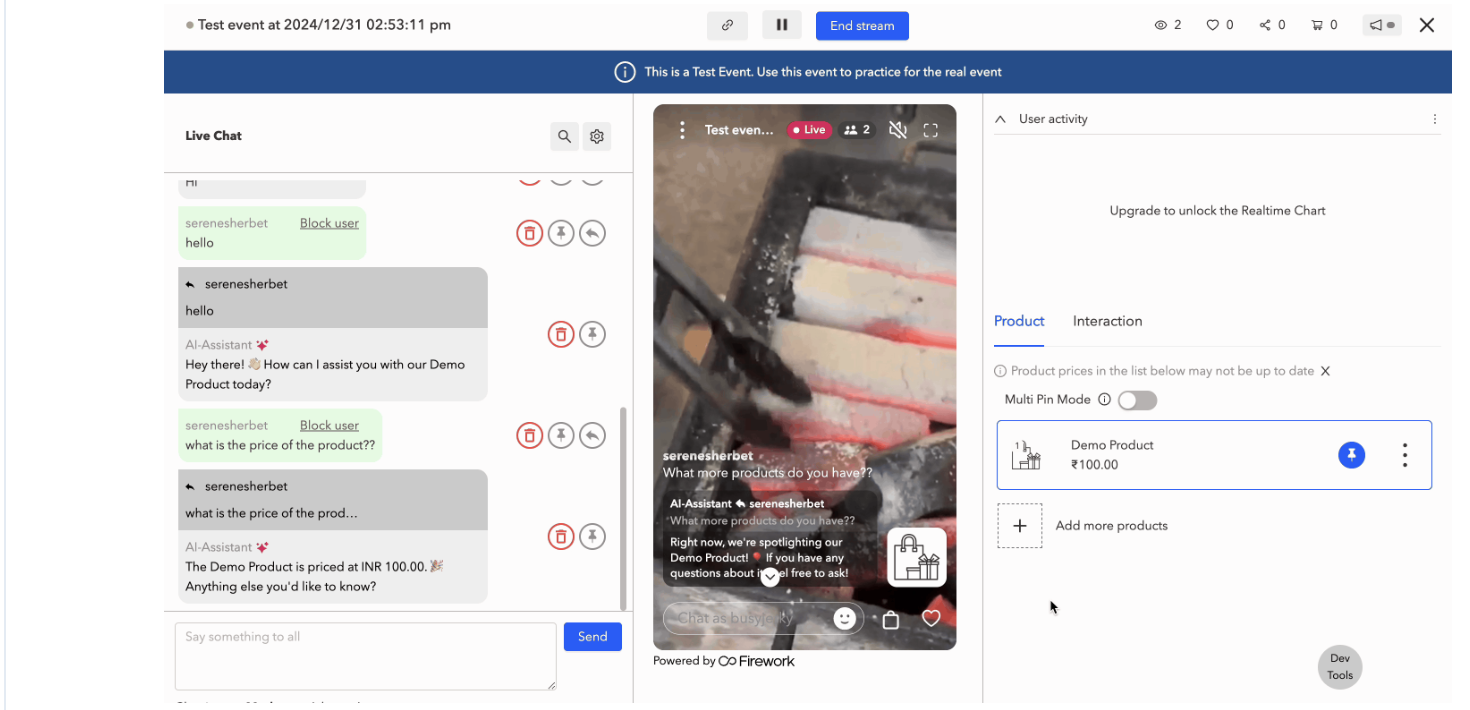
b) AI Copilot Asistido - El sistema mostrará respuestas sugeridas para que el moderador las revise y apruebe. Una vez que se proporcione una respuesta, se atribuirá al moderador.
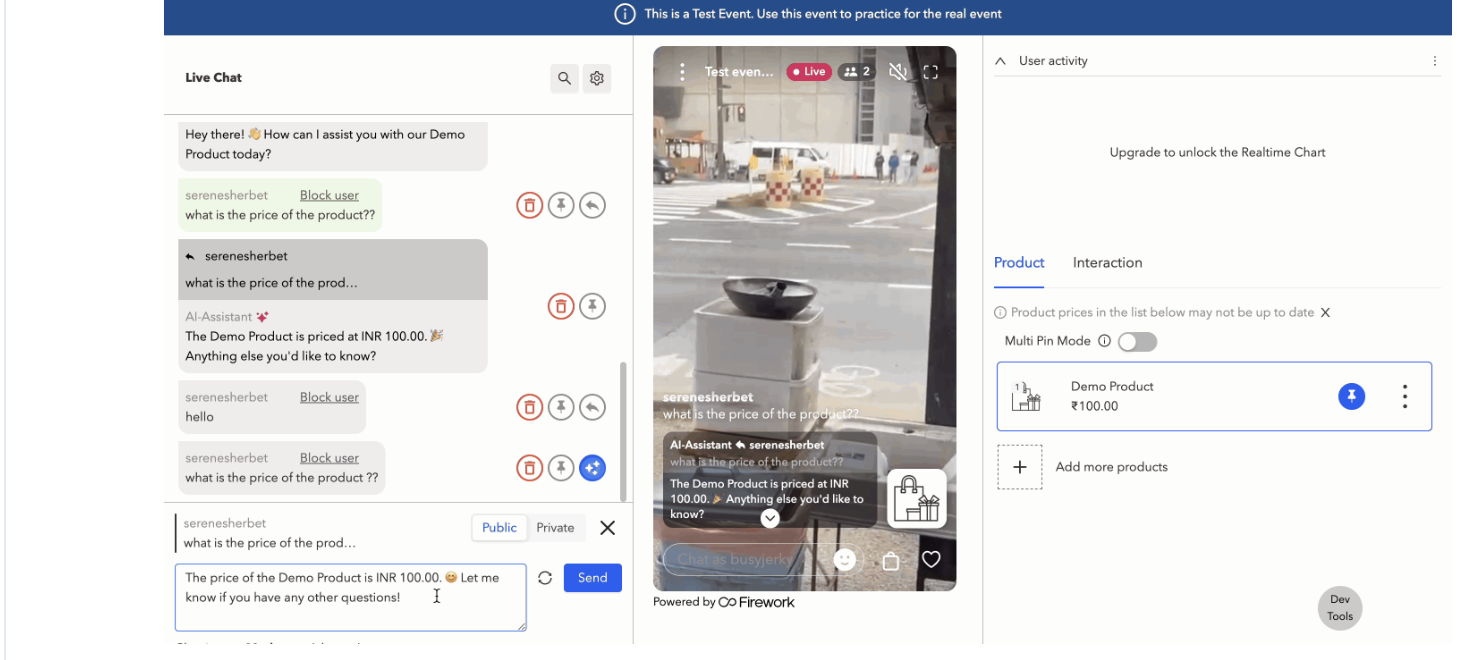
Luego puedes configurar la respuesta como pública o privada. También puedes acceder a la Base de Conocimientos desde aquí si necesitas subir recursos adicionales. Esto te dirigirá a la sección de Base de Conocimientos dentro del menú de Configuración.

Cuando estés listo, haz clic en Guardar Cambios. Transmite tu emisión haciendo clic en Transmitir en Vivo, y tu AI Co-Pilot se encargará del resto.
Habilitar el AI Co-pilot (después de que la transmisión en vivo haya comenzado):
- Haz clic en una transmisión en vivo anterior en el calendario.
- Haz clic en “AI Co-Pilot” y habilítalo.

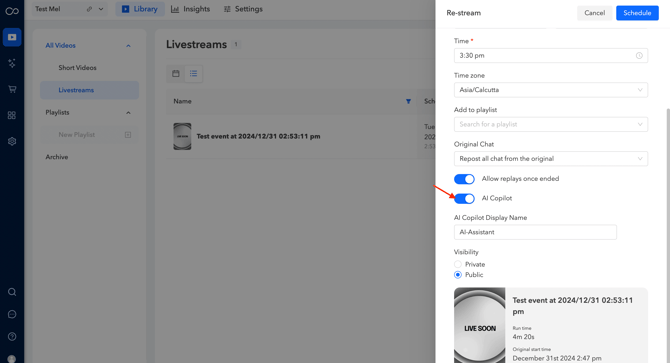
Habilitar el AI Co-pilot para Retransmisión:
- Crea una retransmisión y luego habilita “AI Co-Pilot”
Recursos de la Base de Conocimientos:
- Sube archivos con información/especificaciones a nivel de producto:
- Especificaciones del producto (información del sitio web, manual de usuario, etc.)
- Formatos aceptados (Texto): pdf, txt, docx
- Historial de conversaciones (preguntas y respuestas, preguntas frecuentes, guiones de clientes, chats de interacción)
- Garantía, cuidado y mantenimiento, envío, etc.
- Formatos aceptados (Texto): pdf, txt, docx
Nueva actualización
- También puedes incluir un descargo de responsabilidad activando la opción de Descargo de responsabilidad del AI Co-Pilot.
- Después de organizar un evento en vivo, puedes acceder a información relacionada con las interacciones del AI Copilot para comprender la participación del cliente.