Modo asistente de transmisión en vivo


El modo asistente te permite moderar el chat, gestionar productos e interacciones y supervisar la participación de los usuarios durante una transmisión en directo. Puedes acceder al modo asistente desde la página de detalles de la transmisión en directo del Portal empresarial seleccionando el modo asistente.

Ahora que has lanzado el modo Asistente, ¡hablemos de cómo usarlo!
Administrar el panel de actividades
Piense en esta función como su centro de control. Comienza, pausa y finaliza tu transmisión a la izquierda y controla la participación de los usuarios a la derecha.
A la izquierda:
- Selecciona el botón de enlace para compartir el evento.

- Selecciona el botón de pausa para pausar el evento en cualquier momento. Si pausas el evento durante 5 minutos, la transmisión finalizará automáticamente.

- Selecciona «Finalizar transmisión» para finalizar el evento en cualquier momento.

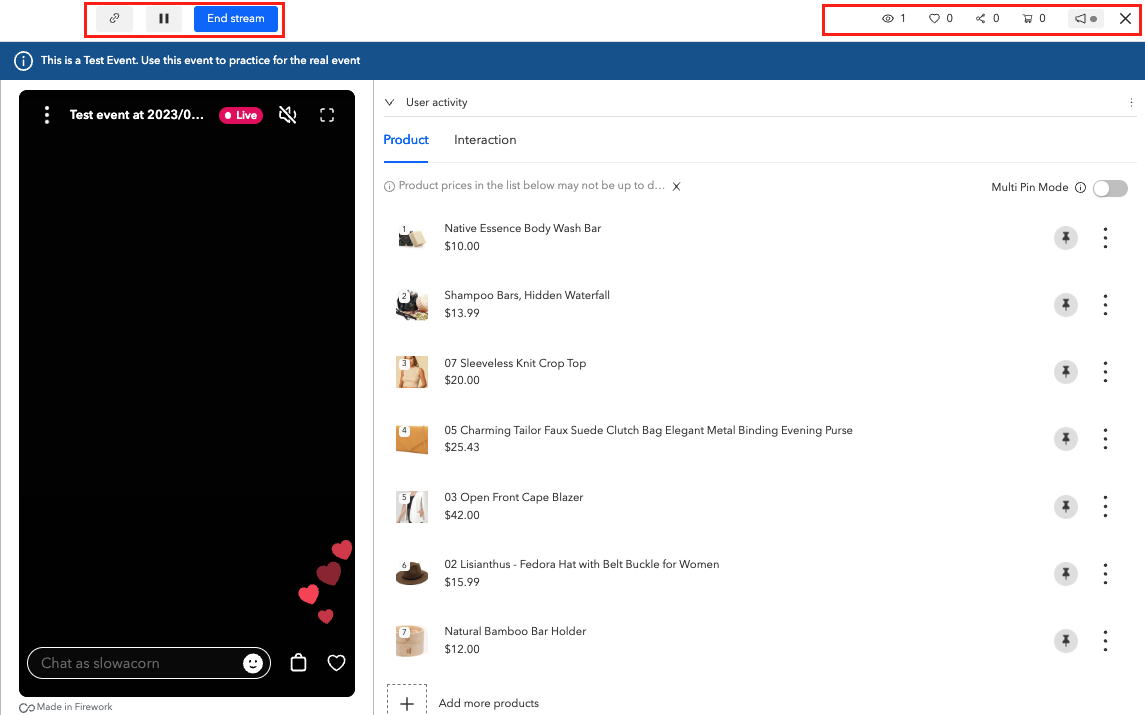
A la derecha:
- Pase el ratón sobre el icono de «ver» para ver los espectadores activos en la transmisión.

- Pase el ratón sobre el icono del «corazón» para ver a cuántos espectadores les ha gustado el evento.

- Pase el ratón sobre el icono de «compartir» para ver cuántos espectadores han compartido el evento.

- Pase el ratón sobre el icono del «carrito» para ver el recuento de los añadidos al carrito.

- Selecciona el icono de «anuncio» para incluir un Anuncio en ejecución en lo más alto del evento.

- Seleccione Guardar para lanzar el anuncio.
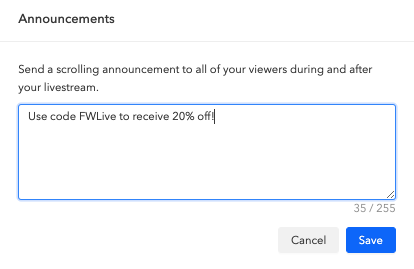
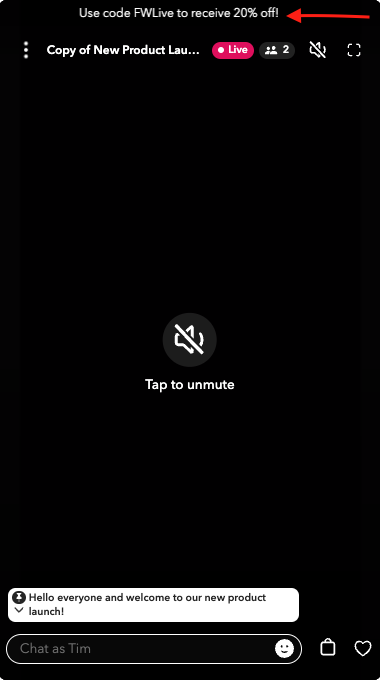
- El anuncio se mostrará en la pantalla hasta que se elimine en el modo asistente. Elimínelo borrando el texto.
Modera el chat
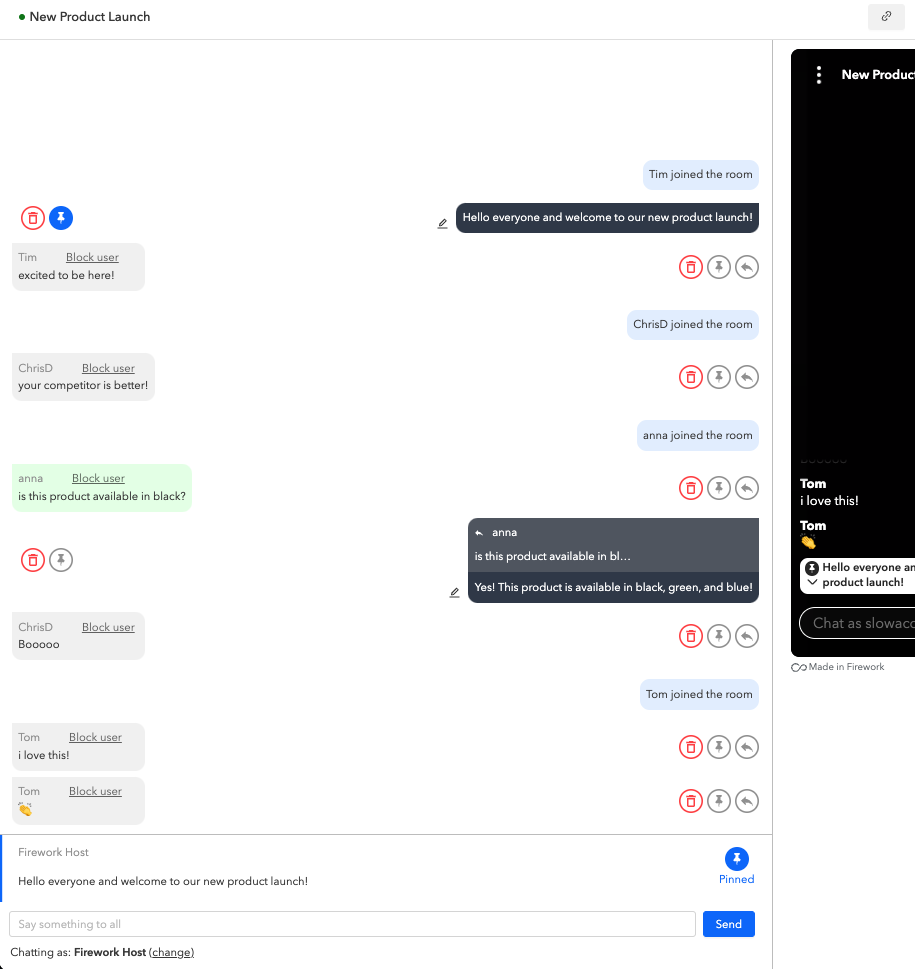
El chat en vivo aparecerá en el lado izquierdo del modo Asistente, donde el moderador puede cambiar su nombre, responder, fijar, eliminar mensajes y bloquear usuarios.
- Selecciona el icono «eliminar» para eliminar los mensajes de la vista de audiencia.

- Selecciona el icono de «anclar» para fijar los mensajes en la transmisión.

- Selecciona el icono de «responder» para responder a los mensajes de forma privada para el usuario que hizo la pregunta o de forma pública para que todos los espectadores los vean.

- Selecciona el botón «Bloquear usuario» para bloquear a un miembro de la audiencia de la transmisión. Los usuarios bloqueados ya no podrán participar en esta transmisión en particular (Nota: pueden ver las transmisiones futuras).

Administrar productos
Los productos que hayas añadido antes del evento aparecerán en la parte derecha de la pantalla. Durante el evento, puedes fijar, añadir, eliminar y marcar los productos como agotados.
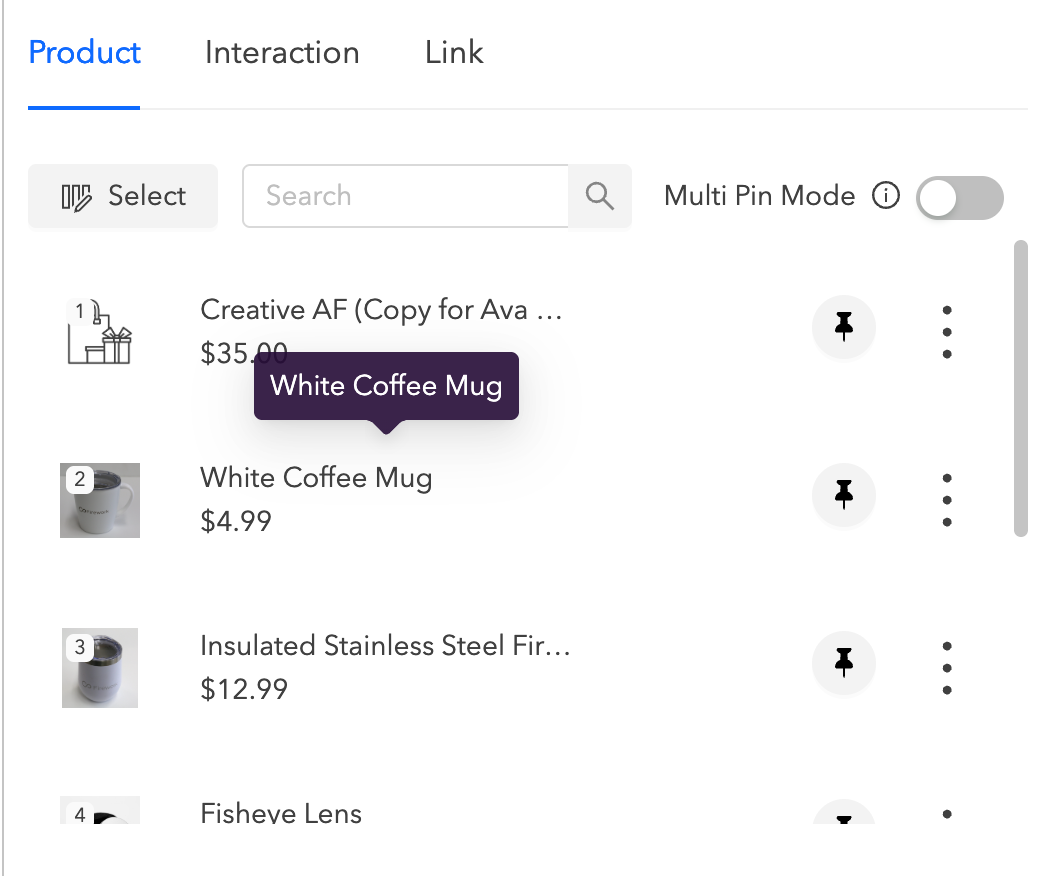
- Selecciona el icono de «fijar» para fijar ese producto en la transmisión.
- Selecciona el icono de «opciones» para marcarlo como agotado.

- Activa el «Modo multipin» para fijar hasta 3 productos en tu evento.

- Selecciona «Añadir más productos» para añadir más productos de tu tienda.

Clasificación y filtro rápidos:
- Organice su lista de productos al instante para que la transmisión en vivo fluya sin problemas.
Acciones masivas y selección múltiple:
- Selecciona varios productos y aplica acciones masivas:
- Enviar a la parte superior — Mueve los productos seleccionados a la parte superior de la lista para que los espectadores los vean primero.
- Enviar a la parte inferior — Coloca los productos seleccionados al final de la lista para quitarles prioridad.
- Marcar como agotado — Actualiza instantáneamente el estado de los productos seleccionados a Agotados.
- Acceda a estas opciones desde el Más acciones menú.

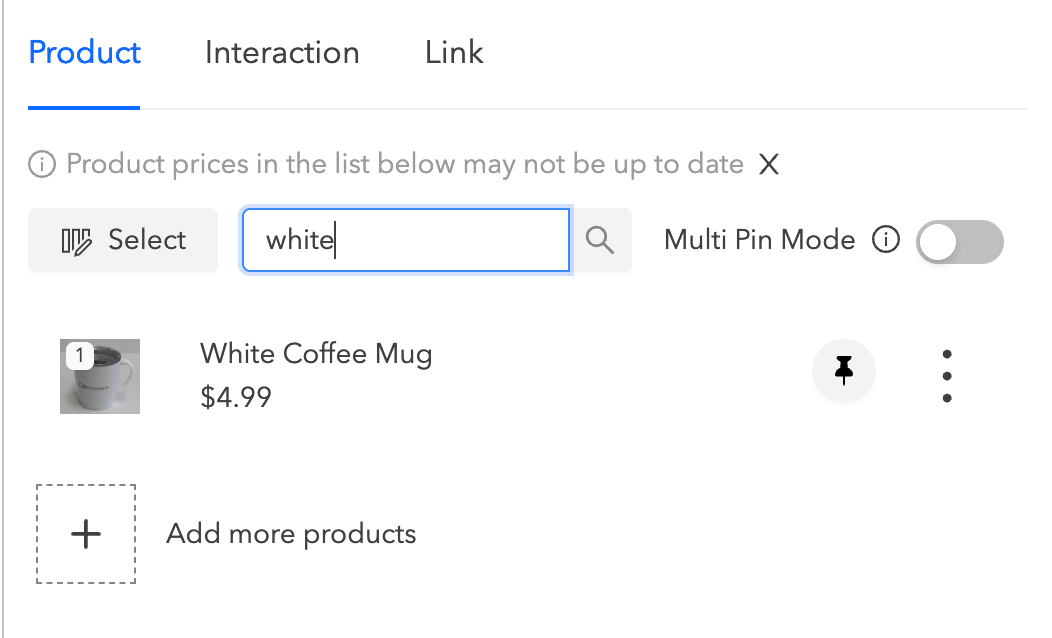
Buscar productos adjuntos:
- Usa el barra de búsqueda para encontrar y administrar rápidamente productos específicos que ya están conectados a la transmisión en vivo.
Interacciones de lanzamiento
Las interacciones que hayas añadido antes del inicio del evento estarán listas para usarse una vez que lo publiques. Fija una pregunta o lanza una encuesta para aumentar la interacción con tus espectadores.
Nota: Las interacciones deben añadirse a tu evento antes de que se publique.
- Seleccione el Interacción pestaña para fijar preguntas o lanzar encuestas durante tu evento.
- Como moderador, verás el número de respuestas a las preguntas y los resultados de las encuestas en tiempo real.
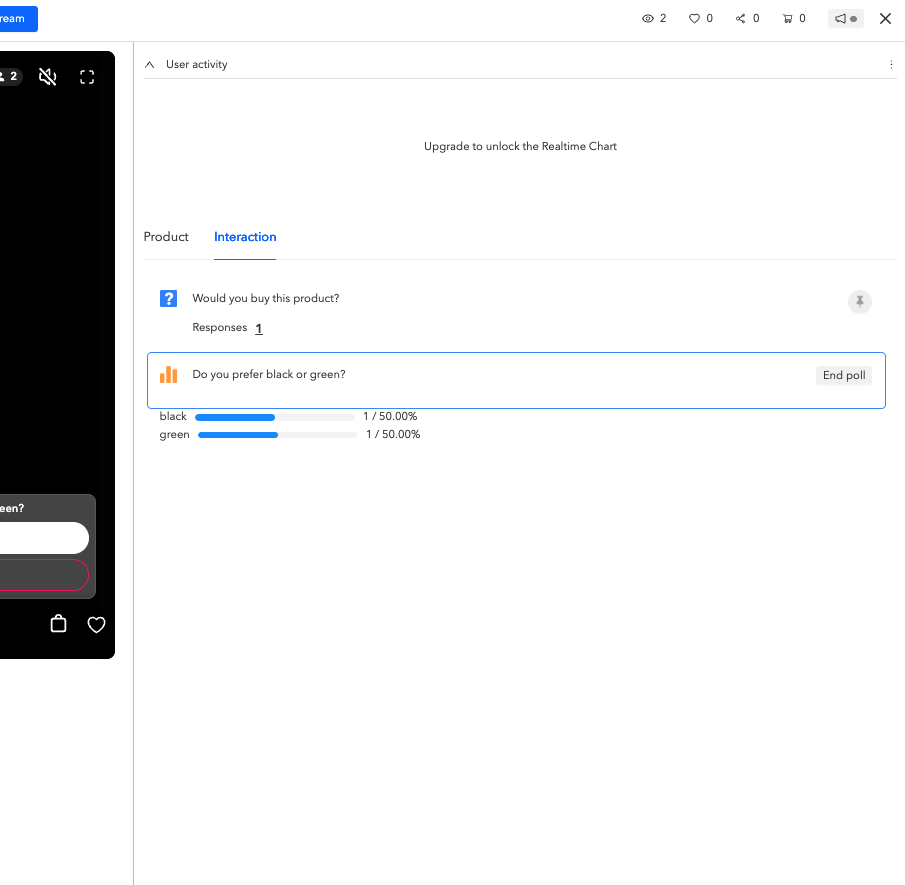
- Selecciona el icono «pin» para eliminar la pregunta de la transmisión.

- Selecciona «Finalizar encuesta» para terminar la encuesta.

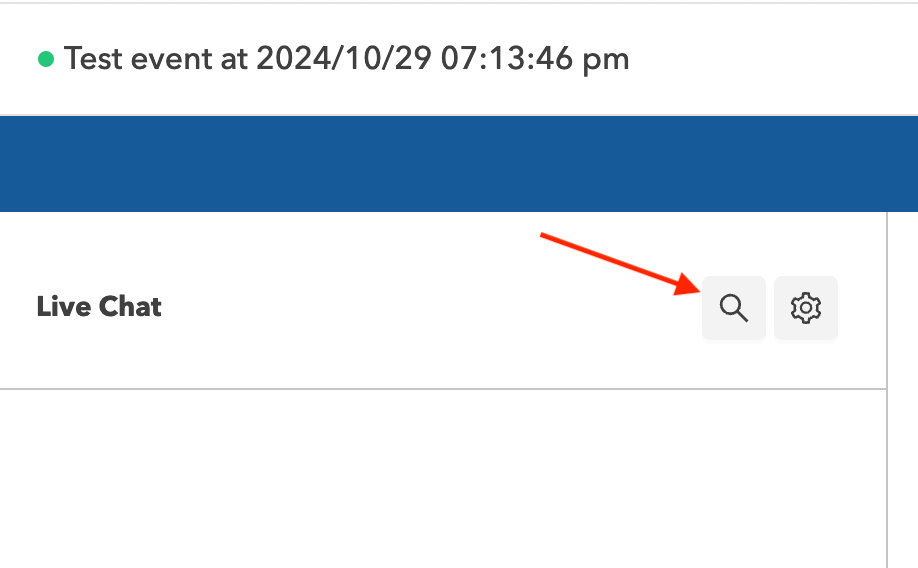
Chat en vivo
Puedes buscar un término específico en la transmisión en vivo usando la barra de búsqueda y también aprender a limitar el chat entrante en una transmisión en vivo usando la configuración - eslabón