Programador de retransmisión inteligente
Automatice el proceso de retransmisión para Salas de Video Showrooms


Programador de retransmisión inteligente es una mejora para Digital Showroom que simplifica el proceso de programación de retransmisiones del contenido de vídeo existente. Puedes automatizar la retransmisión, seleccionar varias transmisiones en directo originales, establecer franjas horarias y configurar las opciones de AI Copilot para mejorar la participación de la audiencia.
Comenzar
Paso #1
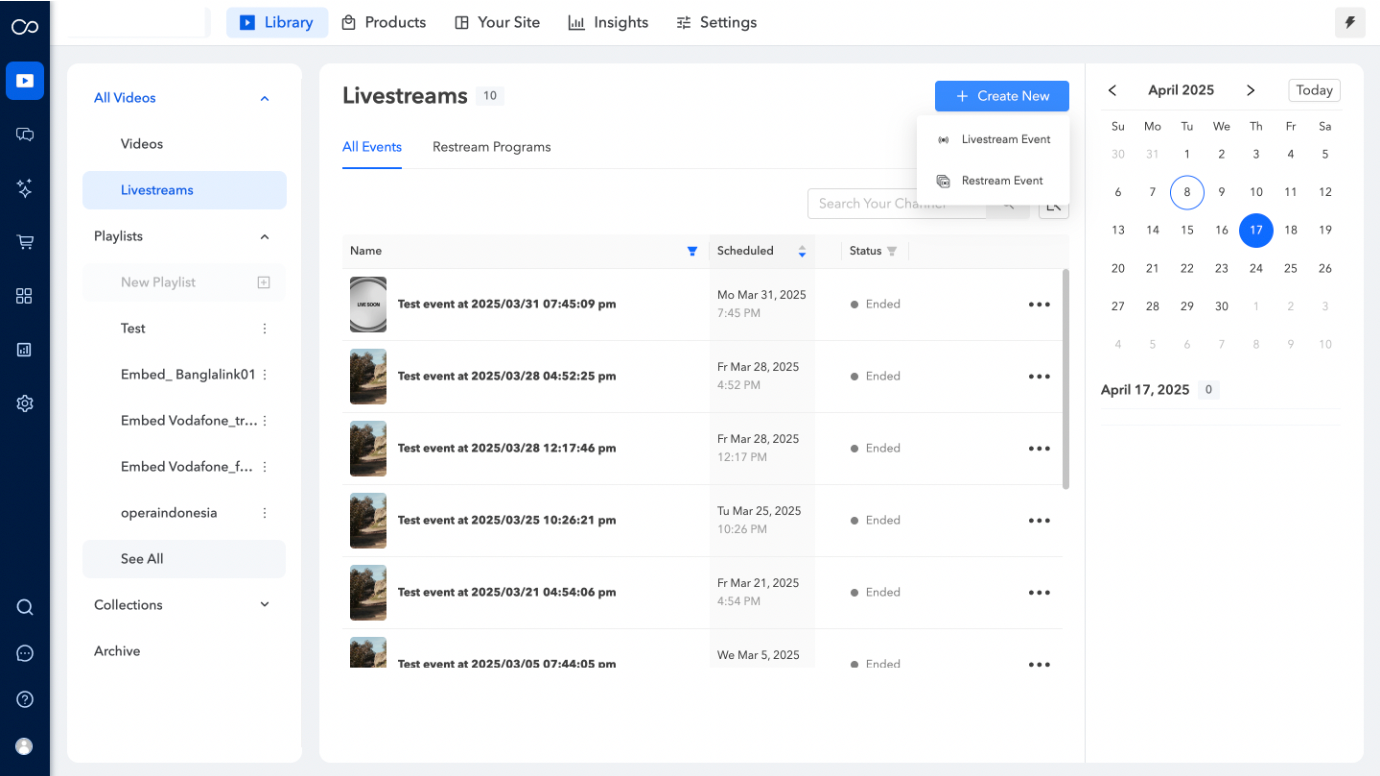
Para empezar, accede al portal Firework Business iniciando sesión, navega hasta la pestaña Livestreams y haz clic en el botón + Crear nuevo para iniciar el proceso.
Paso #2
Se te presentarán opciones para crear un evento de transmisión en vivo y un evento de retransmisión.
Paso #3
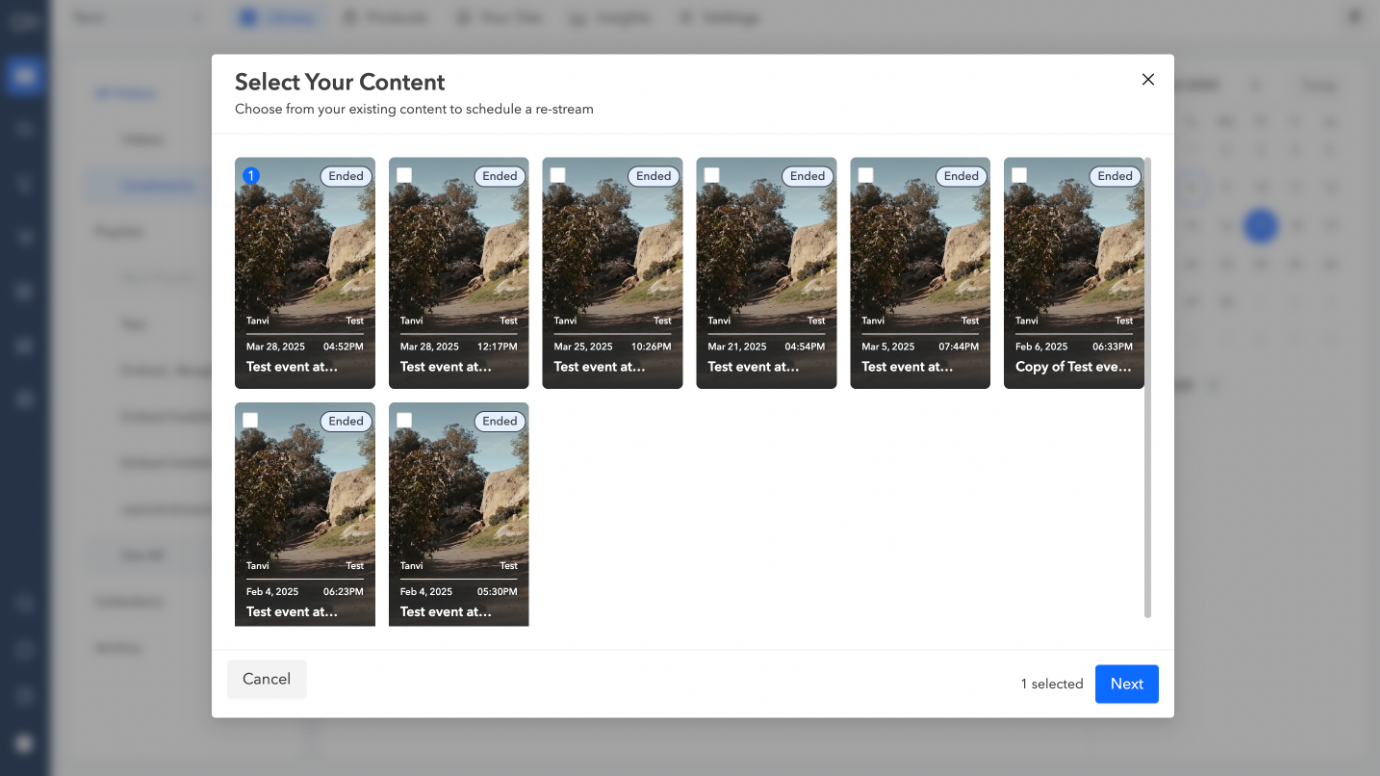
Selecciona la opción Retransmitir y se mostrarán todas las transmisiones en vivo disponibles. En esta lista, puedes elegir una o más transmisiones existentes para programar la retransmisión. Una vez que haya hecho sus selecciones, haga clic en Siguiente para continuar.
Configurar el tipo de restream
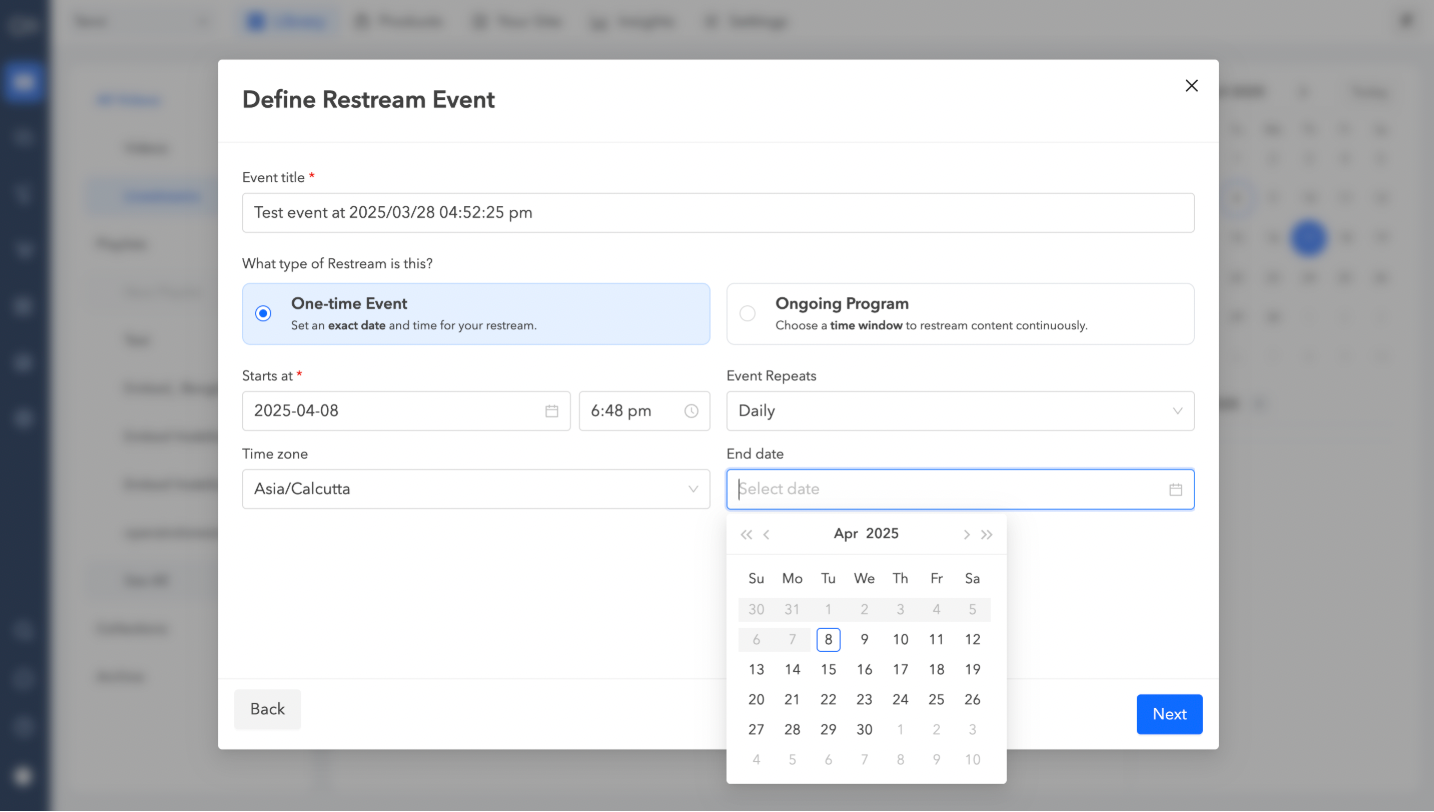
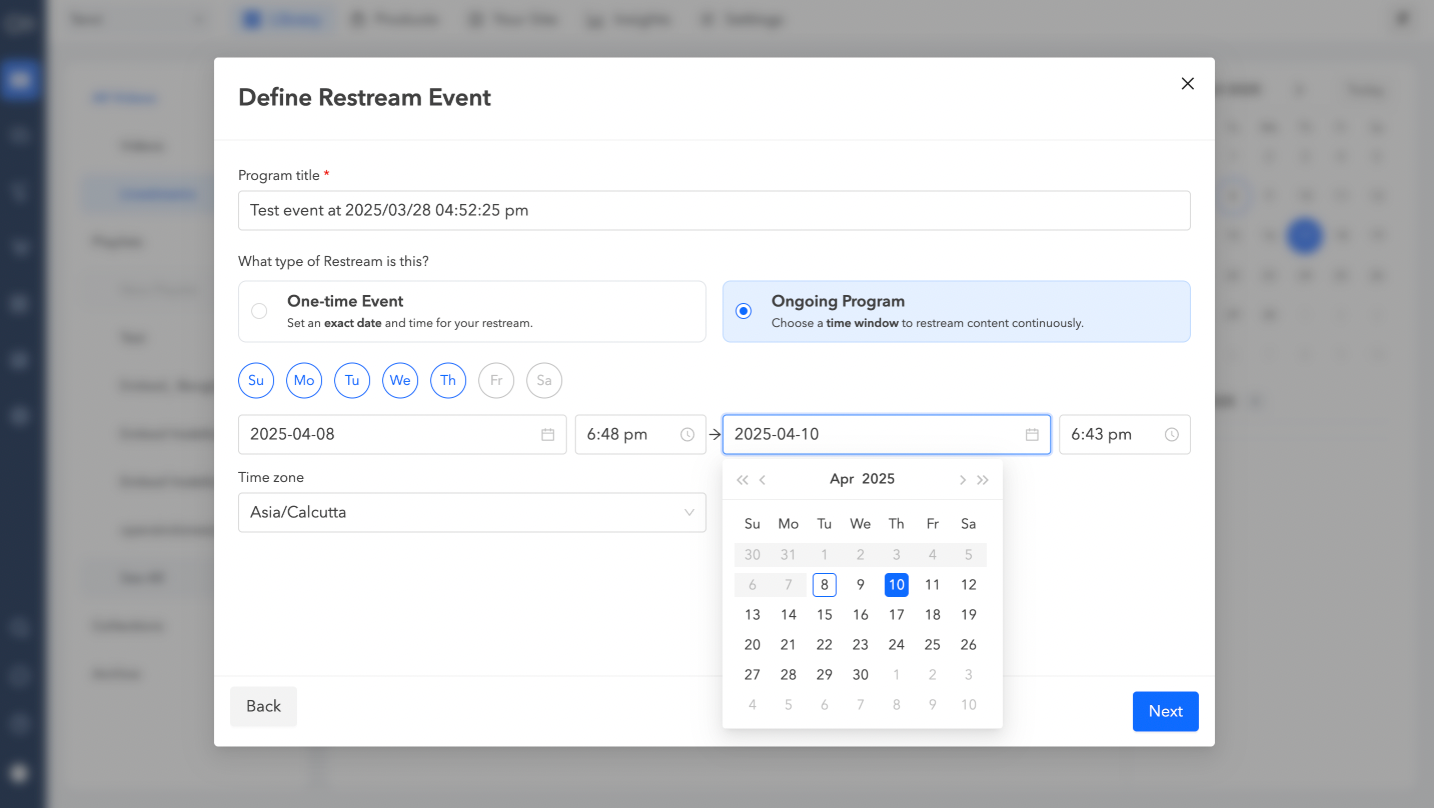
A continuación, proporciona un título para tu evento y elige el tipo de retransmisiones que deseas programar.
Evento único
Especifica una fecha y hora exactas para la retransmisión. Si deseas repetir este evento a diario, semanalmente o de lunes a viernes, introduce la fecha y la hora de inicio según corresponda. Si no desea que el evento se repita, seleccione Ninguno. Si eliges cualquier opción que no sea Ninguna, asegúrate de establecer también una fecha de finalización. Una vez que haya completado estas selecciones, haga clic en Siguiente para continuar.
Ten en cuenta que esta opción solo se aplica cuando seleccionas una única transmisión en directo.
Programa en curso
Selecciona un intervalo de tiempo para la retransmisión continua de tu contenido. Especifique los días en los que desea que ocurra el evento, junto con las fechas y horas de inicio y finalización. Una vez que haya hecho sus selecciones, haga clic en Siguiente para continuar.
Configurar los ajustes del evento
Paso #1
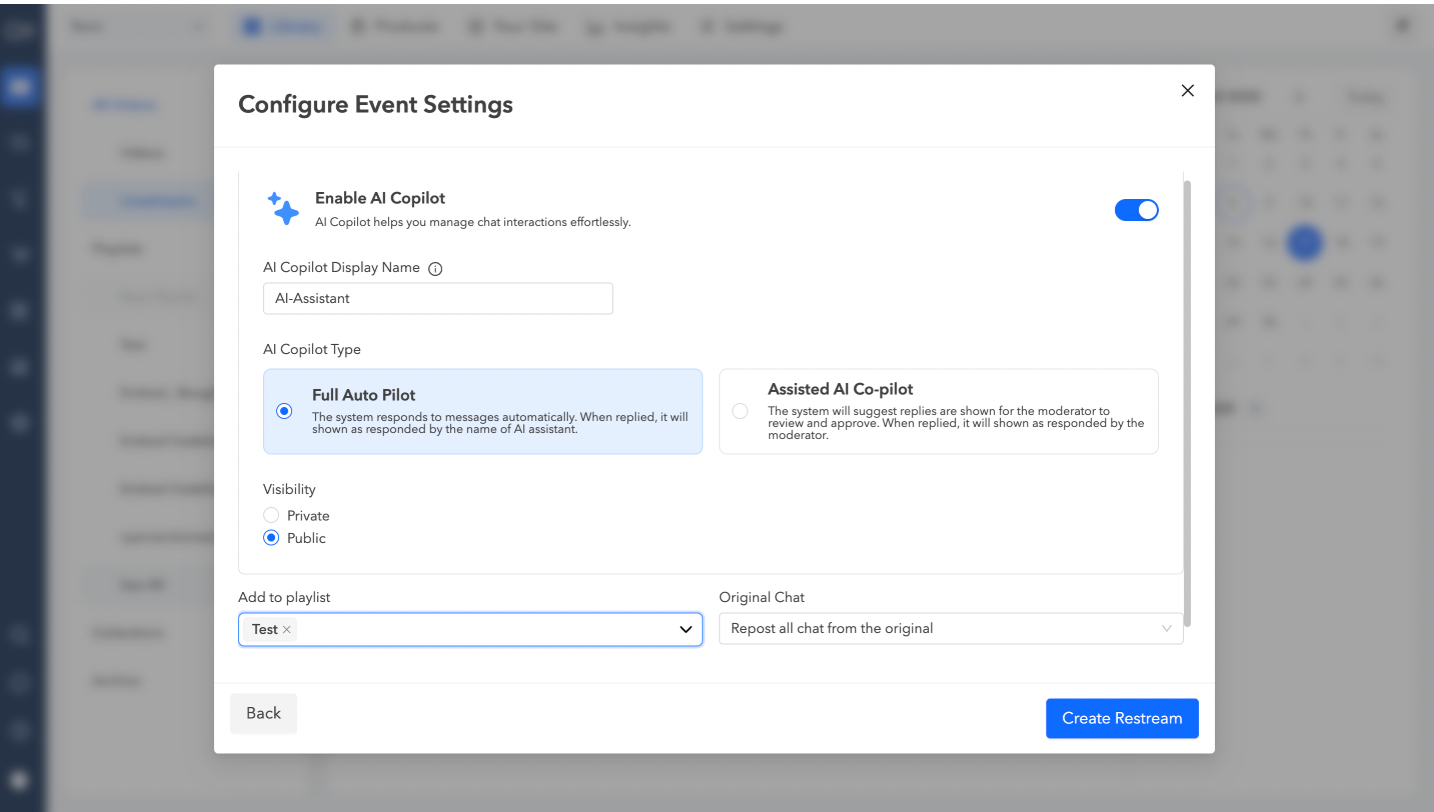
Activa el copiloto de IA para agilizar tus interacciones de chat de manera eficiente. A continuación, introduzca el nombre de usuario del copiloto de IA y tenga en cuenta que este nombre de usuario solo es aplicable al modo Piloto automático completo. Por el contrario, el copiloto de IA asistida utilizará el nombre de usuario del moderador para las respuestas.
Paso #2
Selecciona el tipo de copiloto de IA que deseas usar:
- Piloto automático completo: En este modo, el sistema responde automáticamente a los mensajes. Todas las respuestas aparecerán como realizadas por el asistente de IA.
- Copiloto de IA asistido: Esta opción ofrece sugerencias de respuestas para que el moderador las revise y apruebe antes de enviarlas. Cuando se proporcionen respuestas, se atribuirán al moderador.
Paso #3
Defina la visibilidad, añádala a la lista de reproducción, decida si desea conservar los chats originales y active Permitir repeticiones.
Paso #4
Haga clic en Crear Restream una vez hecho.
Paso #5
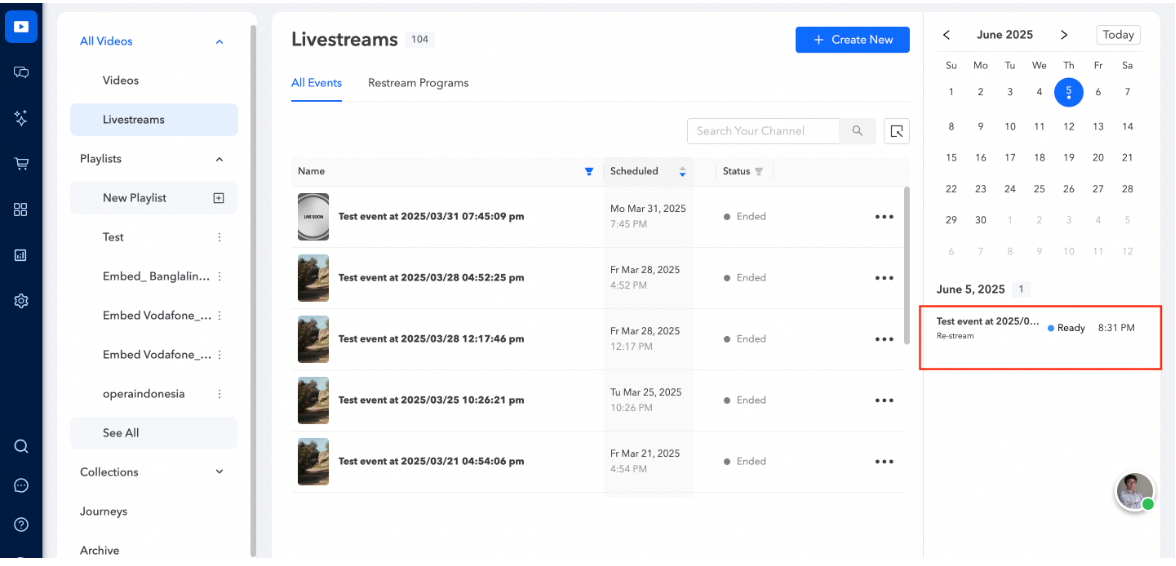
El evento recién creado aparecerá en tu calendario, lo que te permitirá rastrear y administrar fácilmente tus retransmisiones programadas. Al hacer clic en él, se abrirá la página de detalles del evento.
Retransmisiones inactivas en incrustaciones
Puedes configurar tus incrustaciones para que muestren las retransmisiones inactivas en el feed, lo que ayuda a reducir los tiempos de espera percibidos antes de que comience una retransmisión.
Paso #1
Para habilitarlo, abre la página de detalles de la retransmisión, ve a Configuración y, en Pantalla, activa Mostrar en el feed mientras esté inactivo. De forma predeterminada, las retransmisiones no aparecen en el feed hasta que comienzan; si se activa esta opción, se mostrarán de antemano para que los espectadores puedan ver el tráiler.

Paso #2
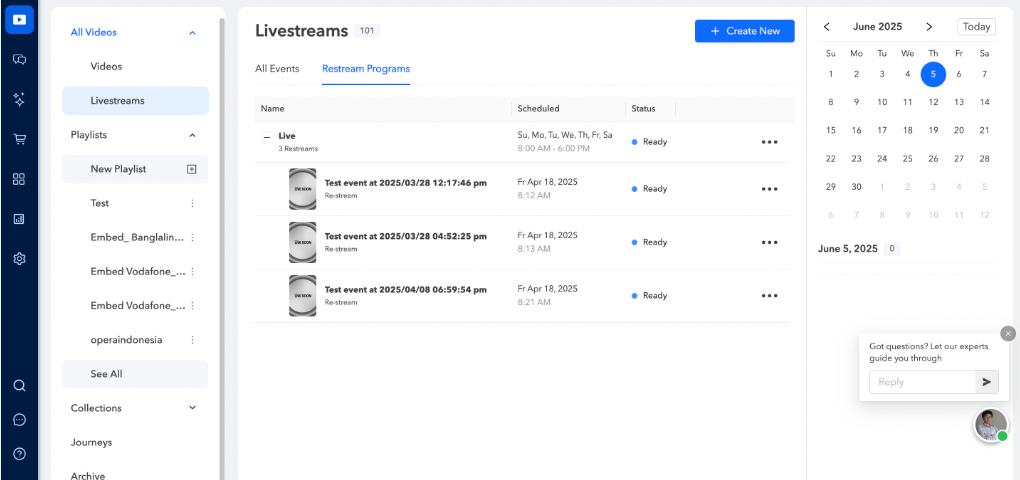
El evento único no reúne los requisitos para ser considerado un programa de retransmisiones. Por el contrario, el programa en curso se puede encontrar en la sección Programas de retransmitir.
Paso #3
Para finalizar el programa, basta con hacer clic en los tres puntos situados junto a él. Al finalizar este programa de retransmisión, se detendrán las retransmisiones programadas en el futuro, pero las retransmisiones completadas permanecerán disponibles como repeticiones y sus datos seguirán siendo accesibles.
Paso #4
Puede modificar la fecha de finalización o eliminar un programa individual haciendo clic en los tres puntos situados junto al programa específico. Desde allí, seleccione la opción para editar la repetición o eliminar el programa según sea necesario.