Aprovechando la integración 1:1 con Zapier
Aprenda a aprovechar Zapier para conectar la información entre las compras virtuales individuales y sus otras aplicaciones.


Antes de empezar, queríamos mostrar diferentes casos de uso de Zapier y One to One.
Plataformas más populares para conectarse
Correo electrónico
- Klaviyo
- Mailchimp
CRM
- Fuerza de ventas
- Hubspot
¿Qué tipo de información debo recopilar de una conversación individual?
- Nombre
- Correo electrónico
- Historial de chat
- Notas del agente
Casos de uso de la información:
- Automatización de correo electrónico de Klaviyo: Envíe correos electrónicos de seguimiento después de que se produzca una conversación o para aquellas conversaciones que se pierdan.
- Integración del sistema CRM: Identifique y actualice la información de los visitantes en función de la conversación y las notas del agente.
Crea un flujo de Zapier para recopilar nombres de usuario
En este ejemplo, mostramos los pasos para configurar un Zap para recopilar el nombre de usuario.
Paso #1
Haga clic + crear para crear un nuevo Zap.

Paso #2
Seleccione el Aplicación Firework para el primer nodo. Elige un evento como «Conversación iniciada» o «Conversación finalizada».
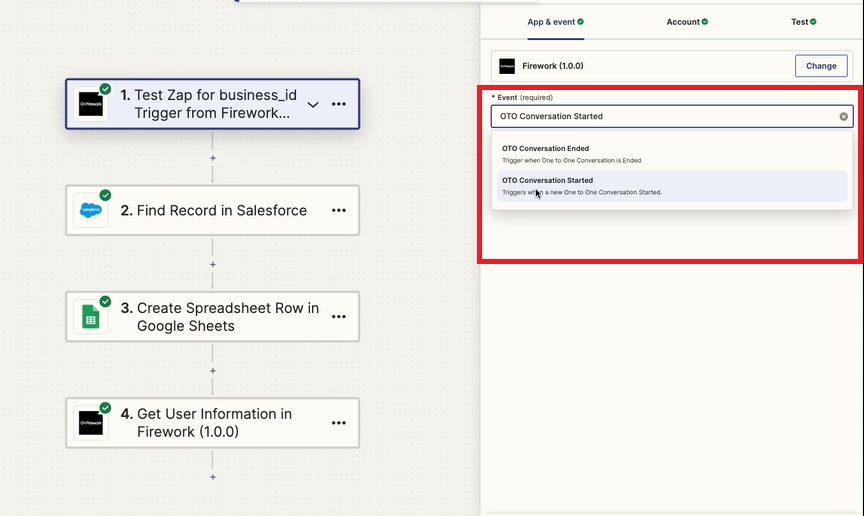
Paso #3
Bajo Prueba, a continuación, puede establecer el resultado del evento y, en este caso, recibir la dirección de correo electrónico del cliente. Asegúrese de guardar los cambios.

Paso #4
A continuación, conecta tu CRM en el siguiente nodo. Complete los detalles necesarios para recibir el correo electrónico y compartir una conversación individual. Asegúrese de guardar los cambios.

Paso #5
Añade un nodo de hoja de cálculo para recopilar.
Paso #6
Luego, devolveremos la información a su panel de control Firework One to One. Seleccione Obtenga información de usuario.

Paso #7
Bajo Acción, devuélvalos a tu CRM. Luego guarda.

Crea un flujo de Zapier para agregar notas de conversación
Paso #1
Configura un nuevo Zap. Seleccione Conversación finalizada en la aplicación Firework.

Paso #2
Para el segundo nodo, selecciona tu CRM y selecciona Buscar registro para encontrar la información del cliente.
Paso #3
Para el tercer nodo, elija crear nota. Esto configurará el resumen de chat individual que se enviará a tu CRM en ese registro de cliente.
