Tirer parti de Zapier et de l'intégration 1:1
Apprenez à tirer parti de Zapier pour connecter les informations entre les achats virtuels et vos autres applications.


Avant de commencer, nous voulions présenter différents cas d'utilisation de Zapier et One to One.
Les plateformes les plus populaires auxquelles se connecter
Courrier électronique
- Klaviyo
- Mailchimp
CRM
- Salesforce
- Hubspot
Quels types d'informations dois-je recueillir lors d'une conversation individuelle ?
- Nom
- Courrier électronique
- Historique des discussions
- Remarques de l'agent
Cas d'utilisation des informations :
- Automatisation de la messagerie Klaviyo: envoyez des e-mails de suivi après les conversations ou pour les conversations manquées.
- Intégration du système CRM: identifiez et mettez à jour les informations sur les visiteurs en fonction de la conversation et des notes des agents.
Créez un flux Zapier pour collecter les noms d'utilisateurs
Dans cet exemple, nous présentons les étapes à suivre pour configurer un Zap afin de collecter le nom d'utilisateur.
Étape #1
Cliquez + créer pour créer un nouveau Zap.

Étape #2
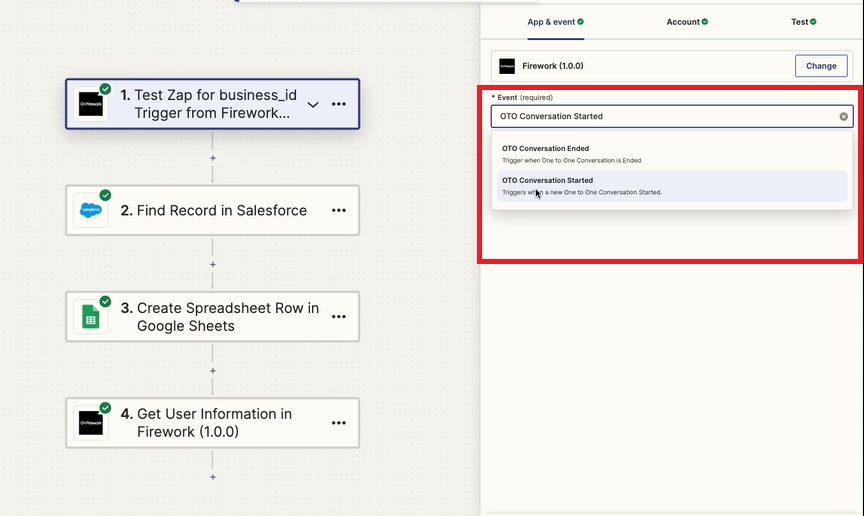
Sélectionnez le Appli Firework pour le premier nœud. Choisissez un événement « Conversation entamée » ou « Conversation terminée ».
Étape #3
En dessous Testez, vous pouvez ensuite définir le résultat de l'événement, en recevant dans ce cas l'adresse e-mail du client. Veillez à enregistrer vos modifications.

Étape #4
Ensuite, connectez votre CRM au nœud suivant. Complétez les informations nécessaires pour recevoir l'e-mail et partager dans le cadre d'une conversation en tête-à-tête. Veillez à enregistrer vos modifications.

Étape #5
Ajoutez un nœud de feuille de calcul à collecter.
Étape #6
Ensuite, nous renvoyons les informations dans votre tableau de bord Firework One to One. Sélectionnez Obtenir des informations sur les utilisateurs.

Étape #7
En dessous Action, redirigez-les vers votre CRM. Ensuite, sauvegardez.

Créez un flux Zapier pour ajouter des notes de conversation
Étape #1
Configurez un nouveau Zap. Sélectionnez Conversation terminée sous l'application Firework.

Étape #2
Pour le deuxième nœud, sélectionnez votre CRM et sélectionnez Rechercher un enregistrement pour trouver les informations sur les clients.
Étape #3
Pour le troisième nœud, choisissez créer une note. Cela définira le résumé individuel du chat à envoyer à votre CRM sous cet enregistrement client.
