Chat múltiple con compras virtuales individuales
Aprenda a abrir varias conversaciones con los visitantes de su sitio web.


Cómo ver tu bandeja de entrada
Paso #1
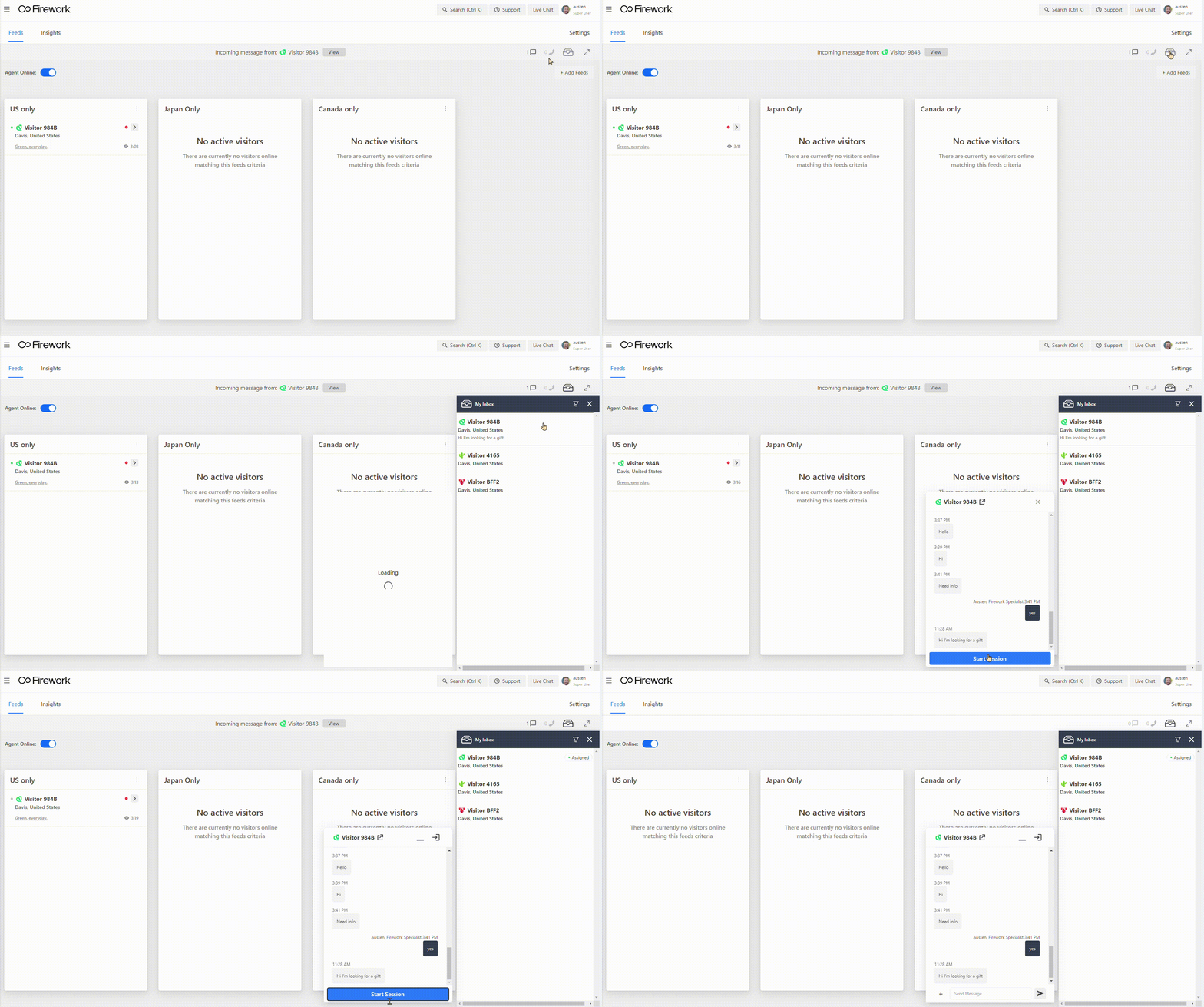
Desde tu espacio de trabajo individual, haz clic en el icono de la bandeja de entrada. Esta es tu bandeja de entrada, donde verás a los visitantes con los que has mantenido una conversación activa.
Para que aparezcan los visitantes, inicie una sesión con un visitante a través de un chat o una llamada.
Solo tú puedes ver tu bandeja de entrada como agente.
Paso #2
Al hacer clic en un visitante, se abrirá una ventana de chat en la que podrás enviarle un mensaje de texto directamente. Cuando respondan, aparecerá una notificación roja.
Puedes tener hasta 2 chats activos abiertos a la vez.
Paso #3
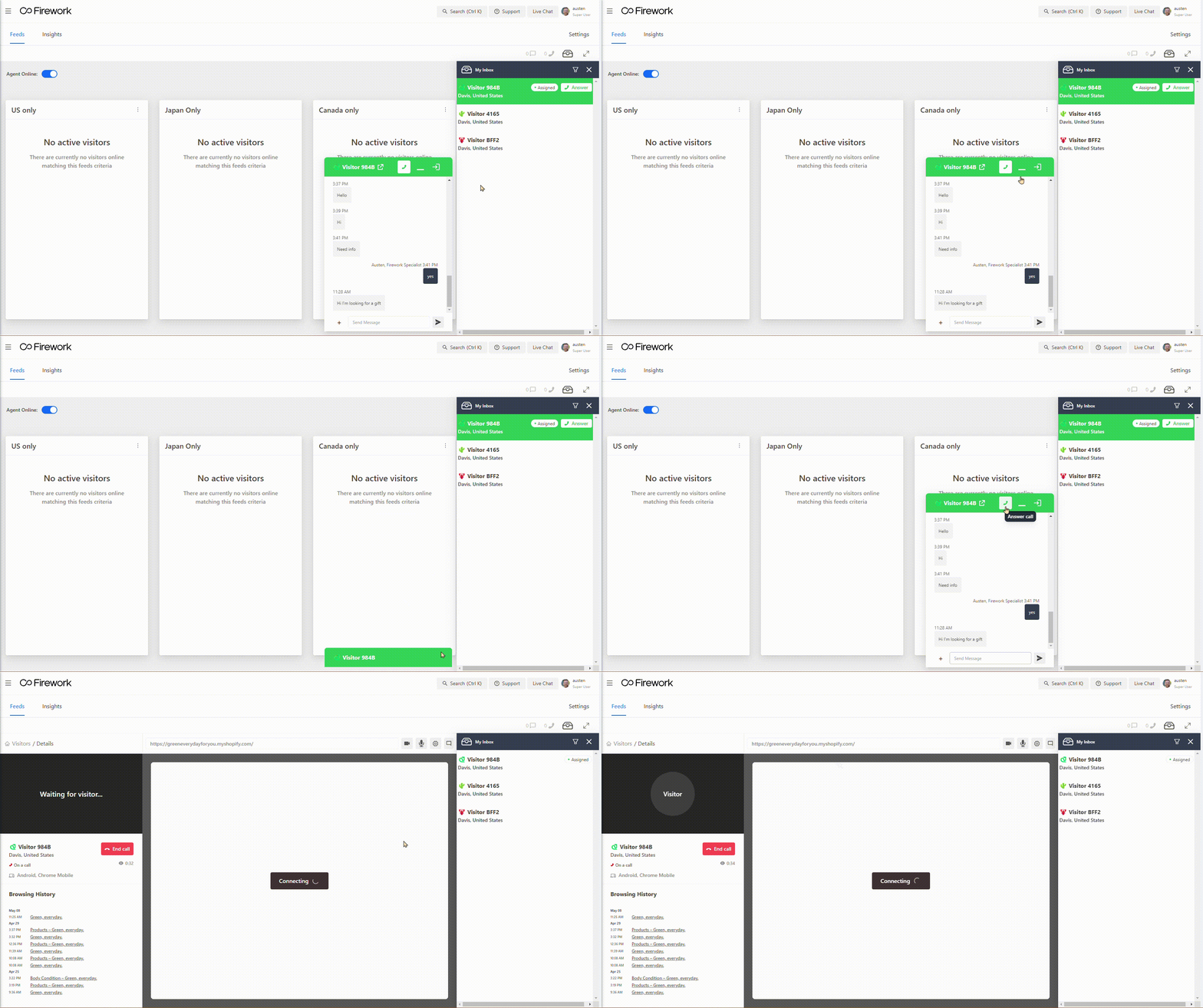
Seleccionando el minimizar El icono minimizará la ventana/Al seleccionar el icono de salida, el chat finalizará. Si un visitante llama, al seleccionar el icono de llamada, se abrirá una llamada.
Paso #4
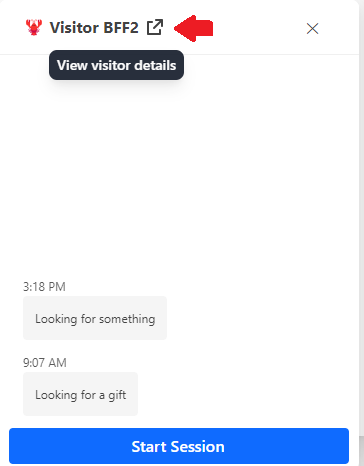
Si necesita ver más detalles sobre el visor, haga clic en icono de expansión que te llevará a la vDatos del visitante página.
Paso #4
Al hacer clic en el vista de filtro le dará una visión enfocada de las conversaciones abiertas.

Notas:
- Cuando un agente recoja a un visitante, este dejará de estar visible en el feed de visitantes para evitar que otros agentes contacten con él.
- Los agentes pueden tener varias conversaciones de chat con los visitantes, pero no varias llamadas simultáneas.
- Si el visitante está fuera del sitio, el agente no podrá enviarle mensajes.
- La conversación termina después de 10 minutos de inactividad.