Discutez en plusieurs fois avec des achats virtuels en tête-à-tête
Découvrez comment engager plusieurs conversations avec les visiteurs de votre site Web.


Comment consulter votre boîte de réception
Étape #1
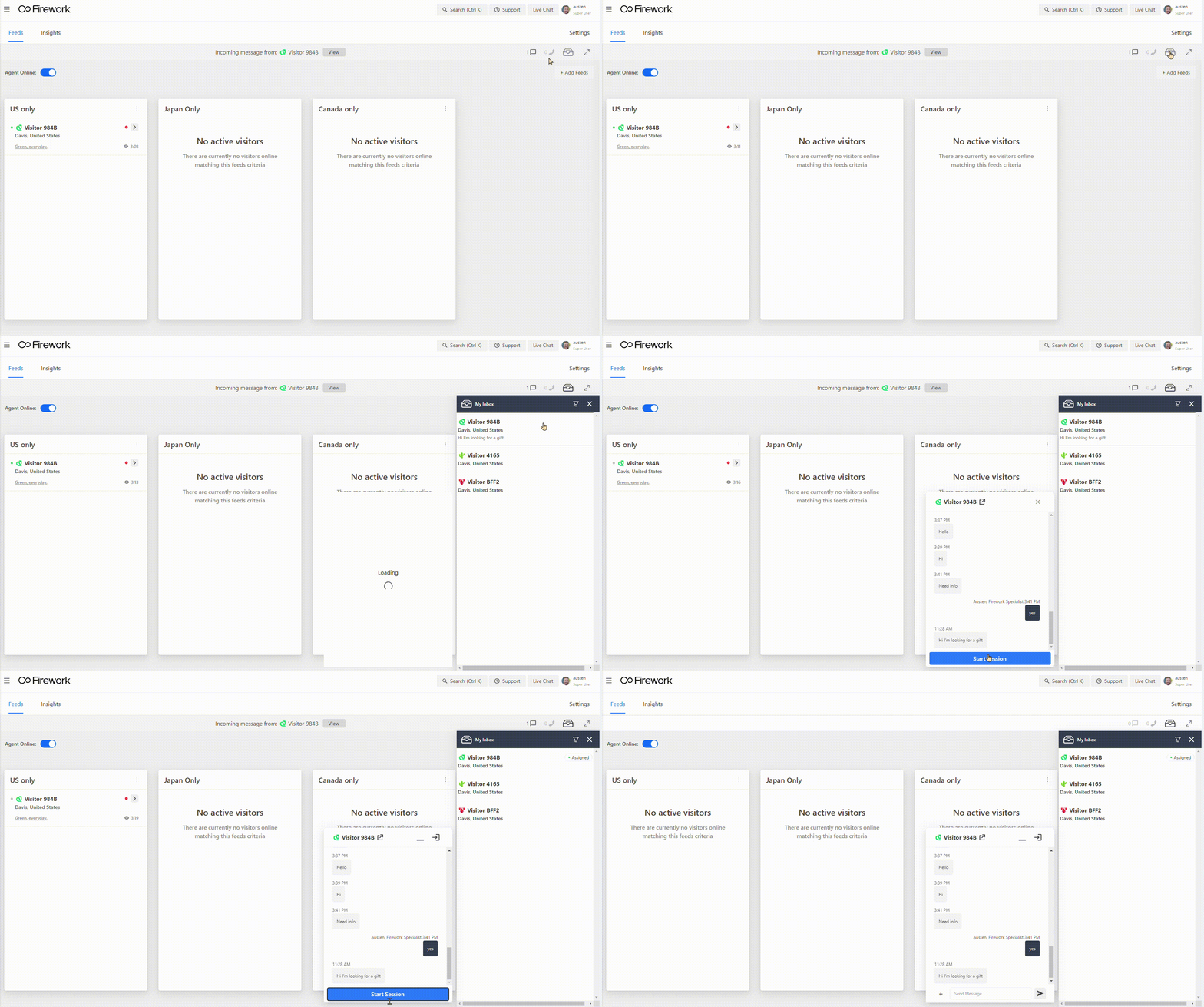
Depuis votre espace de travail One to One, cliquez sur l'icône de la boîte de réception. Il s'agit de votre boîte de réception, où vous verrez les visiteurs pour lesquels vous avez engagé une conversation active
Pour que les visiteurs apparaissent, démarrez une session avec un visiteur par le biais d'un chat ou d'un appel.
Vous êtes le seul à pouvoir voir votre boîte de réception en tant qu'agent.
Étape #2
Cliquez sur un visiteur pour ouvrir une fenêtre de discussion, vous permettant de lui envoyer directement un SMS. Lorsqu'ils répondent, une notification rouge apparaît.
Vous pouvez ouvrir jusqu'à 2 chats actifs à la fois.
Étape #3
Sélection du minimiser L'icône réduira la fenêtre/ La sélection de l'icône de sortie mettra fin à la discussion. Si un visiteur appelle, la sélection de l'icône d'appel permet d'accéder directement à un appel.
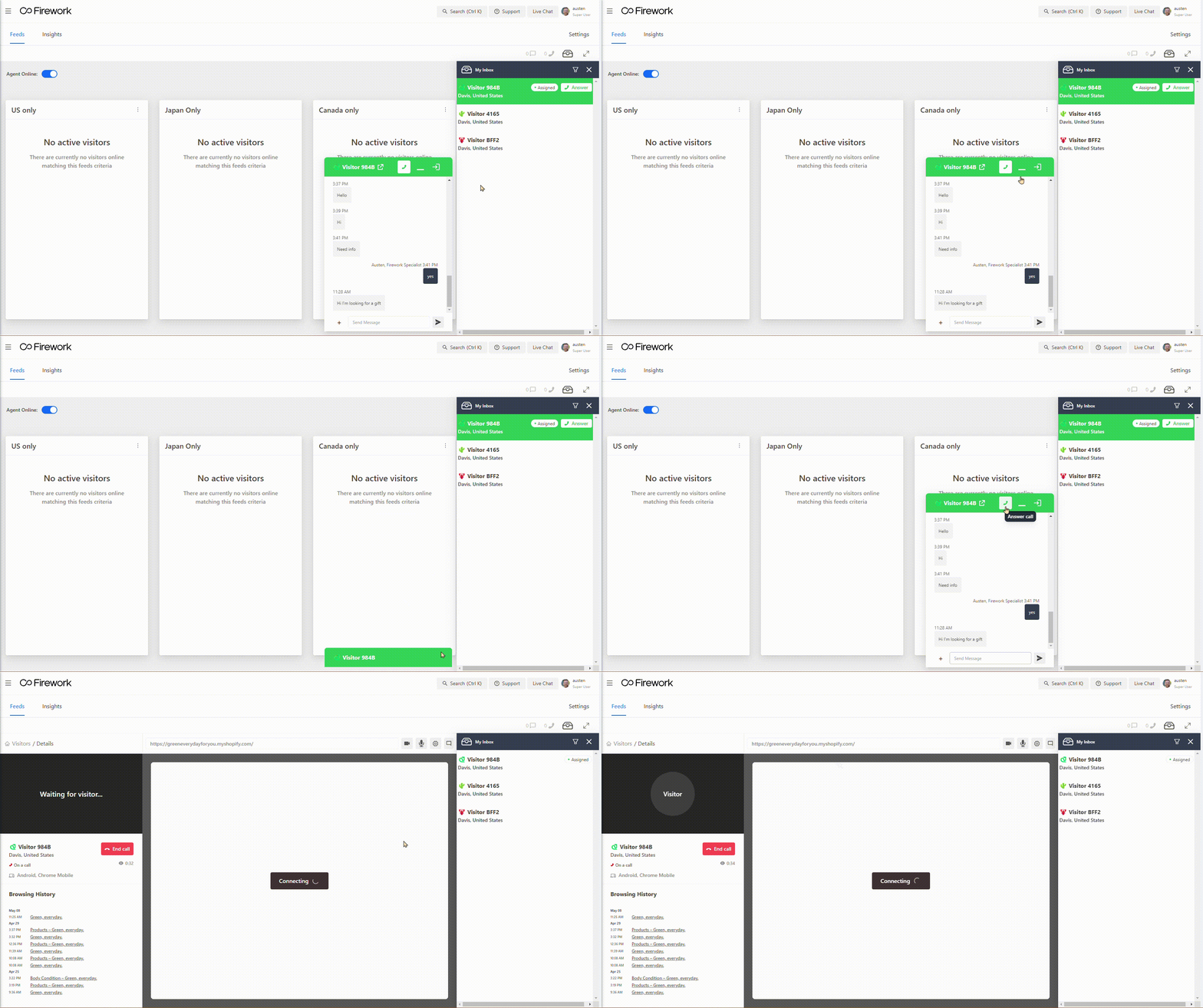
Étape #4
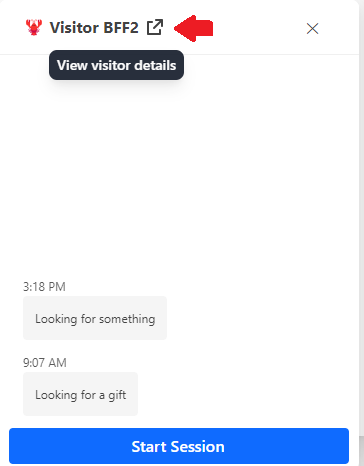
Si vous souhaitez afficher plus de détails sur le visualiseur, cliquez sur icône d'agrandissement qui vous mènera au vInformations sur les visiteurs page.
Étape #4
En cliquant sur affichage du filtre vous donnera une vue ciblée des conversations ouvertes.

Remarques :
- Une fois qu'un agent vient chercher un visiteur, celui-ci n'apparaît plus dans le fil des visiteurs afin d'empêcher les autres agents de le contacter.
- Les agents peuvent avoir plusieurs conversations par chat avec les visiteurs, mais pas plusieurs appels simultanés.
- Si le visiteur est hors site, l'agent ne pourra pas lui envoyer de message.
- La conversation se termine après 10 minutes d'inactivité.