Compras virtuales individuales: cómo navegar por el espacio de trabajo como agente de ventas
Como agente de ventas (SA), aprenda a navegar por su espacio de trabajo individual para ver la información de los visitantes, iniciar una conversación y compartir enlaces de productos en su navegador.


Cómo ver el espacio de trabajo individual
Paso #1
Para acceder al espacio de trabajo individual, basta con ir al Portal empresarial y hacer clic en el icono de uno a uno. Este panel le permite ver una lista en tiempo real de todos los visitantes que se encuentran actualmente en su sitio web.

Paso #2
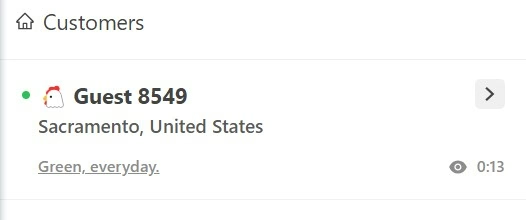
La lista de visitantes se organizará en orden descendente, mostrando en la parte superior a los que pasan más tiempo en el sitio web. Además, verás:
- Desde dónde está viendo el visitante en función de su ubicación.
- La página actual que están viendo con un enlace a esa URL.
- Cuánto tiempo han pasado en la página.
- Una identificación única como indicador de quién es para rastrear si es un visitante que regresa.
- Estado de los visitantes en el sitio web y si están activos o desconectados (ver más abajo).
Leyenda de estado:


Paso #3
Para ver el espacio de trabajo en pantalla completa, haga clic en la opción de expansión.

Si un visitante está en una llamada activa con la SA, será eliminado de la lista.
Nota: Hay un botón en la parte superior de la lista de visitantes. Si activas la opción «Activar» en el espacio de trabajo individual, se habilitará el widget en tu sitio web. Asegúrese de activarlo cuando esté disponible y desactivarlo cuando no esté disponible.
Cómo ver la información sobre el visitante
Paso #1
Para ver información adicional sobre el visitante, haga clic en la flecha situada junto a la tarjeta de visitante.

Paso #2
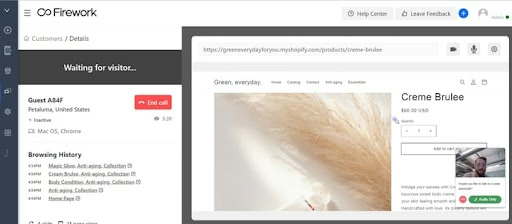
Verás información adicional, como un historial de navegación, para ver en qué páginas estaban buscando anteriormente, el número de veces que consultaron el sitio web y el número de visitas a la página.

Cómo participar en una llamada
Llamada proactiva
Al ver la información del visitante, puede hacer clic en «Iniciar una llamada» para iniciar una solicitud de llamada para ese visitante específico.
Del lado del visitante, este verá la solicitud en el chat individual junto con tu cámara, si está habilitada, y el visitante podrá hacer clic para entrar en el chat de vídeo.
Llamada reactiva
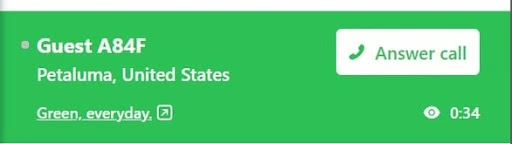
En la vista de lista One to One, puede ver los visitantes que solicitan una llamada con el icono de llamada verde. Con nuestra navegación conjunta, también verás qué página está viendo el visitante en ese momento.
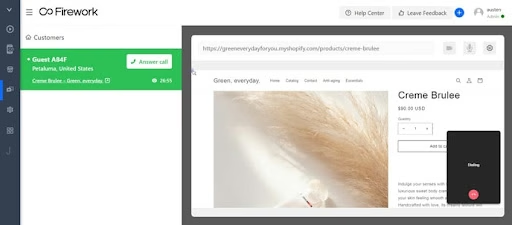
Haga clic en «Responder llamada» para iniciar el chat de vídeo que notifica al visitante que se una.
El visitante responderá con la cámara apagada de forma predeterminada. Si lo desean, pueden hacer clic en el icono de la cámara para activarlo.
Cómo redirigir un visor a un PDP
Paso #1
Durante la llamada, si el visitante necesita ayuda para encontrar un producto específico en tu sitio web, copia y pega una URL directamente en la sección superior.
Paso #2
Haz clic en Navegar, lo que llevará a la persona que llama directamente a esa página de su lado.

Paso #3
Por último, una vez que esté listo para finalizar la llamada, el visitante puede seleccionar el icono de llamada o puede hacer clic en él para colgar.
Cómo participar en un chat de texto
Chat reactivo
Cuando un visitante envíe un mensaje por primera vez en la compra virtual individual, aparecerá en su panel de control con un punto rojo junto a su información.

Haz clic en el perfil del visitante.
Su chat se mostrará a la derecha y, cuando esté listo para devolverles el mensaje, haga clic en «Iniciar sesión».

Chat proactivo
Desde el panel de compras virtuales individuales, haga clic en los detalles del visitante.
Selecciona el icono de chat en la parte superior. Esto abrirá la pantalla de chat en tu vista y te permitirá enviarles mensajes.

A continuación, el visitante verá aparecer una notificación con el mensaje de chat en el que podrá hacer clic para iniciar una conversación o llamar con usted.
