Shopping virtuel personnalisé : naviguer dans l'espace de travail en tant qu'agent commercial
En tant qu'agent commercial (SA), apprenez à naviguer dans votre espace de travail personnalisé pour consulter les informations relatives aux visiteurs, participer à une conversation et partager des liens vers des produits depuis leur navigateur.


Comment afficher l'espace de travail personnalisé
Étape #1
Pour accéder à l'espace de travail personnalisé, rendez-vous simplement sur le portail professionnel et cliquez sur l'icône One-to-One. Ce tableau de bord vous permet de consulter une liste en temps réel de tous les visiteurs actuellement sur votre site Web.

Étape #2
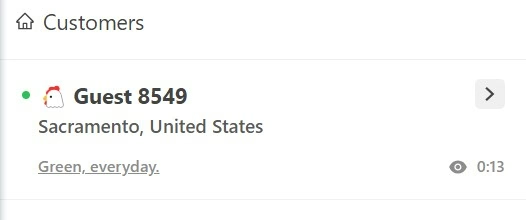
La liste des visiteurs sera organisée par ordre décroissant, en mettant en vedette ceux qui passent le plus de temps sur le site Web en haut de la page. De plus, vous verrez :
- D'où le visiteur regarde en fonction de sa position.
- La page en cours qu'ils consultent avec un lien vers cette URL.
- Combien de temps ils ont passé sur la page.
- Un identifiant unique servant à indiquer qui ils sont pour savoir s'ils sont des visiteurs récurrents.
- État des visiteurs sur le site Web et s'ils sont actifs ou hors ligne (voir ci-dessous).
Légende du statut :


Étape #3
Pour afficher l'espace de travail en plein écran, cliquez sur l'option d'agrandissement.

Si un visiteur est en communication active avec la SA, il sera retiré de la liste.
Remarque : Une bascule se trouve en haut de la liste des visiteurs. Si vous activez l'option « Activer » dans l'espace de travail personnalisé, le widget sera activé sur votre site Web. Assurez-vous de l'activer lorsqu'il est disponible et de le désactiver lorsqu'il n'est pas disponible.
Comment consulter les informations sur le visiteur
Étape #1
Pour afficher des informations supplémentaires sur le visiteur, cliquez sur la flèche à côté de la carte de visiteur.

Étape #2
Vous verrez des informations supplémentaires telles que l'historique de navigation pour voir quelles pages ils recherchaient précédemment, le nombre de fois où ils ont consulté le site Web et le nombre de pages vues.

Comment participer à un appel
Appel proactif
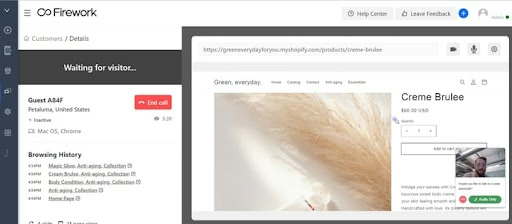
Après avoir consulté les informations du visiteur, vous pouvez cliquer sur « Démarrer un appel » pour lancer une demande d'appel à ce visiteur spécifique.
Côté visiteur, il verra la demande dans le chat en tête-à-tête avec votre caméra si elle est activée, et le visiteur peut cliquer pour entrer dans le chat vidéo.
Appel réactif
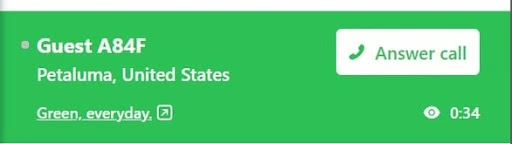
Dans la liste One to One, vous pouvez voir les visiteurs qui demandent un appel grâce à l'icône d'appel verte. Grâce à notre co-navigation, vous pourrez également voir quelle page le visiteur est en train de consulter.
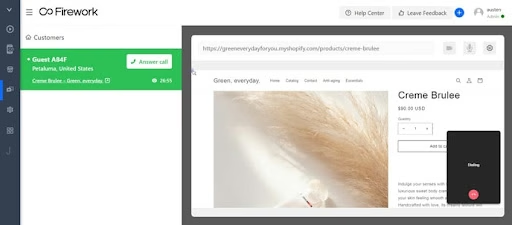
Cliquez sur « Répondre à l'appel » pour démarrer le chat vidéo qui invite le visiteur à le rejoindre.
Le visiteur répondra avec la caméra éteinte par défaut. S'ils le souhaitent, ils peuvent cliquer sur l'icône de leur appareil photo pour l'activer.
Comment rediriger un utilisateur vers un PDP
Étape #1
Pendant l'appel, si le visiteur a besoin d'aide pour trouver un produit spécifique sur votre site Web, copiez et collez une URL directement dans la section supérieure.
Étape #2
Cliquez sur Naviguer, ce qui permettra à l'appelant d'accéder directement à la page qui se trouve de son côté.

Étape #3
Enfin, une fois prêt à mettre fin à l'appel, le visiteur peut sélectionner l'icône d'appel ou vous pouvez cliquer dessus pour raccrocher.
Comment participer à un chat textuel
Chat réactif
Lorsqu'un visiteur envoie un message pour la première fois dans le cadre des achats virtuels personnalisés, un point rouge apparaît sur votre tableau de bord à côté de ses informations.

Cliquez sur le profil du visiteur.
Leur discussion s'affichera sur la droite et lorsque vous serez prêt à leur répondre, cliquez sur « Démarrer la session ».

Chat proactif
Depuis le tableau de bord des achats virtuels personnalisés, cliquez sur les informations d'un visiteur.
Sélectionnez l'icône de discussion en haut de la page. Cela ouvrira l'écran de discussion sur votre écran, vous permettant de leur envoyer un message.

Le visiteur verra alors apparaître une notification avec le message de chat sur lequel il pourra cliquer pour discuter ou appeler avec vous !
