1対1のバーチャルショッピング:セールスエージェントとしてのワークスペースのナビゲーション
セールスエージェント(SA)として、訪問者情報を表示したり、会話を開始したり、ブラウザで製品リンクを共有したりするために、1対1のワークスペースを操作する方法を学びましょう。


1対1のワークスペースを表示する方法
ステップ1
1対1のワークスペースにアクセスするには、ビジネスポータルで「1対1」のアイコンをクリックするだけです。このダッシュボードでは、現在ウェブサイトを閲覧しているすべての訪問者のリストをリアルタイムで確認できます。

ステップ2
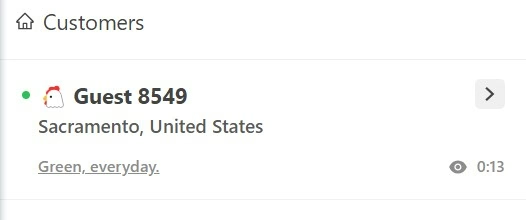
訪問者のリストは降順で整理され、ウェブサイトでの滞在時間が最も長い訪問者が一番上に表示されます。さらに、以下が表示されます。
- 訪問者の位置情報に基づく閲覧元。
- 現在閲覧しているページと、そのURLへのリンク。
- ページでの滞在時間。
- 訪問者を識別し、リピーターかどうかを追跡するためのユニークID。
- ウェブサイト上での訪問者のステータス(アクティブまたはオフライン、詳細は以下を参照)。
ステータスの凡例:


ステップ3
ワークスペースを全画面で表示するには、「展開」オプションをクリックします。

訪問者がSAとアクティブコール中の場合、その訪問者はリストから削除されます。
注記:訪問者リストの上部にトグルがあります。1対1のワークスペースで「オン」に切り替えると、ウェブサイトでウィジェットが有効になります。使用可能な場合は必ずオンにし、使用できない場合はオフにしてください。
訪問者に関する情報を表示する方法
ステップ1
訪問者に関する追加情報を表示するには、訪問者カードの横にある矢印をクリックします。

ステップ2
訪問者が以前に閲覧していたページの履歴、ウェブサイトへの訪問回数、ページビュー数などの追加情報が表示されます。

通話を行う方法
プロアクティブコール
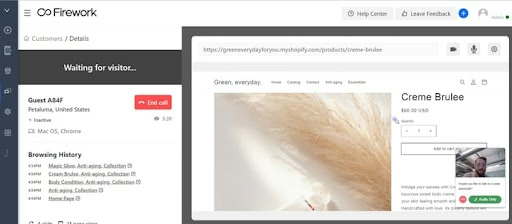
訪問者の情報を確認したら、「通話を開始」をクリックして、特定の訪問者への通話リクエストを開始できます。
訪問者側では、1対1チャットでリクエストがカメラと一緒に表示されます(有効になっている場合)。訪問者はクリックしてビデオチャットに参加できます。
リアクティブコール
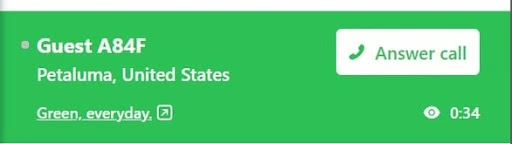
1対1のリストビューでは、緑色の通話アイコンが付いた通話をリクエストしている訪問者を確認できます。コブラウズでは、訪問者が現在どのページを見ているかもわかります。
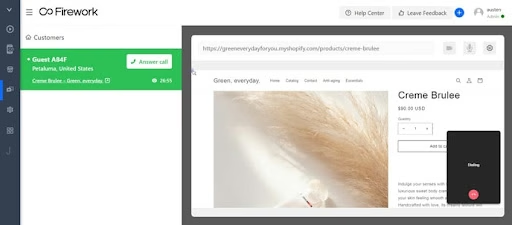
「電話に出る」をクリックしてビデオチャットを開始し、訪問者に参加を通知します。
訪問者はデフォルトではカメラをオフにして応答します。必要に応じて、カメラアイコンをクリックして有効にすることもできます。
訪問者をPDPへ誘導する方法
ステップ1
電話中に、訪問者がWebサイトで特定の製品を見つけるのに助けが必要な場合は、URLをコピーして上部のセクションに直接貼り付けます。
ステップ2
「ナビゲート」をクリックすると、訪問者の画面がそのページへ直接移動します。

ステップ3
最後に、通話を終了する準備ができたら、訪問者は通話アイコンを選択するか、このアイコンをクリックして電話を切ることができます。
テキストチャットに参加する方法
リアクティブチャット
訪問者が1対1のバーチャルショッピングで最初にメッセージを送信すると、ダッシュボードではその情報の横に赤い点が表示されます。

訪問者のプロフィールをクリックします。
チャットが右側に表示され、メッセージを返す準備ができたら、「セッションを開始」をクリックします。

プロアクティブチャット
1対1のバーチャルショッピングダッシュボードから、訪問者の詳細をクリックします。
上部にあるチャットアイコンを選択します。これにより、ビューにチャット画面が開き、メッセージを送信できます。

その後、訪問者にはチャットメッセージを含む通知が表示され、クリックしてチャットに参加したり、あなたと通話したりできます。
