Passer en direct avec plusieurs hôtes
Cet article explique comment passer en direct avec plusieurs hôtes.


Configurer le livestream et inviter vos co-hôtes
Étape n°1
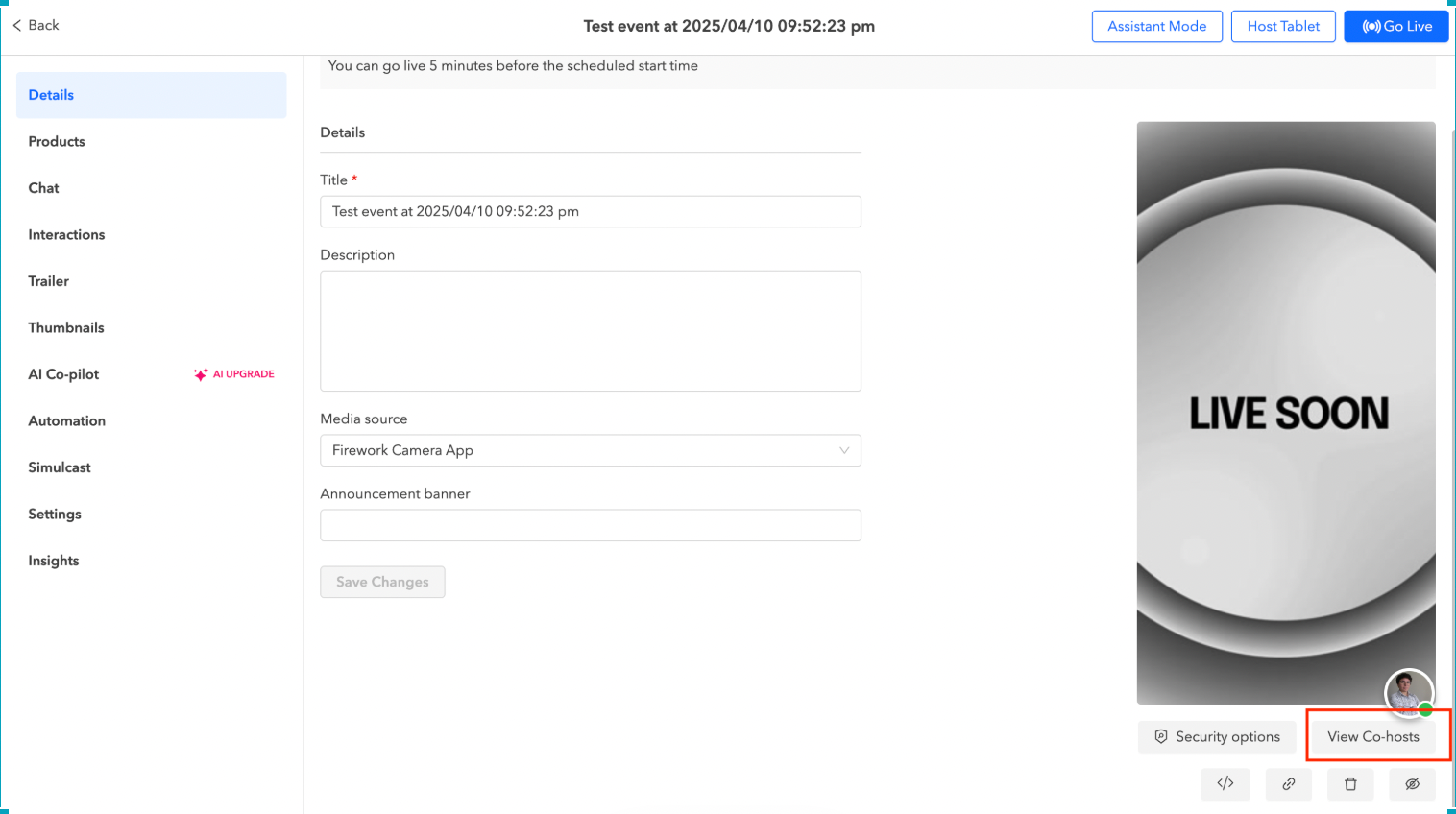
Après avoir créé votre événement Livestream, cliquez sur Voir les co-hôtes.
Étape n°2
Saisissez les adresses e-mail de vos co-hôtes/conférenciers invités et sélectionnez Envoyer.
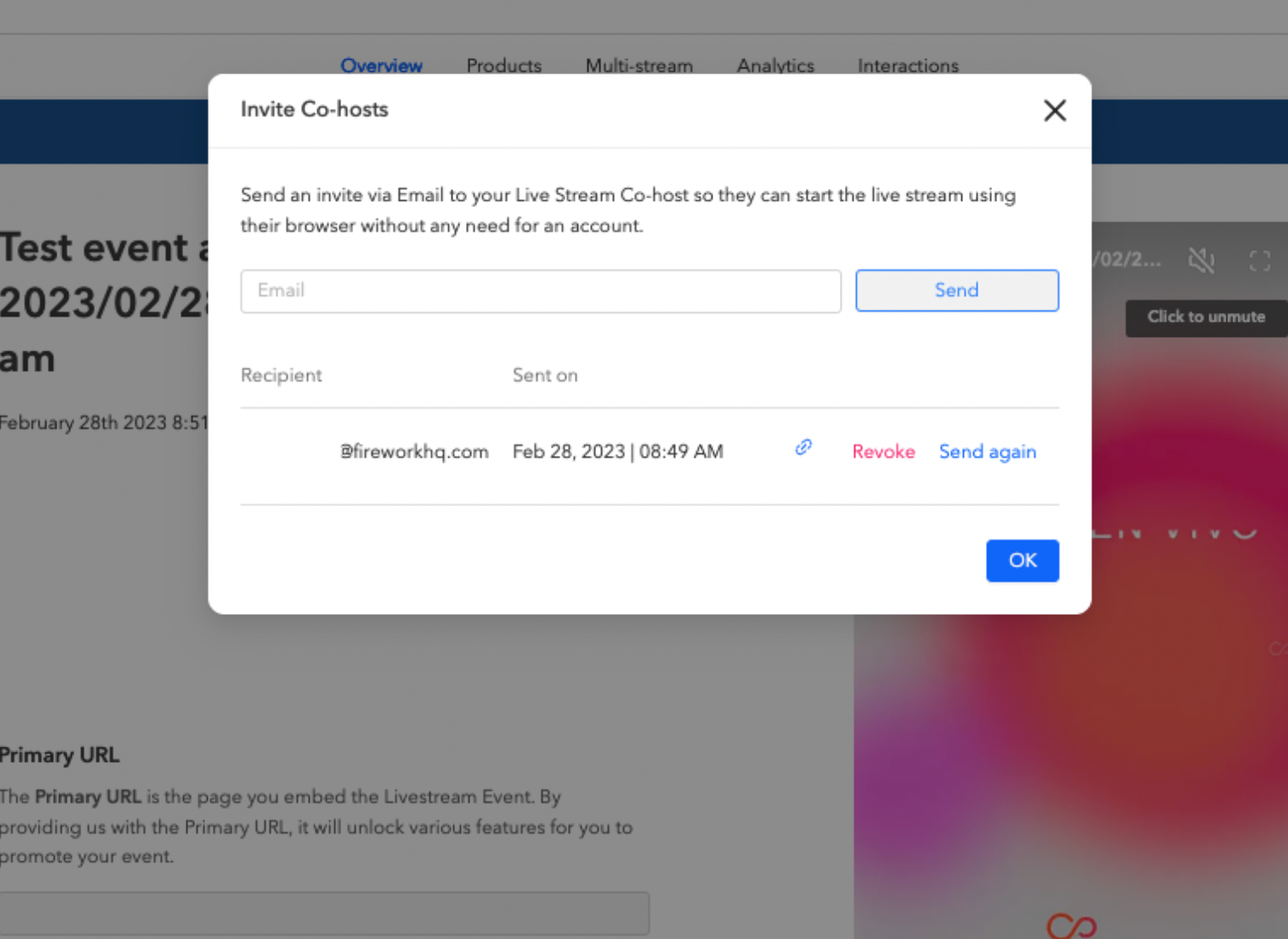
Un co-hôte est un utilisateur qui a accès au portail Business et passe en direct depuis l'application Caméra. Cet utilisateur aura accès à toutes les fonctionnalités de l'application Caméra.
Un conférencier invité est un utilisateur qui n'a pas accès au portail Business et passe en direct depuis le web.
Étape n°3
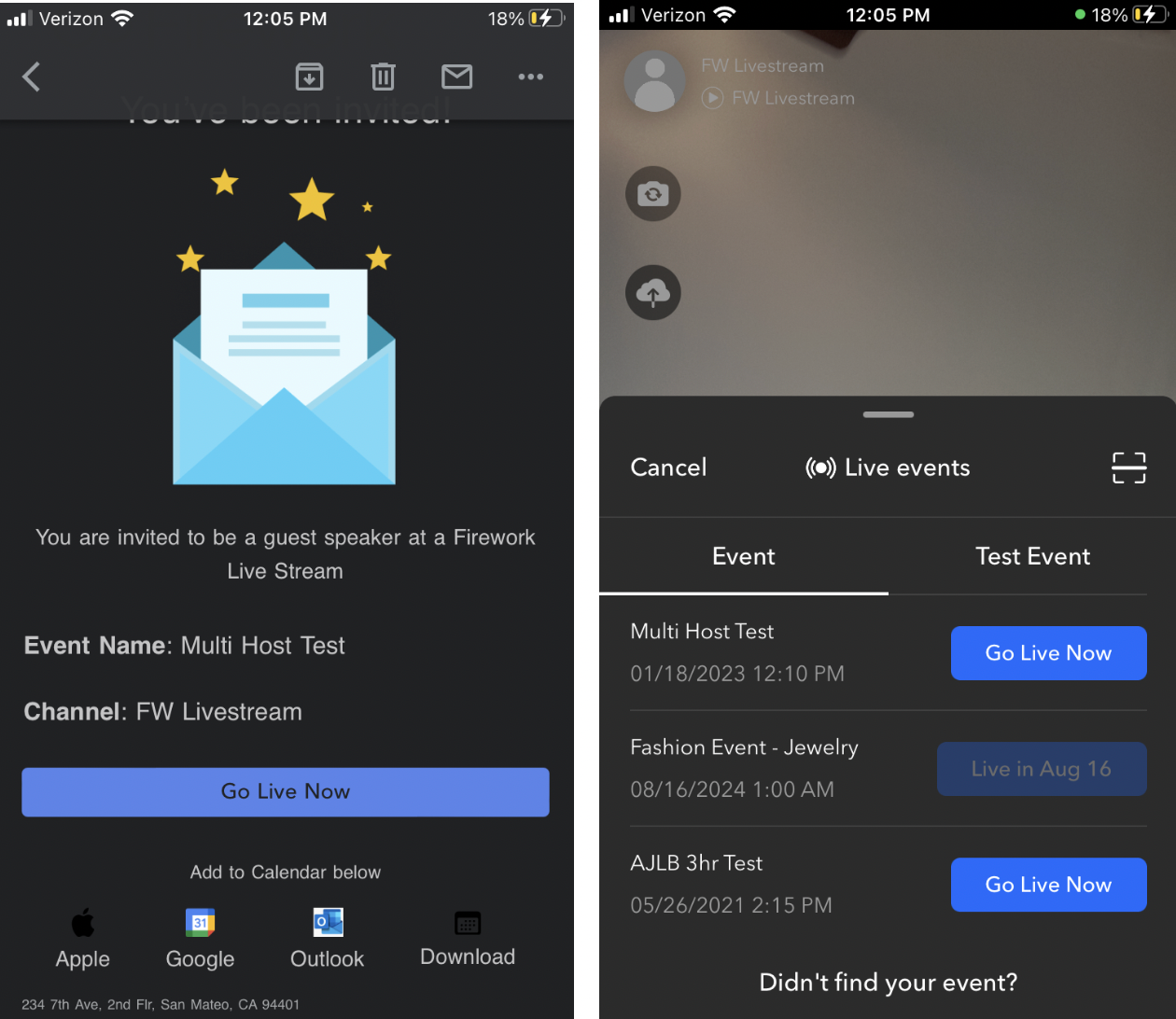
Un e-mail est envoyé à tous les co-hôtes et conférenciers invités avec les détails de l'événement. Ils recevront également un rappel par e-mail 30 minutes avant l'événement.
Passer en direct et inviter les co-hôtes/conférenciers invités.
Étape n°4
Chaque co-hôte peut choisir de « Passer en direct maintenant » depuis l'invitation par e-mail ou depuis l'application Caméra, ce qui les place en statut « prêt » dans le portail Business. Un conférencier invité peut passer en direct directement depuis l'e-mail qu'il reçoit.
Étape n°5
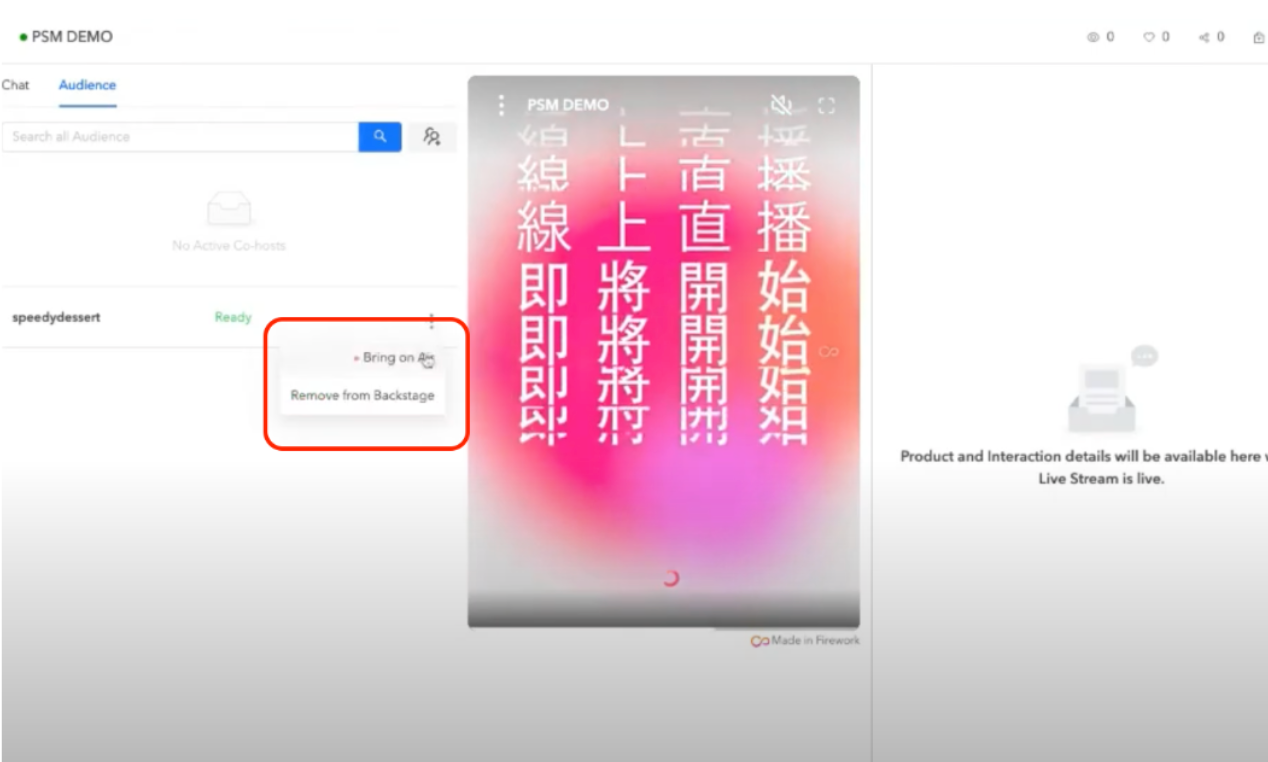
Une fois en direct, le modérateur peut accéder au mode Assistant dans le portail Business, naviguer vers l'onglet Audience et sélectionner les trois points pour inviter vos co-hôtes/conférenciers invités dans le livestream à tout moment. Vous avez la possibilité de les Mettre en antenne ou de les Retirer des coulisses. Une fois en direct, vous pouvez également les Retirer du stream ou les Retirer et bannir.