複数ホストでライブ配信する方法
複数のホストでライブ配信する方法を説明します。
Last updated:
October 7, 2025


ライブストリームの設定とコホストの招待
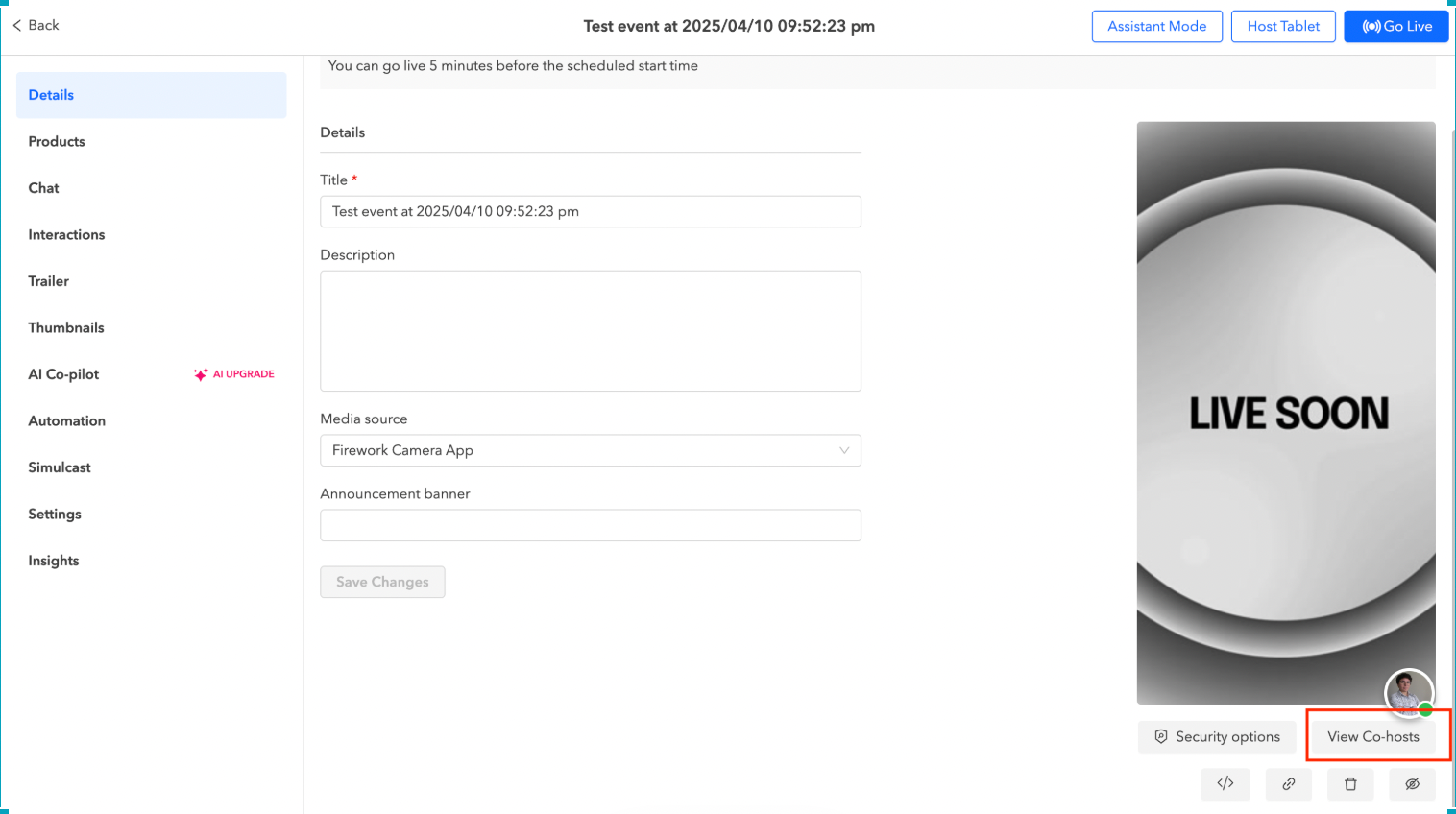
ステップ1
ライブストリームイベントを作成したら、「コホストを表示」をクリックします。
ステップ2
コホスト・ゲストスピーカーのメールアドレスを入力し、「送信」をクリックします。
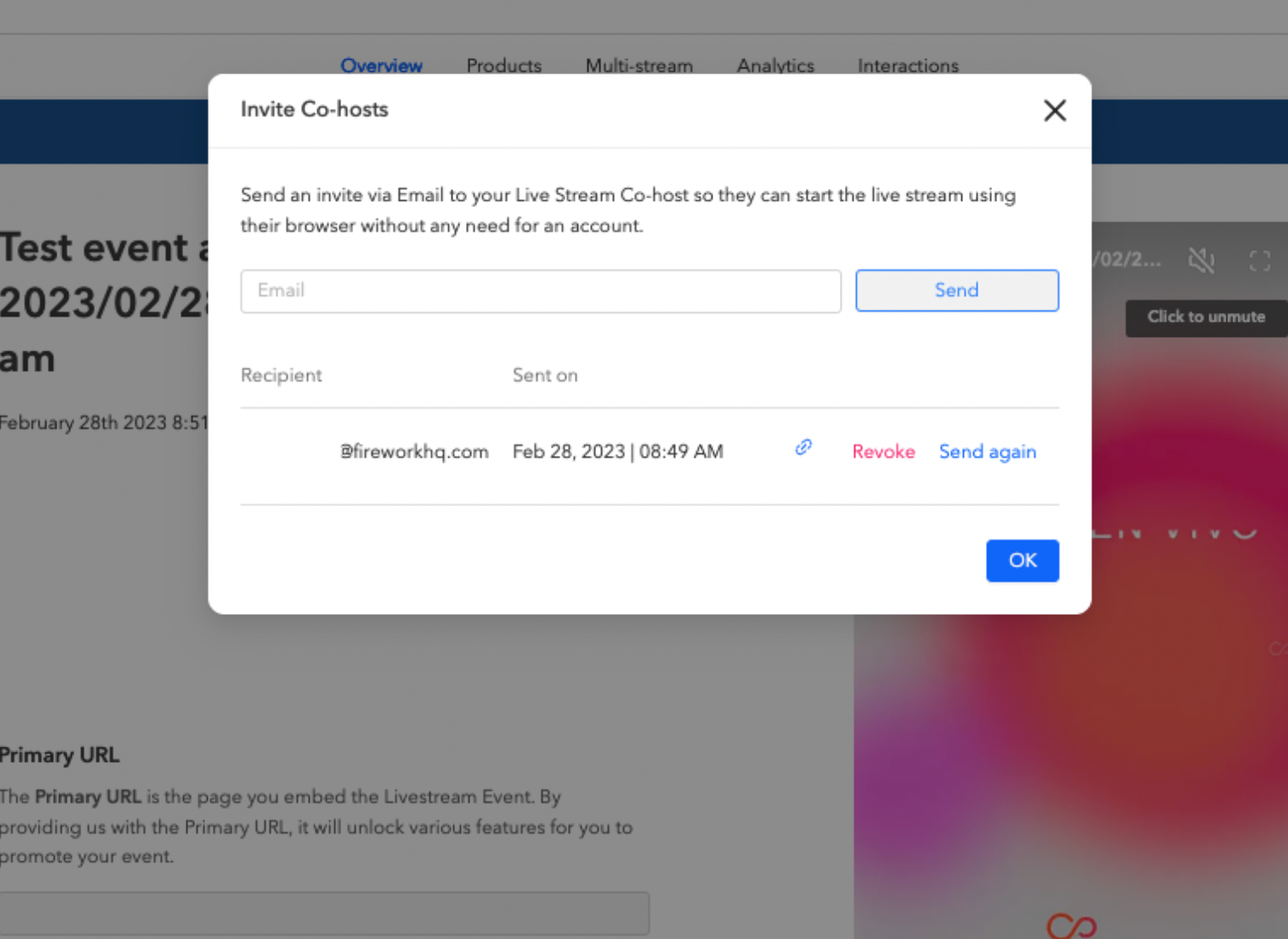
コホストとはビジネスポータルにアクセスでき、カメラアプリからライブ配信するユーザーです。カメラアプリのすべての機能を利用できます。
ゲストスピーカーとはビジネスポータルにアクセスできず、ウェブからライブ配信するユーザーです。
ステップ3
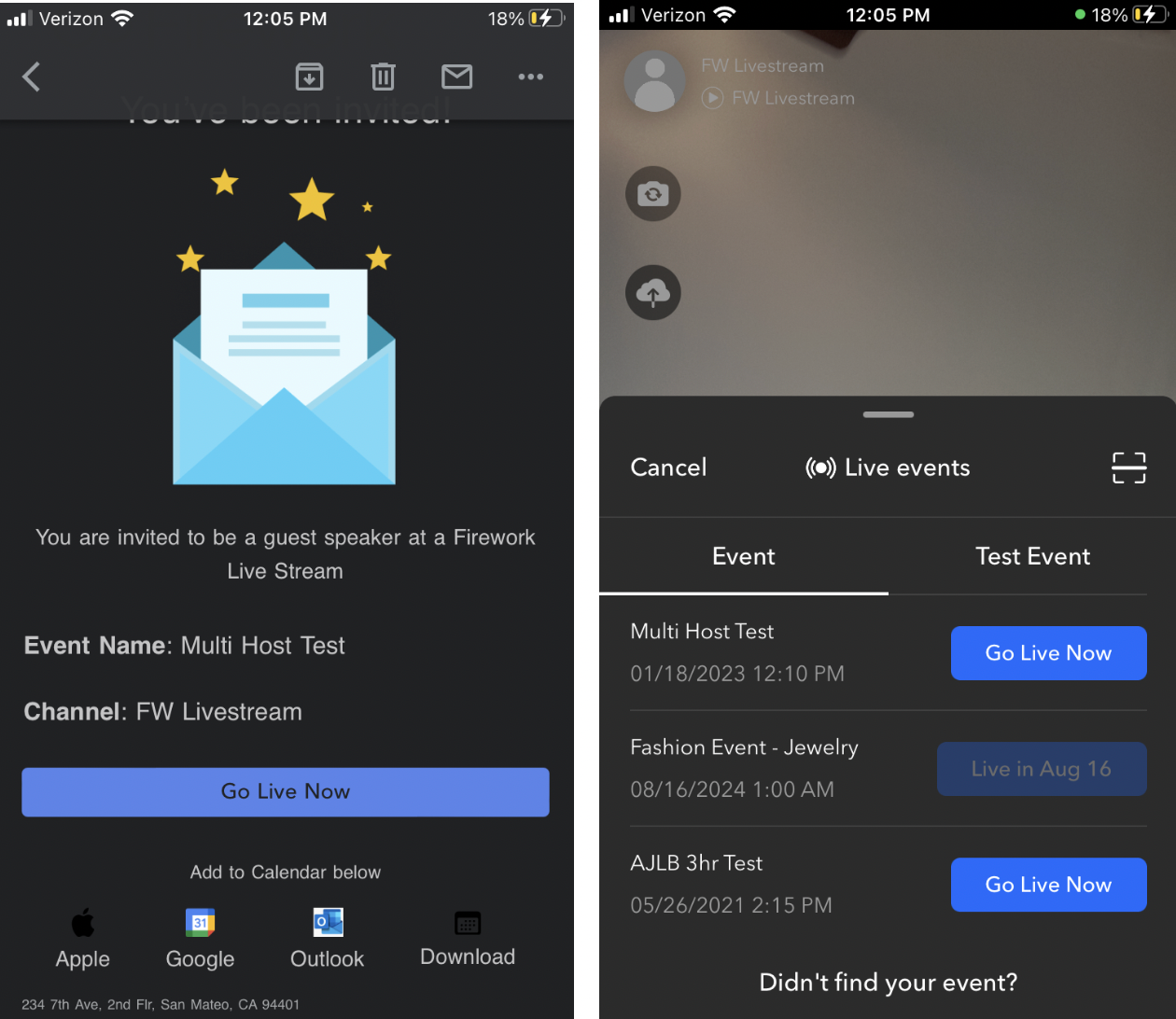
すべてのコホストとゲストスピーカーに、イベントの詳細を記載したメールが送信されます。イベント開始30分前にもリマインダーメールが届きます。
ライブ配信を開始し、コホスト・ゲストスピーカーを引き込む
ステップ4
各コホストはメール招待状またはカメラアプリから「今すぐライブ配信」を選択でき、ビジネスポータルで「準備完了」ステータスになります。ゲストスピーカーは受信したメールから直接ライブ配信に参加できます。
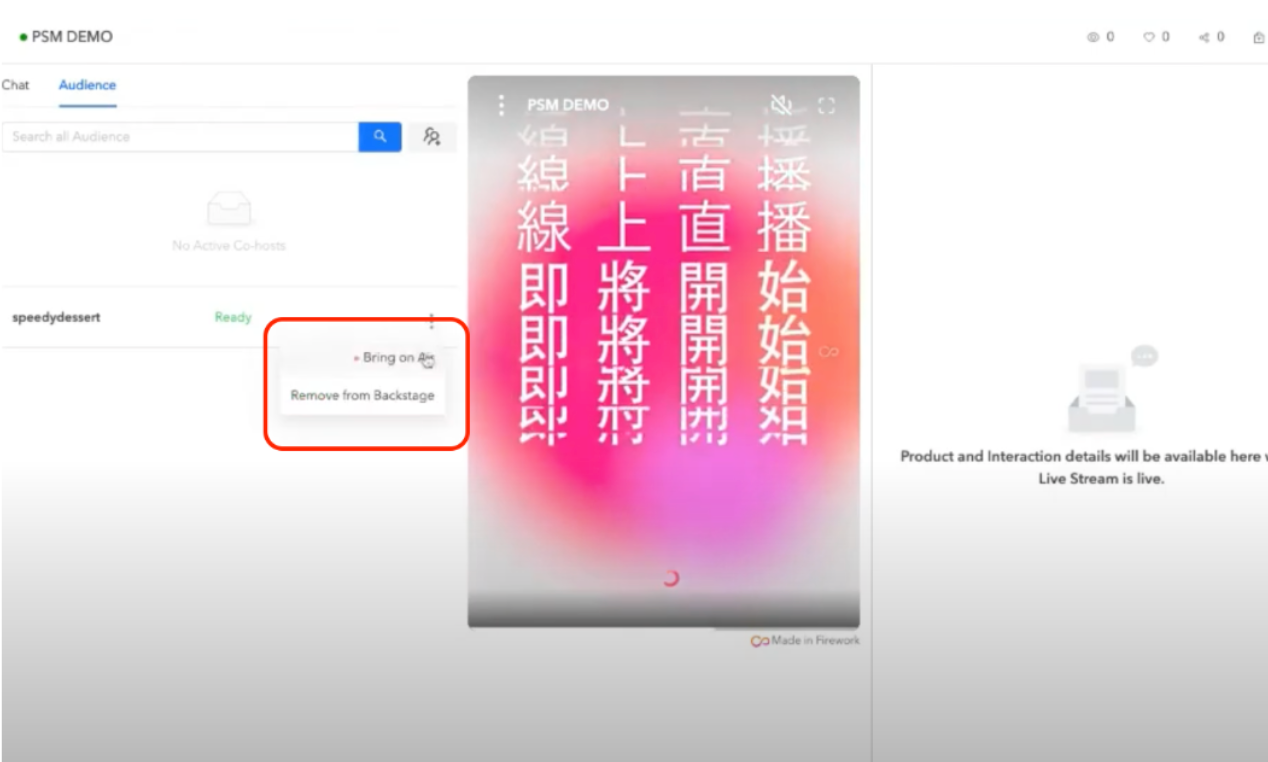
ステップ5
ライブ配信開始後、モデレーターはビジネスポータルの「アシスタントモード」から「視聴者」タブに移動し、「三点メニュー」を選択してコホスト・ゲストスピーカーをいつでもライブストリームに呼び込むことができます。「オンエアにする」または「バックステージから削除」のオプションがあります。ライブ配信中は「削除」または「削除・禁止」も選択できます。