Pré-épingler des produits avec V2L
Découvrez comment planifier et organiser vos fiches produits à l'avance avec V2L


Créez une diffusion en direct et épinglez des produits à l'aide d'horodatages
1. Accédez au portail Business et cliquez sur Créer une nouvelle diffusion en direct.
2. Sous Source média, choisissez Actif média et sélectionnez la vidéo que vous souhaitez diffuser.
3. Une fois l'événement créé, accédez à l'onglet Produit et sélectionnez la boutique à partir de laquelle vous souhaitez ajouter des produits pour votre diffusion en direct.
4. Après avoir ajouté vos produits, cliquez sur Pré-épingler les produits sur le côté gauche pour ouvrir la page de pré-épinglage des produits, où vous pouvez épingler les produits pour votre diffusion en direct.

5. Pour ajouter des horodatages et des produits, cliquez sur le bouton «+ Ajouter une action » . Naviguez jusqu'au moment souhaité dans la vidéo pour définir les heures de début et de fin ; puis, cliquez sur l'icône d'épingle à côté de l'horodatage pour marquer ce moment précis. Vous avez également la possibilité de saisir manuellement l'heure souhaitée.
6. Ensuite, sélectionnez l'option Produit. Cette action affichera une liste de tous les produits que vous avez ajoutés, vous permettant de choisir ceux qui sont pertinents pour votre diffusion en direct.
7. Une fois le produit sélectionné, cliquez sur le bouton « Ajouter une action » pour inclure des produits supplémentaires. Veuillez noter que vous pouvez épingler un maximum de trois produits à la fois.
8. Les produits sélectionnés apparaîtront sous l'horodatage pour une référence facile. De plus, vous pouvez ajuster l'affichage de l'horodatage à l'aide de l'outil de zoom, vous permettant de zoomer pour un examen plus approfondi ou de dézoomer pour une vue d'ensemble plus large.
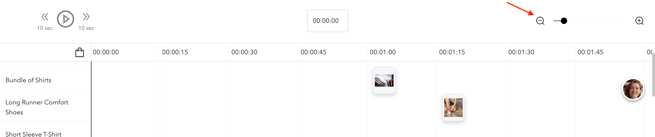
9. Cliquez sur Enregistrer une fois terminé, les produits seront alors épinglés automatiquement selon l'horodatage programmé.