Utiliser un scanner de code-barres pour la diffusion en direct
Épinglez des produits lors d'un événement en direct en toute transparence à l'aide d'un scanner de codes-barres Bluetooth.


Ajoutez les codes-barres à vos produits
Pour que le scanner de codes-barres fonctionne correctement, vos produits dans le Firework Store doivent avoir un code-barres associé. Nous prenons en charge les codes-barres suivants : GTIN, ISBN, UPC, EAN, SFNN (autres à déterminer). Assurez-vous que le code-barres que vous saisissez correspond au code-barres physique attaché au produit. Chaque article utilisera un code-barres différent.
- Dans votre plateforme Firework, attribuez un code-barres à chaque produit (si vous utilisez l'un de nos magasins OMS intégrés , cela devrait apparaître automatiquement, donc aucune action supplémentaire n'est nécessaire). Le scanner devra scanner ces codes-barres pour identifier les produits. Ce champ doit correspondre au code QR figurant sur l'étiquette du produit. Voir l'exemple d'image ci-dessous :
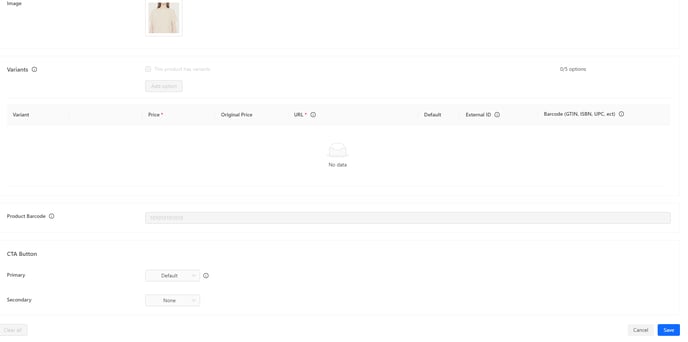
Configuration de votre nouveau scanner
Le modèle fournira des instructions écrites pour la connexion. Nous recommandons d'utiliser le scanner de codes-barres EYOYO 1D. Les instructions ci-dessous couvriront la configuration de cet appareil :
Remarque : Ce scanner NE SCANNÉRA PAS les écrans électroniques. Vous DEVEZ imprimer ces instructions ou scanner les codes-barres de votre manuel.
Avec votre appareil, scannez Rétablir les paramètres par défaut (Voir page 15 du manuel).


Ensuite, scannez Mode normal (Voir page 21 du manuel).


Scannez le réglage de la durée de veille de votre choix. Si votre direct doit durer plus de 30 minutes, alors veuillez scanner « Jamais en veille » (Voir page 27 du manuel).


Ensuite, scannez Mode d'appairage Bluetooth BLE (Voir page 19 de votre manuel).
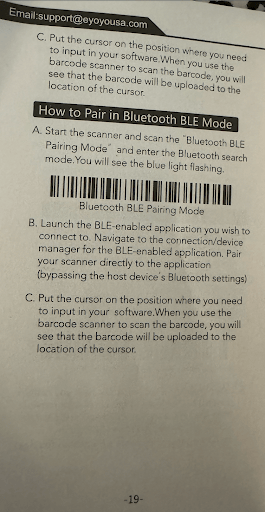
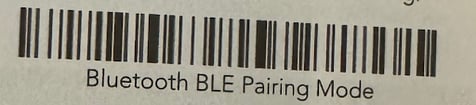
Passez en direct et scannez les produits
Une fois que vous avez configuré votre événement en direct et ajouté vos produits, utilisez l' application Firework Camera pour passer en direct et vous connecter à votre lecteur de codes-barres. Nous détaillerons les étapes ci-dessous.
Avant de passer en direct, nous vous recommandons de faire un livestream test pour vous familiariser avec les étapes et le processus de scan. Vous DEVEZ avoir au moins 1 produit préchargé pour votre direct avant d'utiliser le scanner.
- Ouvrez votre Firework Camera App et accédez à la section Livestream.
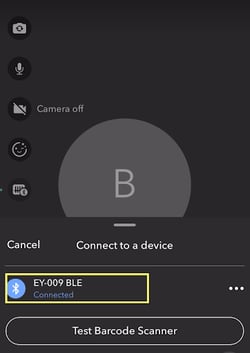
- Connectez le scanner à votre Firework Camera App. Cliquez sur l'icône Bluetooth puis sélectionnez votre appareil scanner.
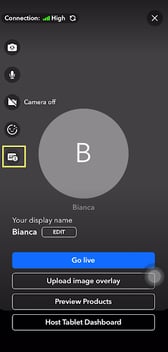

Pendant que vous diffusez en direct, scannez le code-barres du produit. Les informations sur le produit seront alors épinglées à l'écran pour que les spectateurs puissent cliquer dessus. Vous pouvez épingler un maximum de trois produits à la fois. Si vous en scannez plus de trois, les produits supplémentaires seront simplement ajoutés à la liste des produits.