Insérer une annonce dans votre diffusion en direct ou en rediffusion
Découvrez comment configurer une annonce à diffuser pendant votre diffusion en direct et en rediffusion.


Nous avons ajouté cette fonctionnalité pour Firework Diffusions en direct et Rediffusion, qui vous permet d'afficher une bannière de texte en haut de notre lecteur vidéo pour que votre public puisse la voir ! Cela crée un autre niveau d'engagement grâce auquel vous pouvez partager des messages tels que les prochains événements Livestream, des informations sur les produits disponibles ou des codes de réduction avec vos spectateurs.
Création d'une annonce
- Tout d'abord, créer un événement diffusé en direct sur le portail professionnel. Naviguez ensuite vers le bas jusqu'à la bannière d'annonce dans la section détaillée.
- Entrez votre texte à afficher dans Annonce et cliquez sur Enregistrer les modifications.
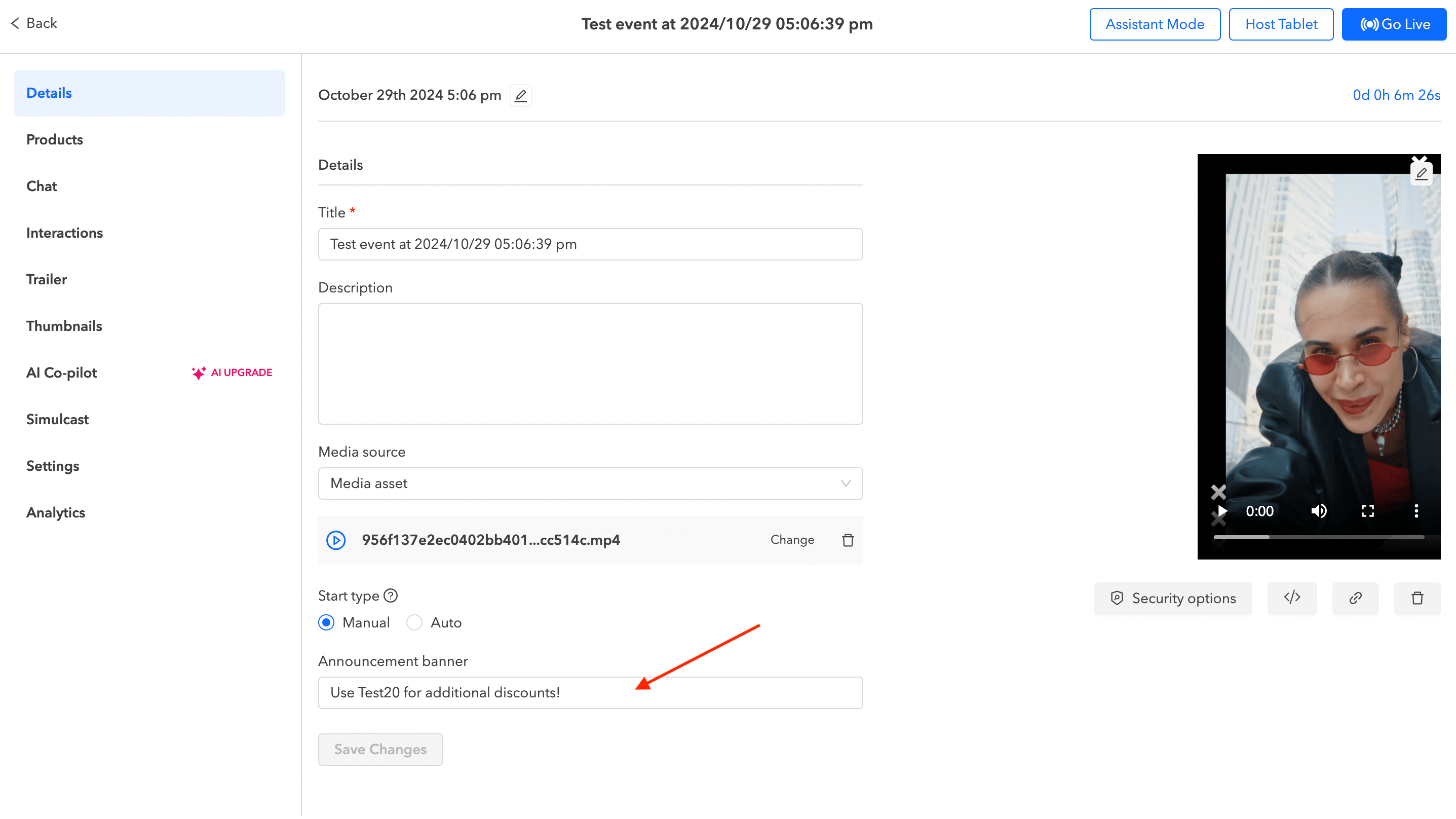
Remarque : Vous ne pouvez avoir qu'une seule annonce à la fois. Vous pouvez revenir en arrière et modifier cela Annonce autant de fois que vous le souhaitez lors d'un Livestream ou d'un Replay !
Comment consulter l'annonce
En tant que spectateur, vous pouvez voir l'annonce apparaître en haut de la vidéo, qui affichera et répètera le texte affiché.
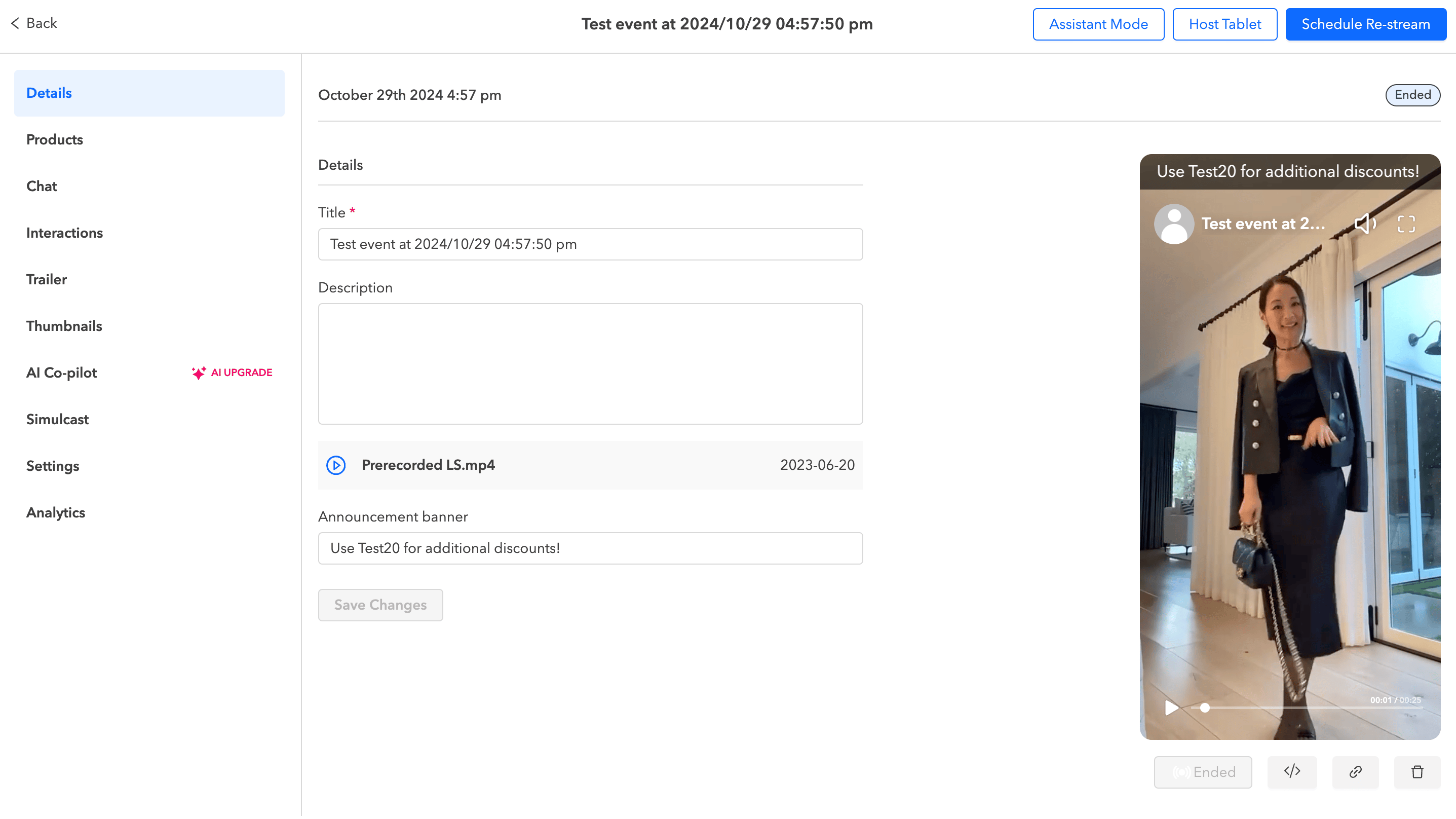
Remarque : Les bannières peuvent être consultées uniquement et ne sont pas cliquables.
Insérer une annonce en mode Assistant
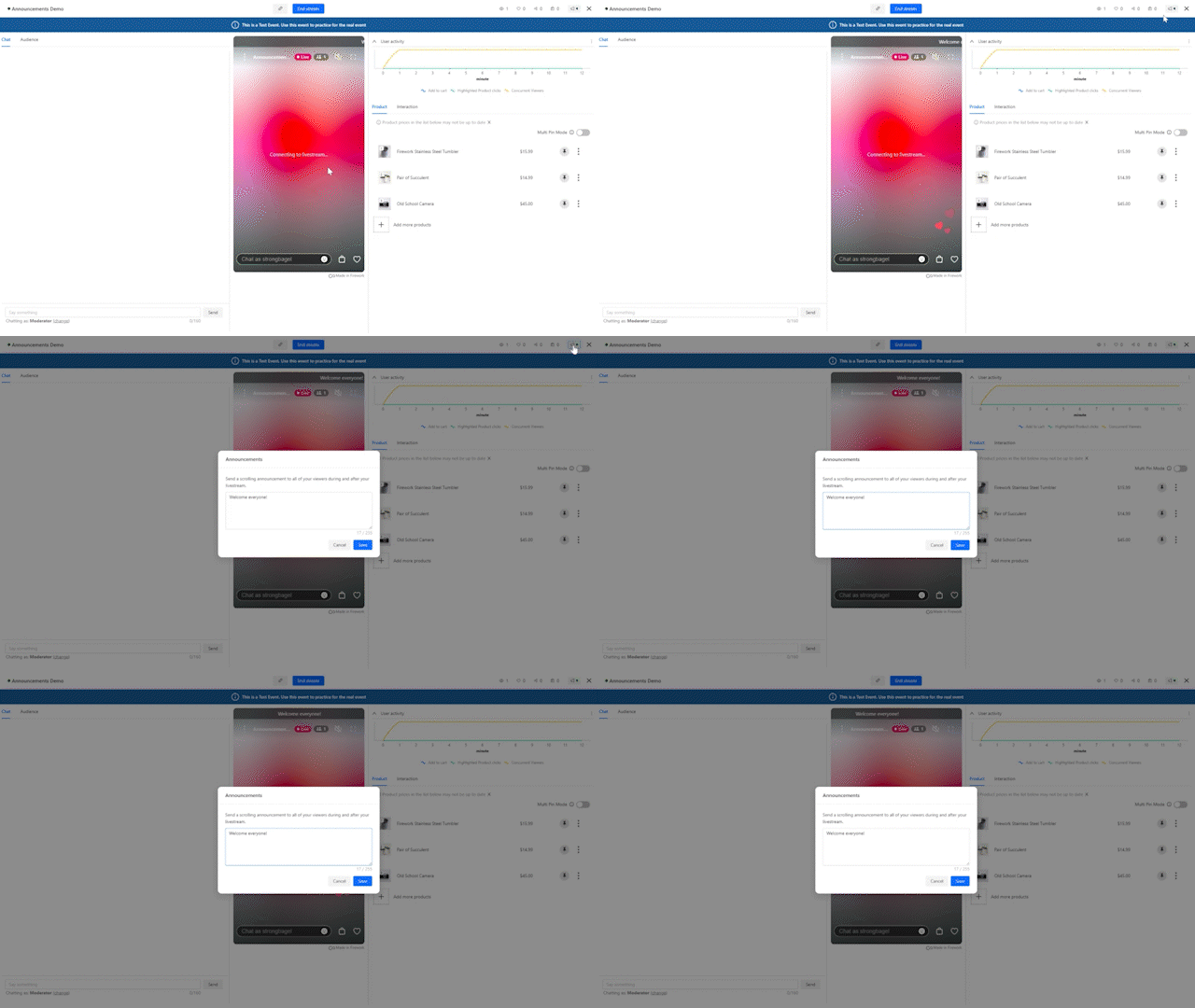
- En tant que modérateur, vous allez cliquer sur le mode Assistant lors de votre événement en direct.
- En haut à droite se trouve le symbole d'un haut-parleur. Cliquez dessus et une fenêtre s'ouvrira pour insérer l'annonce.
- Vous pouvez saisir votre texte qui s'affichera en haut, et cliquer de nouveau dans cette section si vous devez mettre à jour ou ajouter une nouvelle annonce.
Changer la couleur de fond de la bannière
Les utilisateurs peuvent personnaliser la couleur d'arrière-plan de la bannière en mettant à jour la variable CSS dans le code d'intégration. Copiez le code intégré et ajoutez le style suivant :
style= » --fw-player-banner-background:rgb (0 0 255/ 30 %) ; »
Vous pouvez changer la couleur de la bannière en modifiant les valeurs RGB. Ajustez le pourcentage pour augmenter ou diminuer la transparence. Des pourcentages plus élevés entraînent un arrière-plan plus sombre.
<script async src='//asset.fwcdn3.com/js/storyblock.js?business_id=vrx4Vo'></script>
<-- Cela appartient à --> <body/>
<fw-storyblock
 channel="tanlaksh »
 style = »
 --fw-player-banner-background:rgb (0 0 255/ 30 %) ; »
 Vidéo : « GXGJYA »
 max_videos="1"
 autoplay = « vrai »
</fw-storyblock>>
