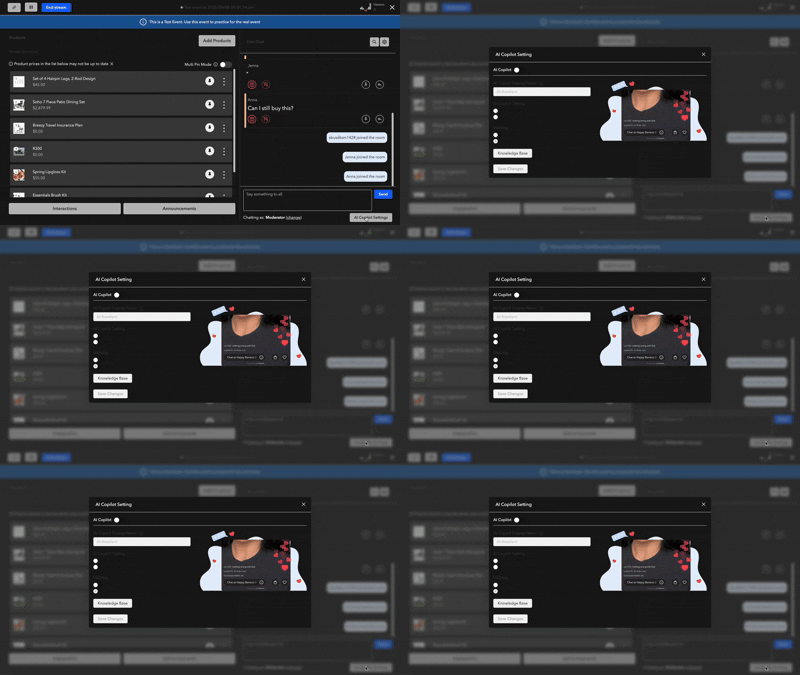
Tableau de bord de la tablette hôte
Apprenez auprès d'experts du secteur comment modérer une diffusion en direct à l'aide du tableau de bord Host Tablet


Pour lancer le tableau de bord de la tablette hôte, les utilisateurs peuvent sélectionner Host Tablet Dashboard et scanner le code QR généré par l'application Firework Camera ou sélectionner Host Tablet Dashboard sur la page de présentation des événements du portail professionnel.
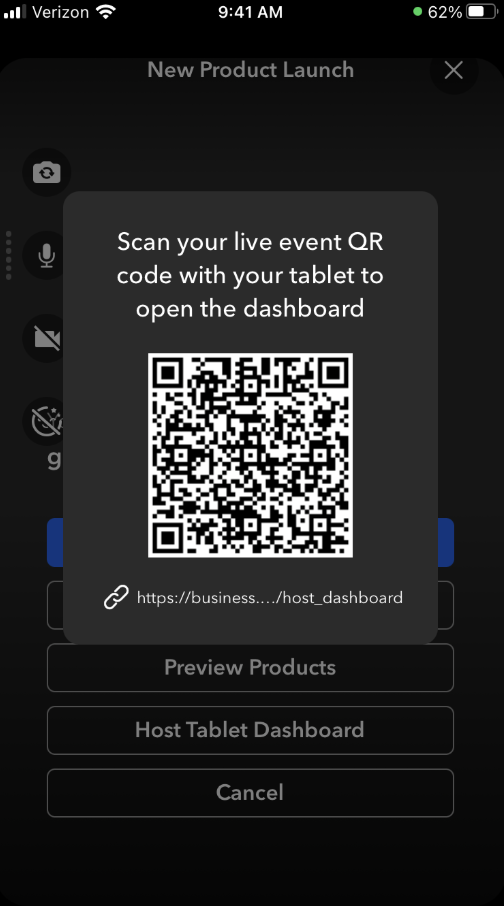
Le tableau de bord de la tablette hôte s'ouvre automatiquement une fois le code QR scanné. Si vous ne vous êtes jamais connecté avec votre appareil, vous devrez vous connecter à l'aide de vos identifiants Firework.
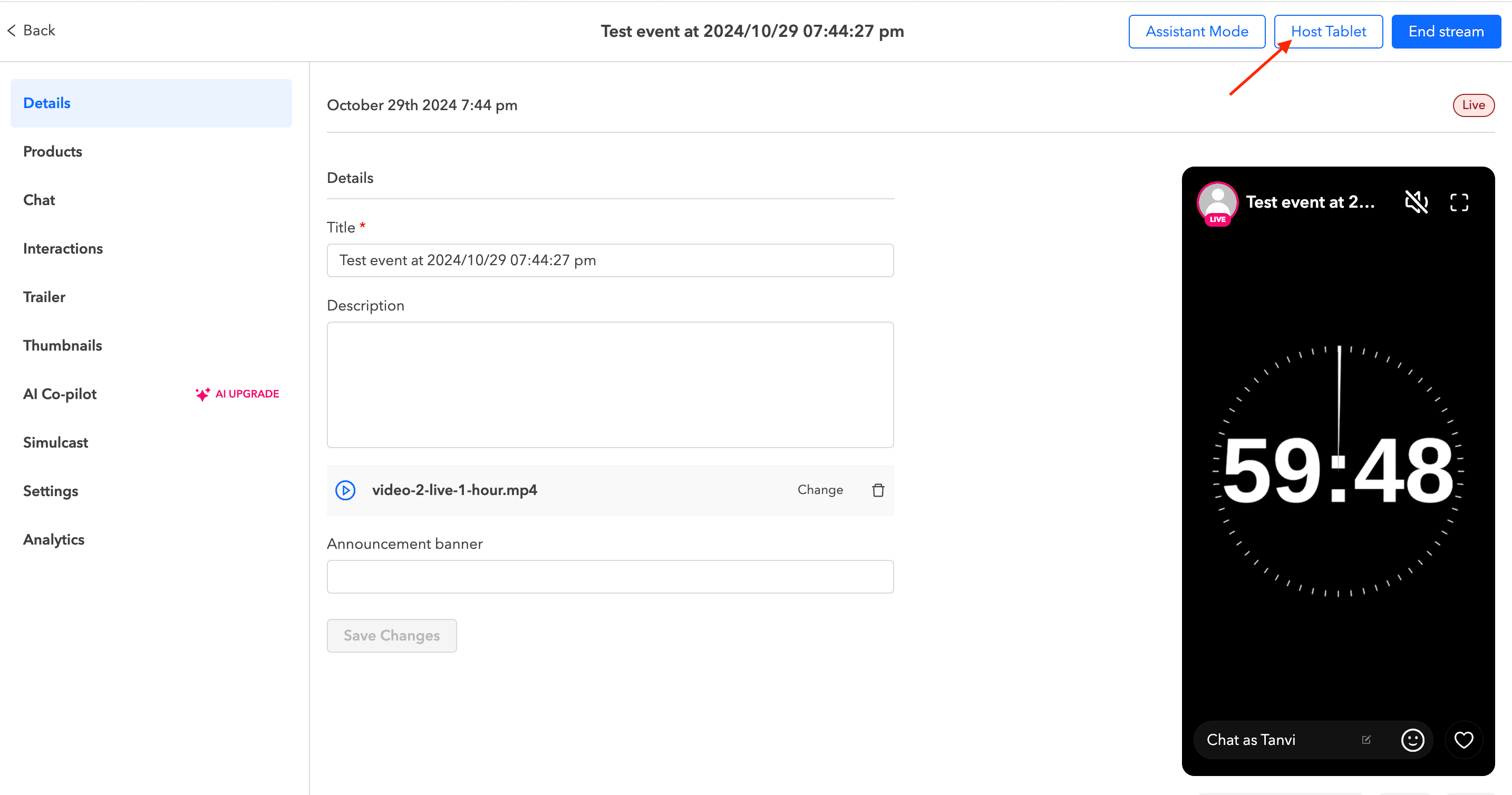
Maintenant que vous avez lancé le tableau de bord de la tablette hôte, voyons comment l'utiliser !
Panneau de gestion des activités
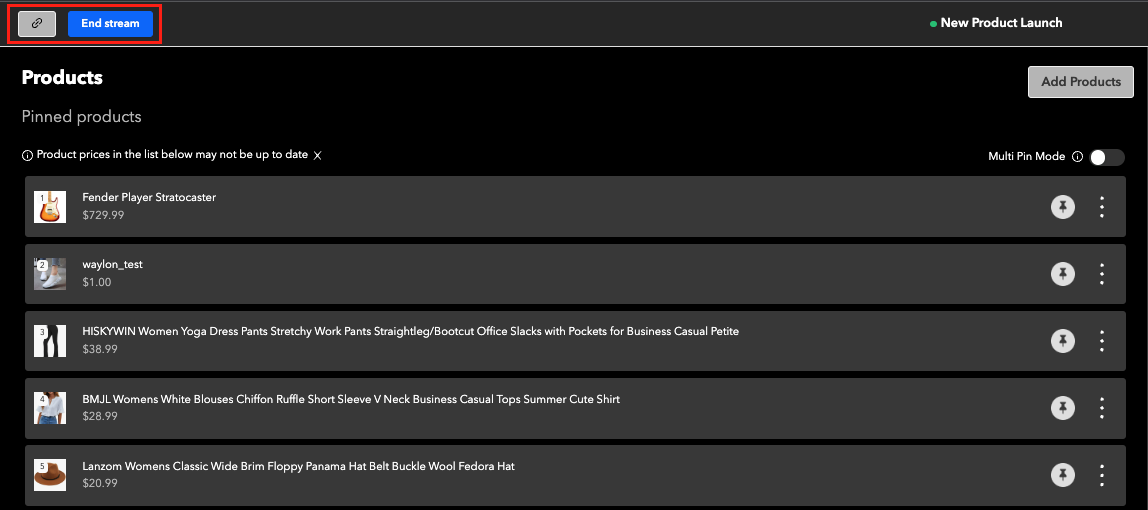
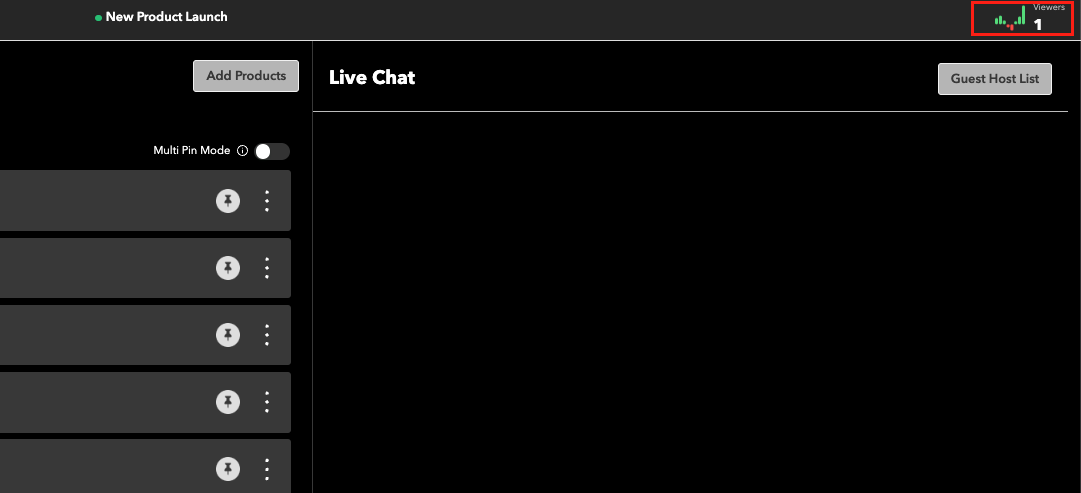
Considérez cette fonctionnalité comme votre centre de contrôle. Partagez ou terminez votre diffusion sur la gauche et surveillez votre audience sur la droite.
Vers la gauche
- Sélectionnez l'icône « lien » pour partager l'événement.

- Sélectionnez « Fin de diffusion » pour mettre fin à l'événement à tout moment.

Vers la droite
- Vous verrez le nombre de spectateurs qui ont regardé votre événement
Gérer les produits
Les produits que vous avez ajoutés avant l'événement apparaîtront sur le côté gauche du tableau de bord. Pendant l'événement, vous pouvez épingler, ajouter, supprimer et marquer des produits comme épuisés.
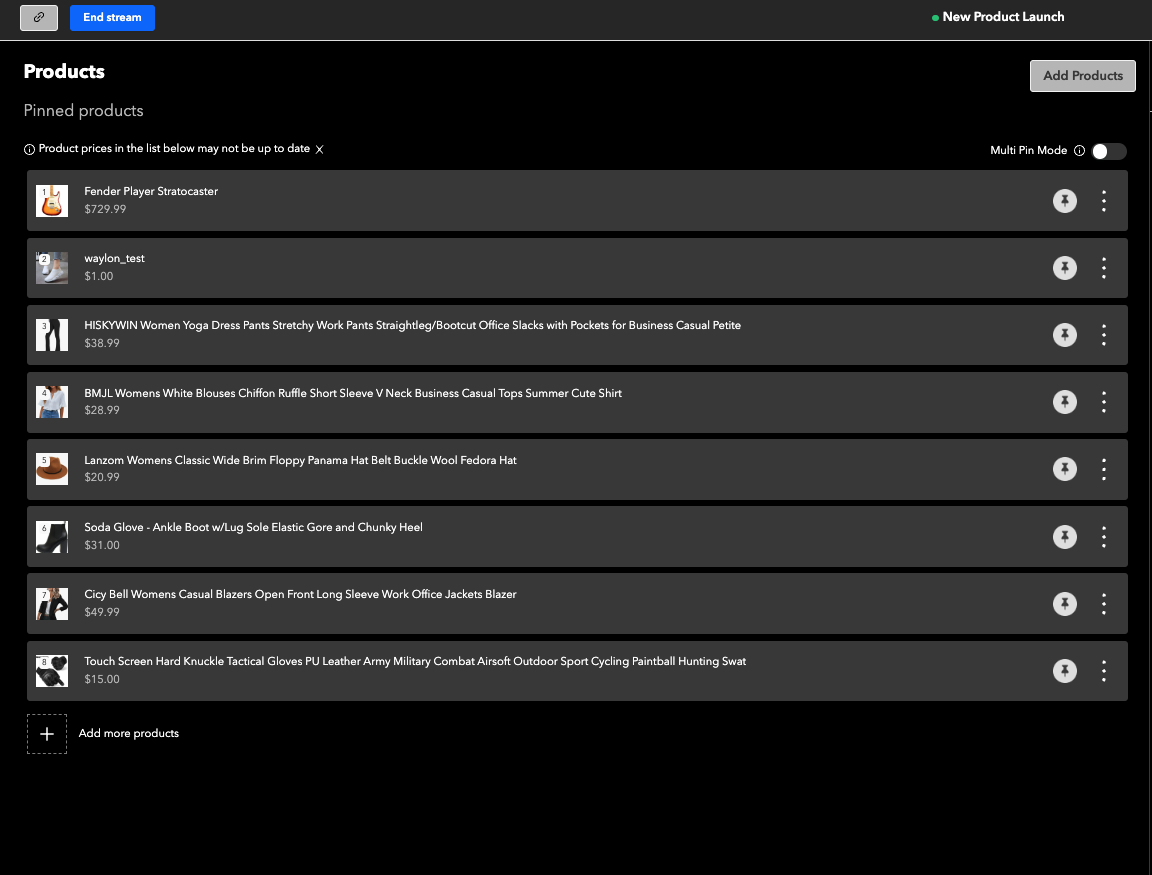
- Sélectionnez l'icône « épingler » pour épingler ce produit sur le même stream.

- Sélectionnez l'icône « options » pour marquer comme épuisé.

- Activez le « Mode multi-épingles » pour épingler jusqu'à 3 produits sur votre événement.

- Sélectionnez « Ajouter d'autres produits » ou « Ajouter des produits » pour ajouter d'autres produits de votre boutique.

Interactions de lancement
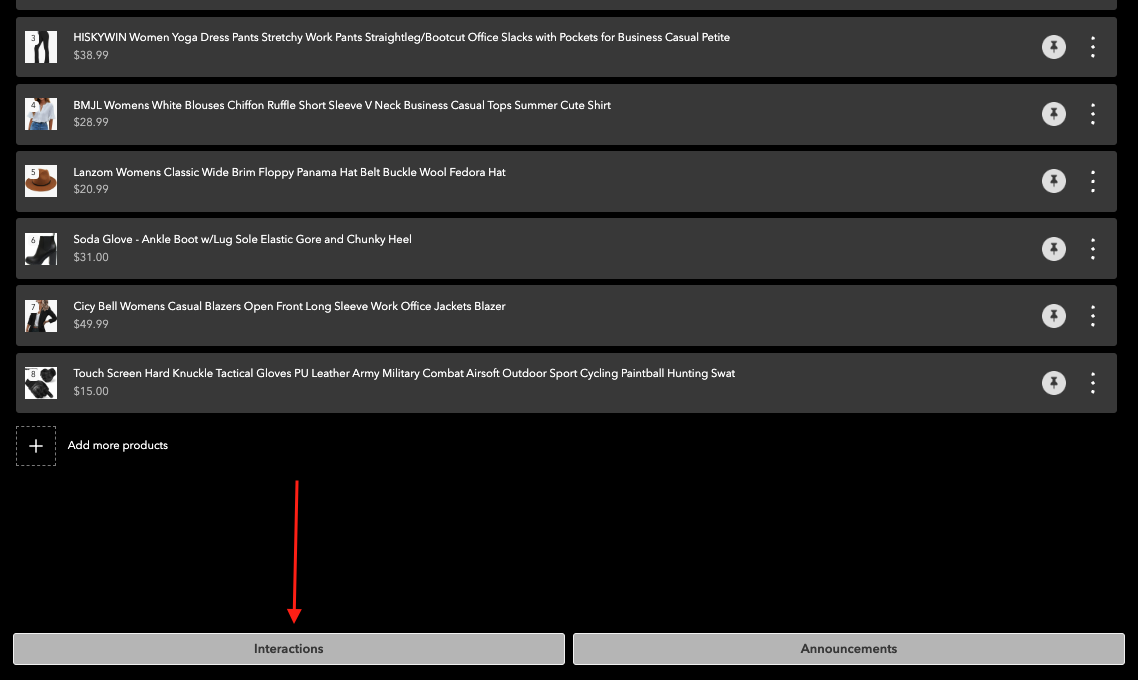
Les interactions que vous avez ajoutées avant le début de votre événement seront prêtes à être utilisées dès leur mise en ligne. Épinglez une question ou lancez un sondage pour augmenter l'engagement auprès de vos spectateurs.
Choisissez l'onglet Interaction pour épingler des questions ou lancer des sondages/des cadeaux tout au long de votre événement. De plus, vous pouvez améliorer l'engagement en cliquant sur + Ajouter d'autres interactions pour introduire de nouveaux éléments interactifs.
En tant que modérateur, vous verrez le nombre de réponses aux questions et les résultats des sondages en temps réel.
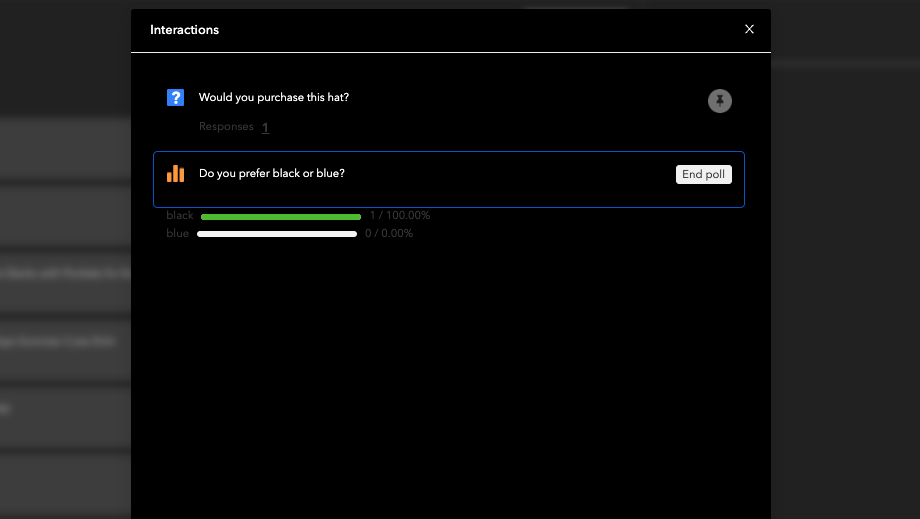
- Sélectionnez l'icône « épingle » pour supprimer la question du flux

- Sélectionnez « Fin du sondage » pour mettre fin au sondage.

Annonces de lancement
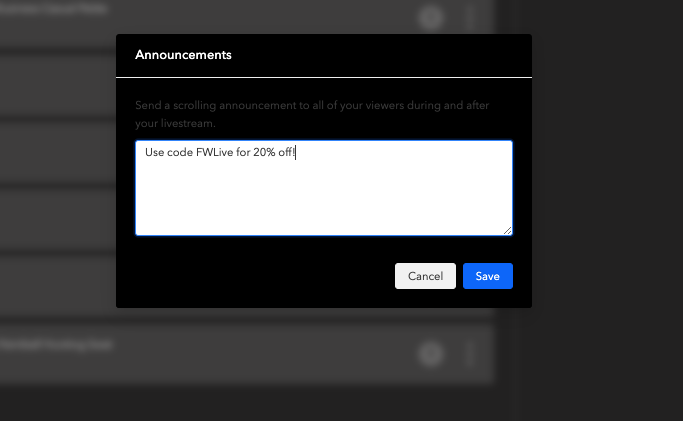
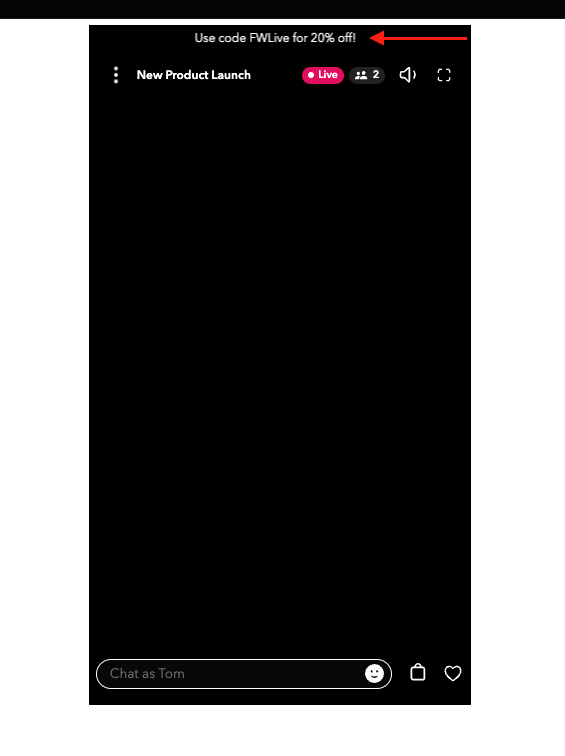
Les annonces peuvent être utilisées pour les codes de réduction, les annonces générales, etc. et seront diffusées en haut de la diffusion en direct jusqu'à ce qu'elle soit supprimée du tableau de bord. Supprimez-le en supprimant le texte.
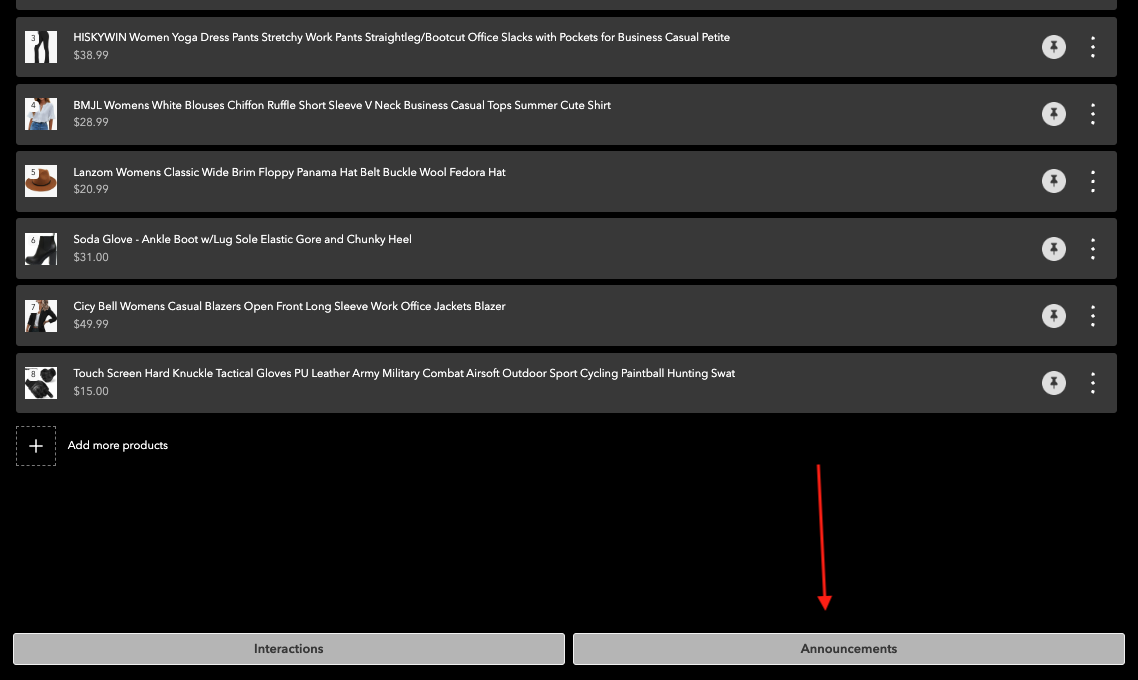
Entrez votre annonce et sélectionnez Enregistrer pour lancer.
Une fois lancées, les annonces seront diffusées en haut du flux pour tous vos spectateurs pendant et après votre diffusion en direct.
Modérez le chat
Le chat en direct apparaîtra sur le côté droit du tableau de bord où le modérateur pourra modifier son nom, répondre, épingler, supprimer des messages et bloquer des utilisateurs.
- Sélectionnez l'icône « corbeille » pour supprimer les messages de la vue de l'audience.

- Sélectionnez l'icône « épingler » pour épingler les messages sur le stream.
- Sélectionnez l'icône « Répondre » pour répondre aux messages en privé à l'utilisateur qui a posé la question, ou en public pour que tous les spectateurs puissent les voir. Les questions auxquelles le modérateur n'a pas répondu seront surlignées en jaune. Une fois que le modérateur aura répondu à la question, celle-ci sera surlignée en violet.

- Sélectionnez l'icône « bloquer » pour bloquer l'accès d'un membre du public à la diffusion. Les utilisateurs bloqués ne seront plus autorisés à participer au stream.

Vous pouvez facilement effectuer une recherche dans les chats en direct en cliquant sur la barre de recherche située à côté de la section de chat en direct. En outre, vous pouvez gérer la limite de débit de chat en accédant aux paramètres de chat en direct, ce qui permettra d'empêcher les utilisateurs individuels d'envoyer du spam sur le fil de discussion.
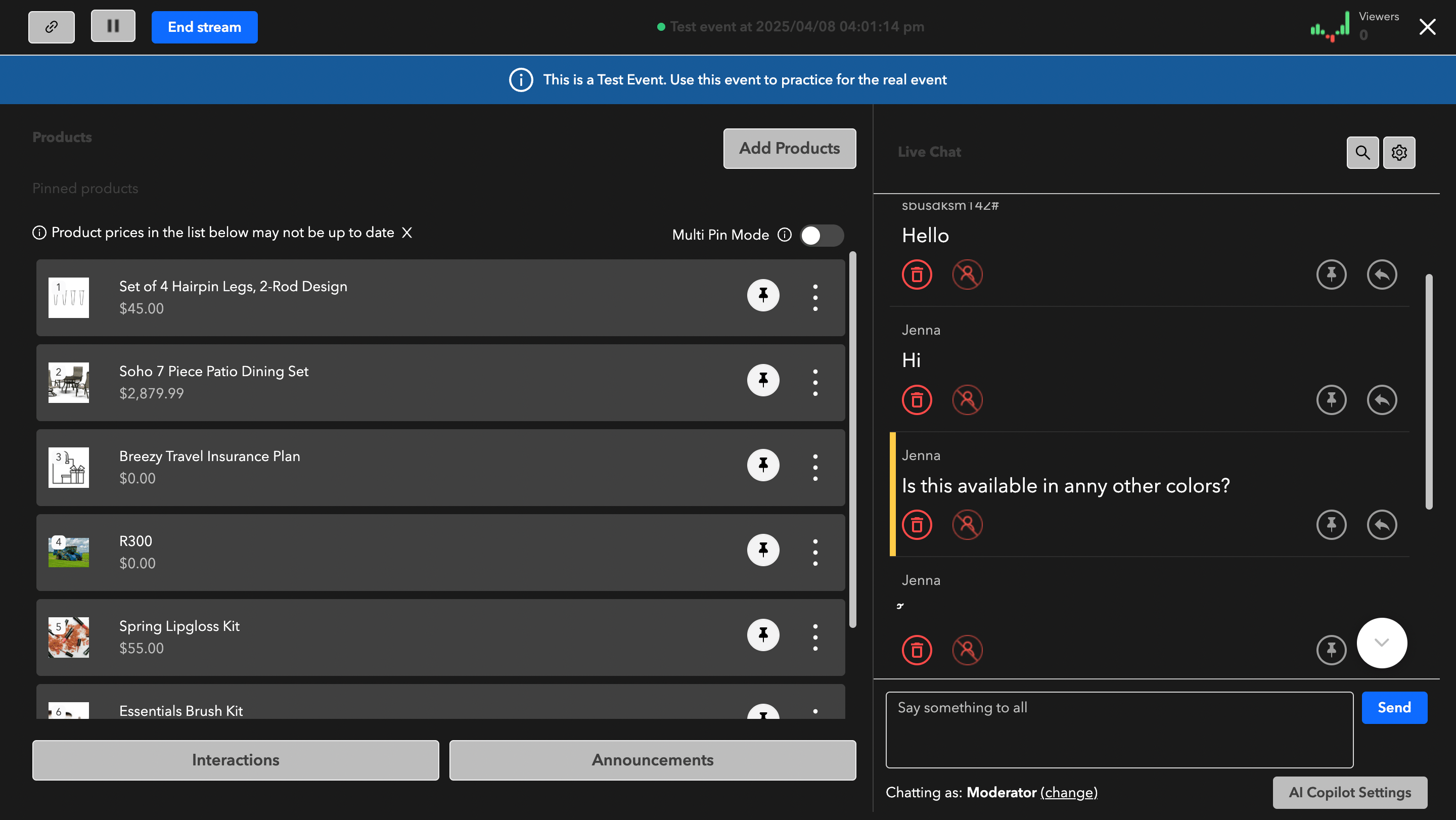
Gérer la liste des hôtes invités
Invitez d'autres membres à rejoindre le stream en sélectionnant Liste des hôtes invités.
Remarque: Les utilisateurs doivent être sur Agora pour intégrer plusieurs personnes au stream. ***
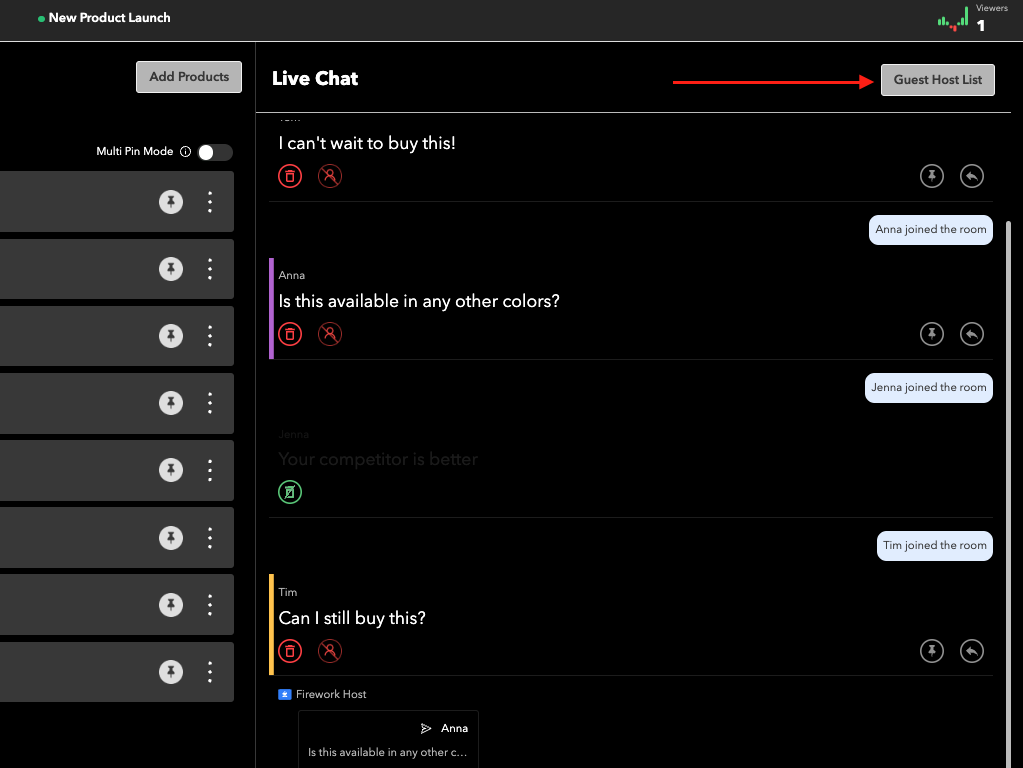
- Sélectionnez l'icône « Inviter », saisissez l'adresse e-mail de l'invité et sélectionnez Envoyer pour les inviter à participer au stream.

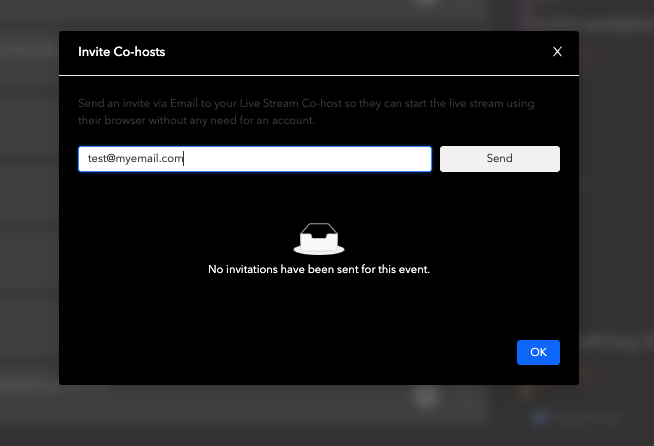
Les invités recevront un lien par e-mail les invitant à participer au stream. Une fois l'invitation acceptée, l'invité aura le statut Prêt.
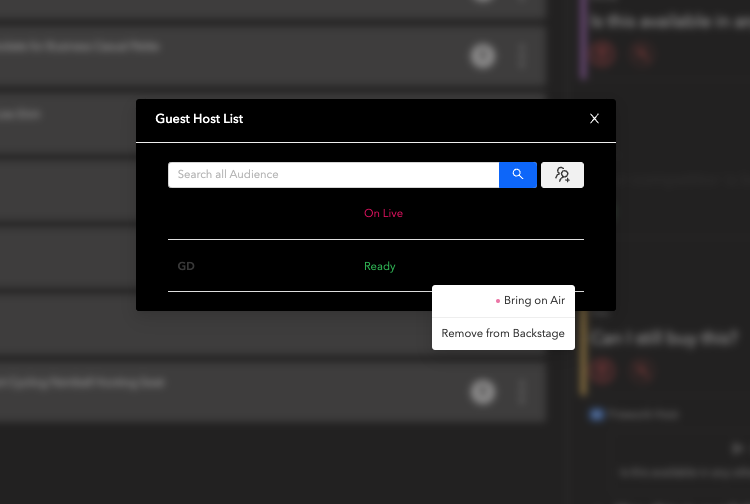
- Sélectionnez Apportez à l'antenne pour les amener sur le stream ou Supprimer des coulisses pour annuler ? leur invitation
Copilote IA - Activez cette option si vous souhaitez utiliser un copilote IA pour modérer vos événements en direct et interagir avec les spectateurs en temps réel. Voici le guide étape par étape pour configurer Copilote IA