Facebookライブストリームサイマルキャスト
ライブストリームイベントをFacebookページにいくつかの簡単な手順で同時配信できます。


ライブストリームイベントをFacebookページにいくつかの簡単な手順で同時配信できます。
ライブストリームイベントはすでに設定済みである必要があります。
ビジネスポータルで
1. Fireworkビジネスポータルに移動します。
2. ライブストリームイベントをクリックします。
3. ライブストリームイベントページで、「Simulcast」タブをクリックします。
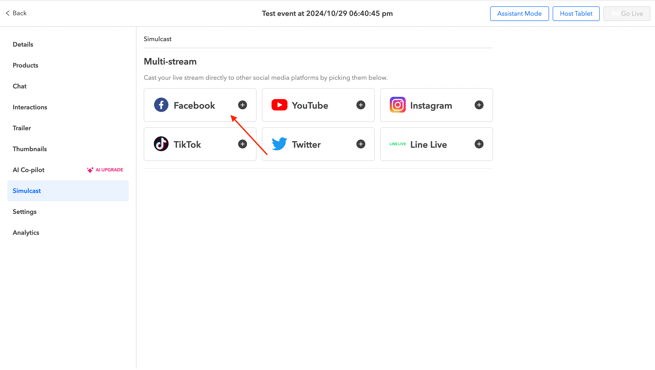
4. 「Facebook」アイコンをクリックします。ここで、Facebookに表示されるサーバーURLとストリームキーを入力します。
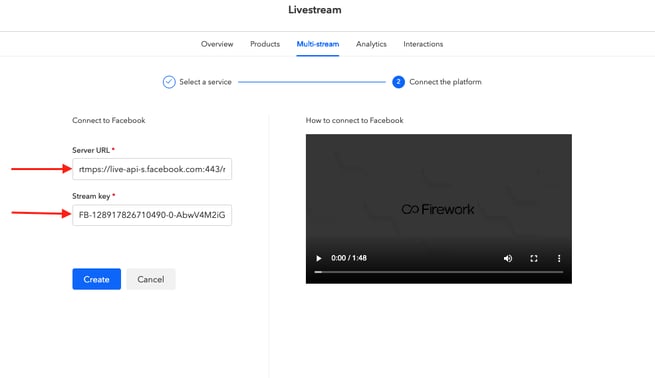
Facebookで
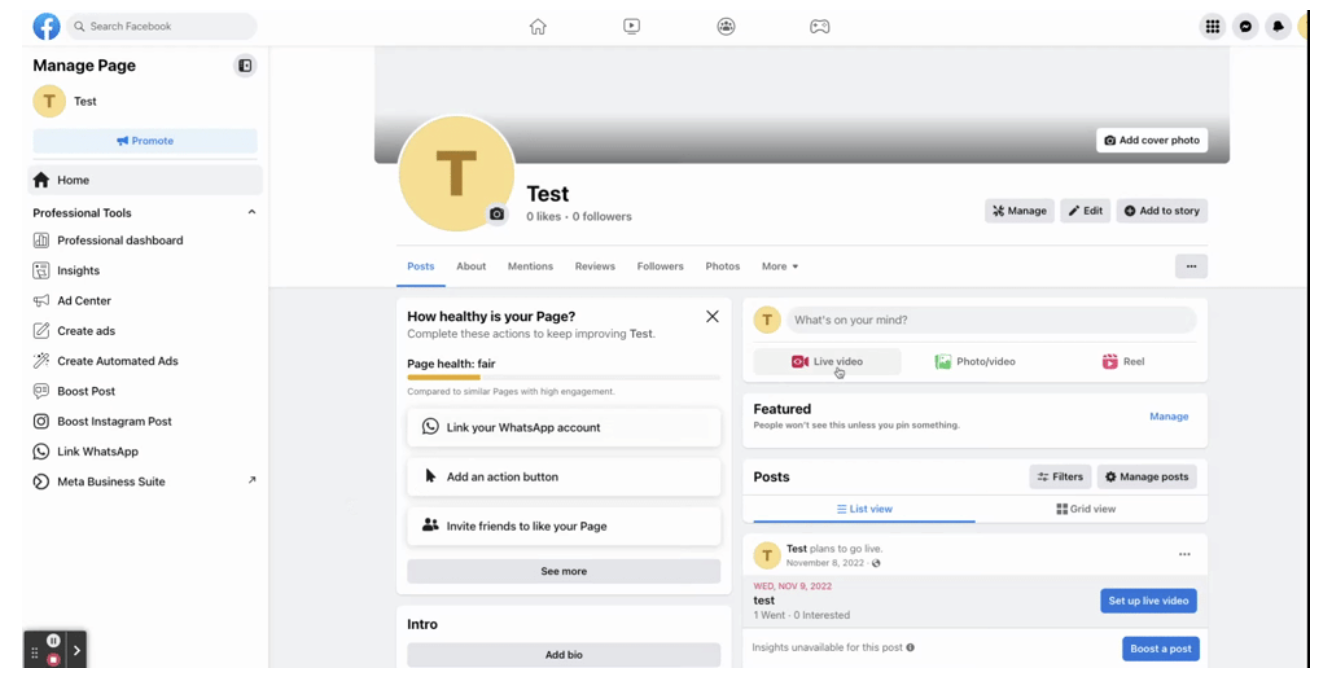
1. 別のウィンドウまたはタブでFacebookページに移動します。
2. ステータスボックスの下にある「ライブ動画」をクリックします。
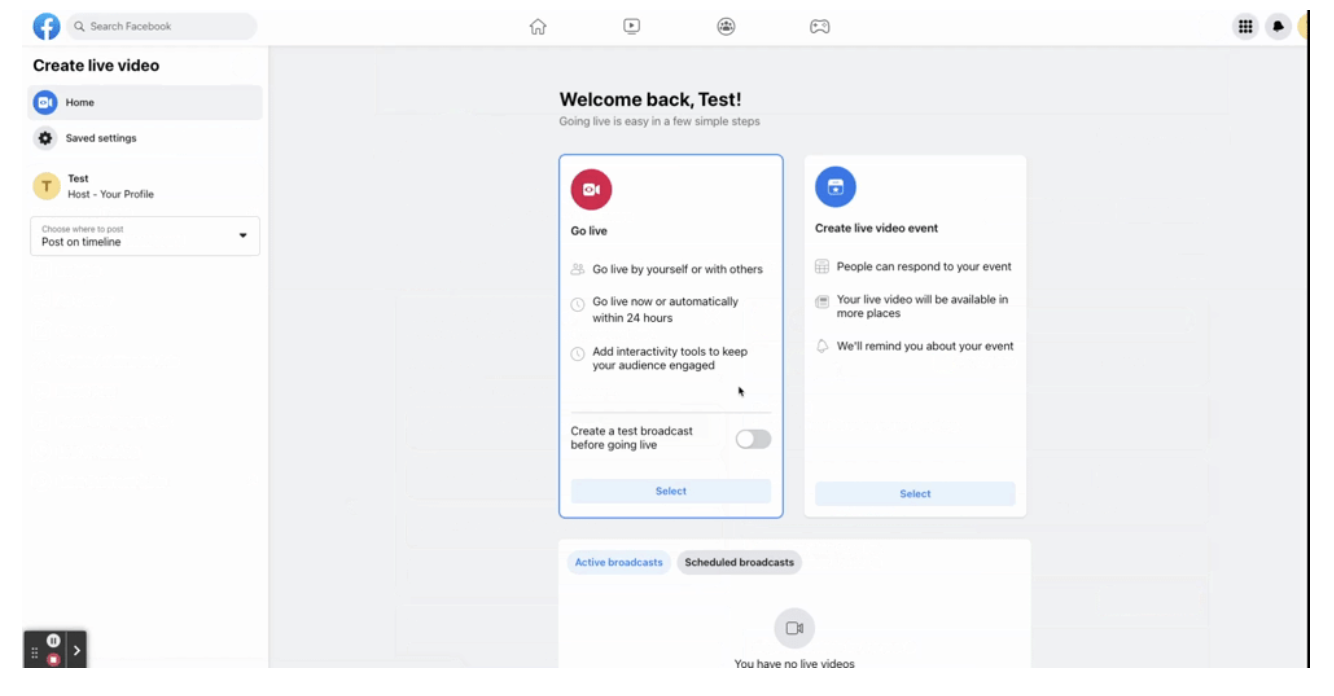
3. 「ライブ動画イベントを作成」の下にある「選択」をクリックします。
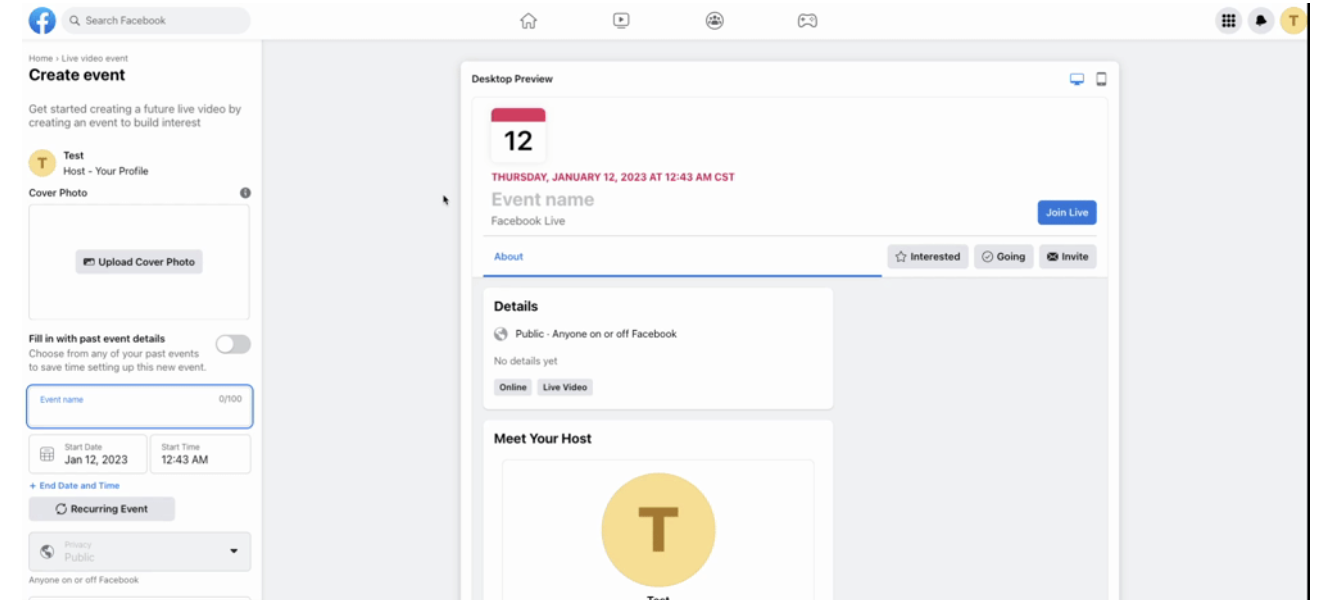
4. ページの左側にあるイベント作成ペインで、次を設定します。
- イベント名をそれぞれのフィールドに入力します。
- 開始日と開始時刻をイベントに設定します(ビジネスポータルで設定された実際の時刻の2~3分前)。
- プライバシー設定を更新します。
- 説明をそれぞれのフィールドに入力します。
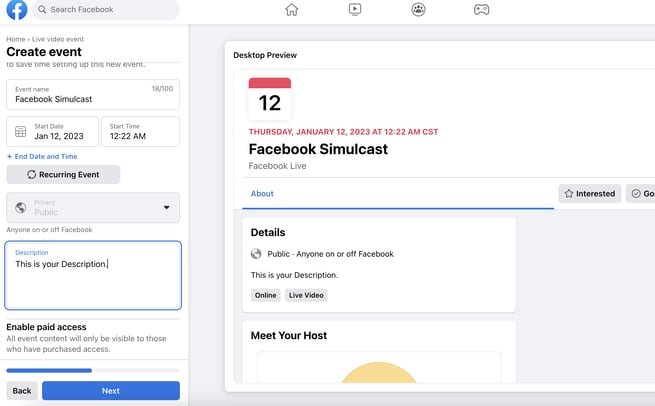
5. 「次へ」をクリックします。
6. ページの左側にあるパーソナライズパネルで、以下を行います。
- 「設定」→「ストリーム」の順にクリックします。
- エンコーダーによるストリーム終了を許可の横にあるボタンをオフに切り替えます。
- これをオンにしたままにすると、遅延やインターネット接続の問題が発生した場合に、Facebookのライブストリームが自動的に終了する可能性があります。
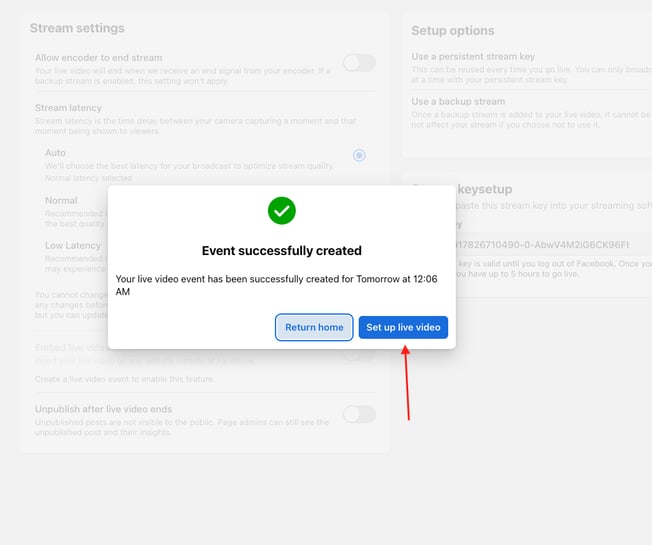
7. 「イベントを作成」をクリックします。
8. ポップアップ画面で「ライブ動画を設定」をクリックします。
9. ページの左側にあるライブ動画作成ペインで、「予定された開始時刻に自動的にライブ配信を開始」ボタンをオンに切り替えます。
- 自動ライブ配信オプションが無効になっている場合、配信を開始するには手動で「Go Live」をクリックする必要があります。
- 逆に、自動ライブ配信機能が有効になっている場合、指定された時間より前に配信が開始されないため、イベントのスケジュールされた開始日時が重要です。
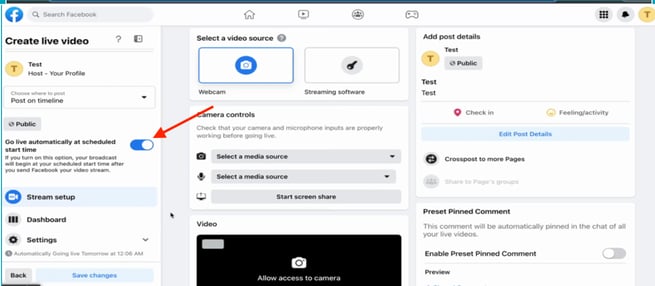
10. 中央のペインの「ビデオソースを選択」で「ストリーミングソフトウェア」をクリックし、「詳細設定」を選択します。これは非常に重要です。これを行わないと、パソコンのウェブカメラの映像が表示されてしまいます。
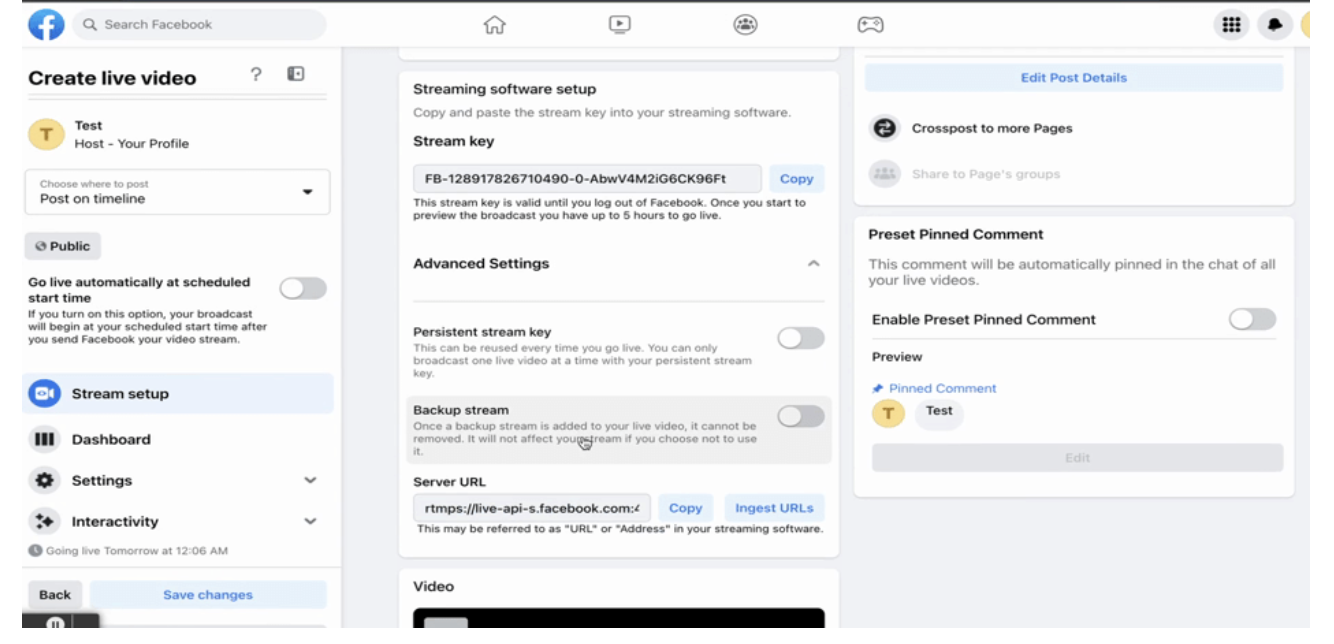
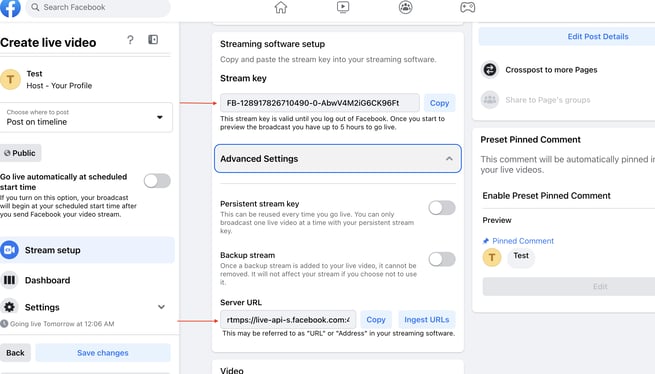
11. ストリームキーとサーバーURLをコピーし、Fireworkビジネスポータル内のFacebook Multistreamページにある、それぞれのフィールドに貼り付けます。
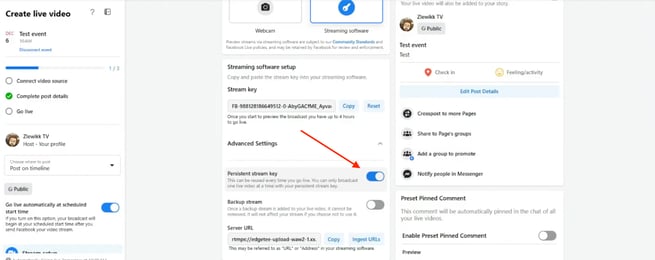
12. 永続ストリームキーを使用することをお勧めします。これにより、すべてのイベントでストリームキーが一貫して維持され、更新によって発生する可能性のある問題が防止されます。
13. 「作成」をクリックします。Fireworkカメラアプリでライブストリームイベントを開始したら、Facebookのイベントページに戻り、ページの左下にあるライブ動画作成ペインで「今すぐライブ配信」をクリックします。