YouTubeライブストリームサイマルキャスト
ライブストリームイベントからYouTubeへ同時配信する手順を学びましょう。


続行する前に、ライブストリームイベントの設定を済ませておく必要があります。詳しくはライブストリームイベントの設定方法をご覧ください。
ビジネスポータルで
- Fireworkビジネスポータルに移動し、ライブストリームイベントを作成します。
- ライブストリームイベントページで、「同時配信」タブをクリックします。

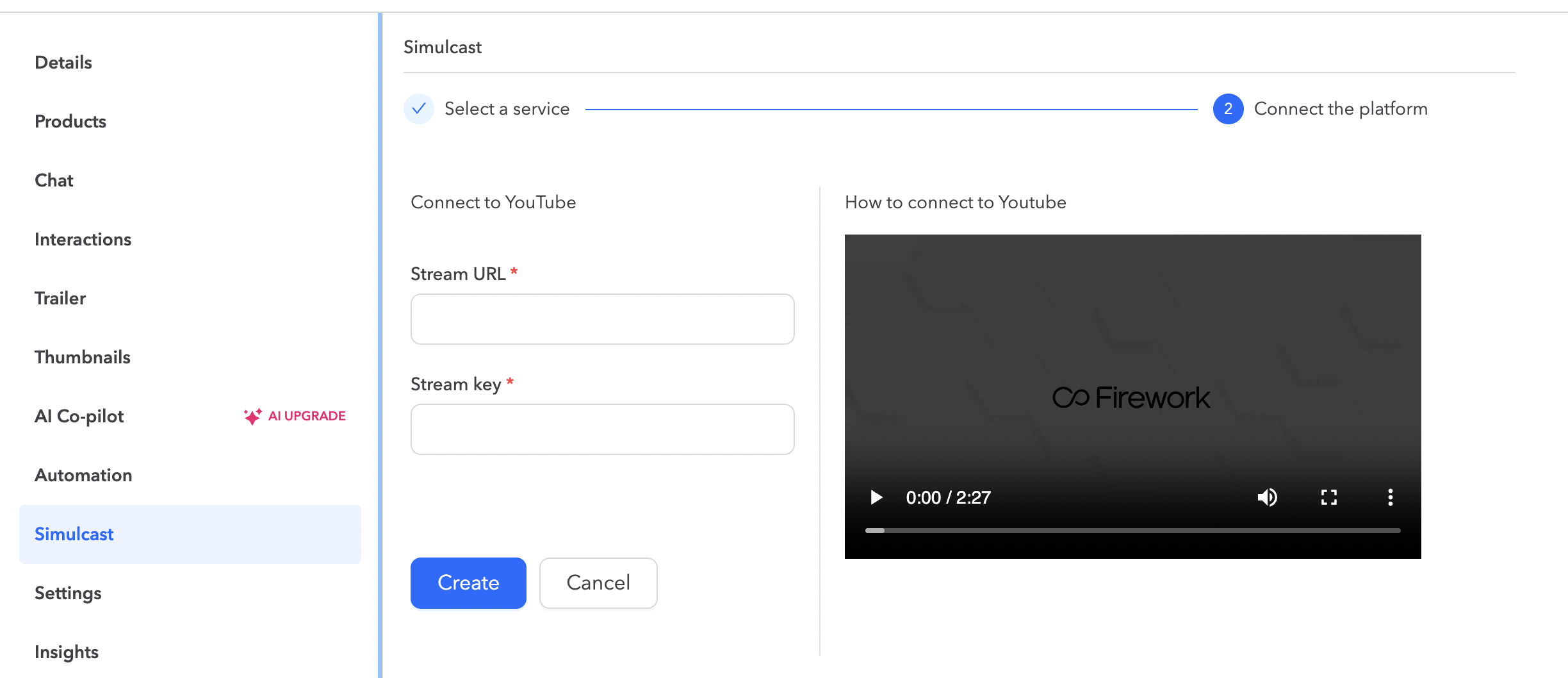
3. 「YouTube」アイコンをクリックします。ここでストリームキーとストリームURLを入力します。
YouTubeで
1. 別のウィンドウまたはタブでYouTubeページに移動します。
2. 「作成」→「ライブ配信」をページの右上隅でクリックします。

3. 「管理」タブには、スケジュールされたすべてのライブストリームが表示されます。右上隅の「ライブストリームをスケジュール」をクリックして、新しいライブストリームイベントをスケジュールします。
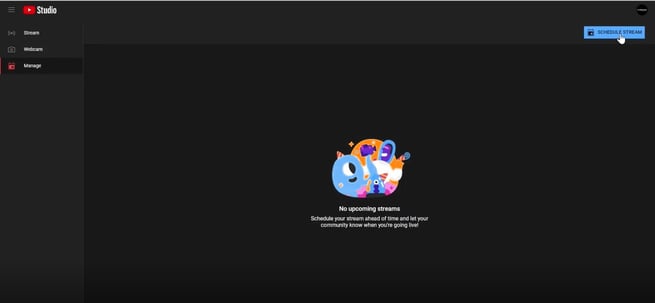
4. ポップアップウィンドウでは、以前にスケジュールされたライブストリームの詳細を再利用するオプションがあります。そうでない場合は、「新規作成」をクリックします。

5. ストリーム作成ウィンドウで、プライバシー設定およびライブストリームスケジュールを含むすべての詳細を入力し、「次へ」をクリックして次の画面に進み、追加のライブストリーム詳細の入力を続行します。
6. どのようにライブ配信しますか?ドロップダウンメニューから、Firework Cameraアプリまたはその他のサードパーティアプリケーションを使用してライブストリームを行う場合は、「ストリーミングソフトウェア」を選択します。
7. 「完了」をクリックします。「自動開始を有効にする」をオンに切り替えて、Fireworkのライブストリームが開始されたときにストリームが確実に開始されるようにします。

8. Fireworkビジネスポータルでライブストリームイベントが終了したら、YouTubeライブストリームに戻り、こちらも終了していることを確認してください。自動停止するように設定することも可能です。
9. YouTubeライブストリームイベントページが読み込まれ、ストリームキーとストリームURLが含まれています。
- ストリームキーをコピーし、Fireworkビジネスポータル内のYouTubeマルチストリームページにあるそれぞれのフィールドに貼り付けます。
- ストリームURLをコピーし、Fireworkビジネスポータル内のYouTubeマルチストリームページにあるそれぞれのフィールドに貼り付けます。
10. 「作成」をクリックします。配信の準備ができたら、ビジネスポータルのライブストリームイベントで「ライブ配信を開始」をクリックします。
注:YouTubeのチャットはFireworkのライブストリームプレイヤーと統合されていません。YouTubeのマルチストリームを編集または削除するには、YouTubeボックスの右側にある3つの点をクリックしてください。
YouTubeサイマルキャスト
YouTubeアカウントをチャンネルに直接連携し、数回のクリックだけでサイマルキャストを開始できるようになりました。連携を一度設定すれば、ライブ配信のたびにストリームURLとストリームキーを手動でコピー&ペーストする必要がなくなり、サイマルキャストの作業がより速く簡単になります。
注:このオプションが表示されない場合は、担当のカスタマーサクセスマネージャーまでご連絡のうえ、機能を有効にしてください。
YouTube連携の設定
YouTubeへのサイマルキャストを開始する前に、YouTubeアカウントをチャンネルに連携する必要があります。
- 「チャンネル設定」に移動します。
- 「ライブストリーム設定」を見つけます。
- 「サイマルキャスト設定」セクションで「編集」をクリックします。
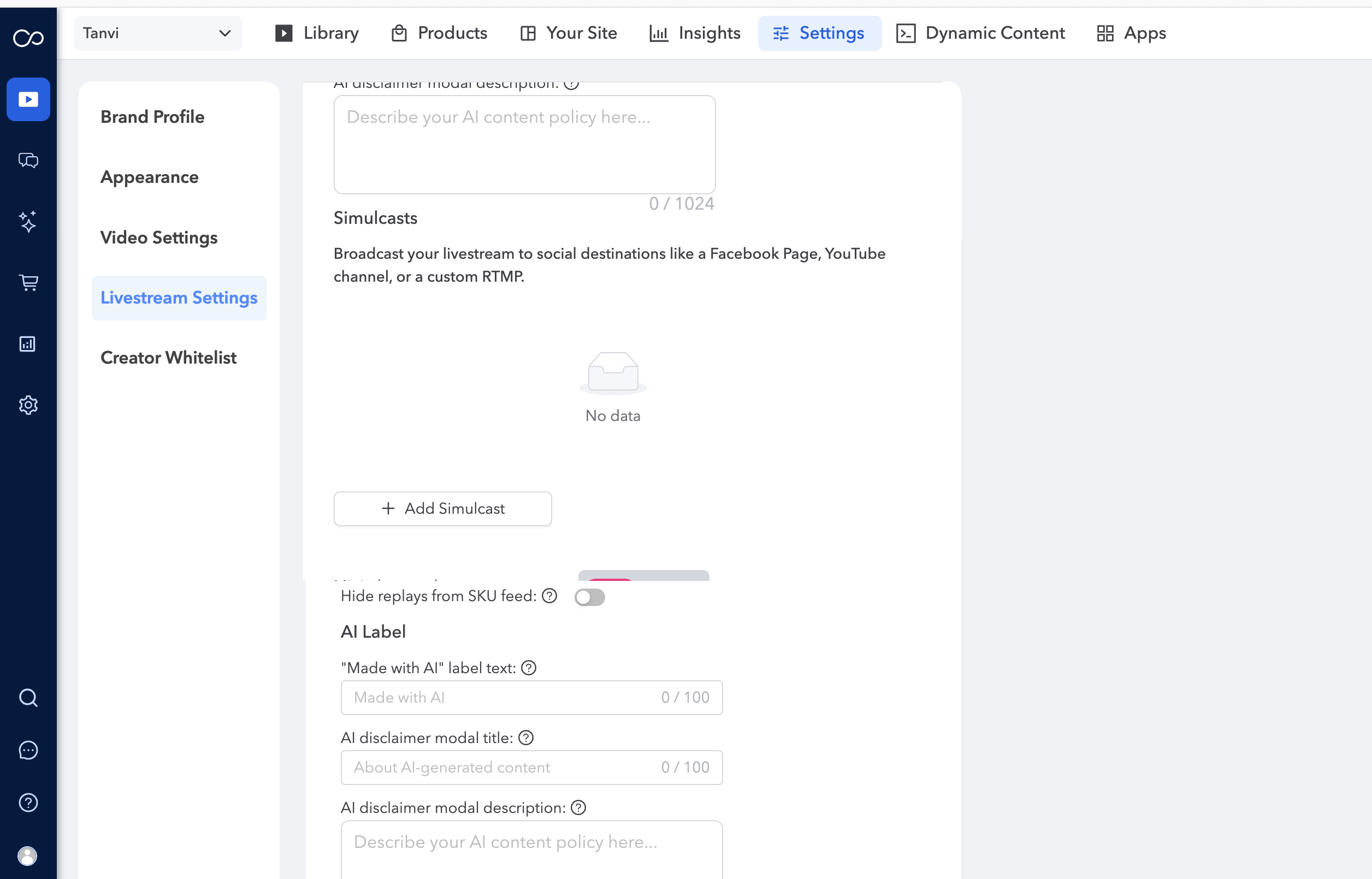
- 「+ サイマルキャスト連携を追加」をクリックします。
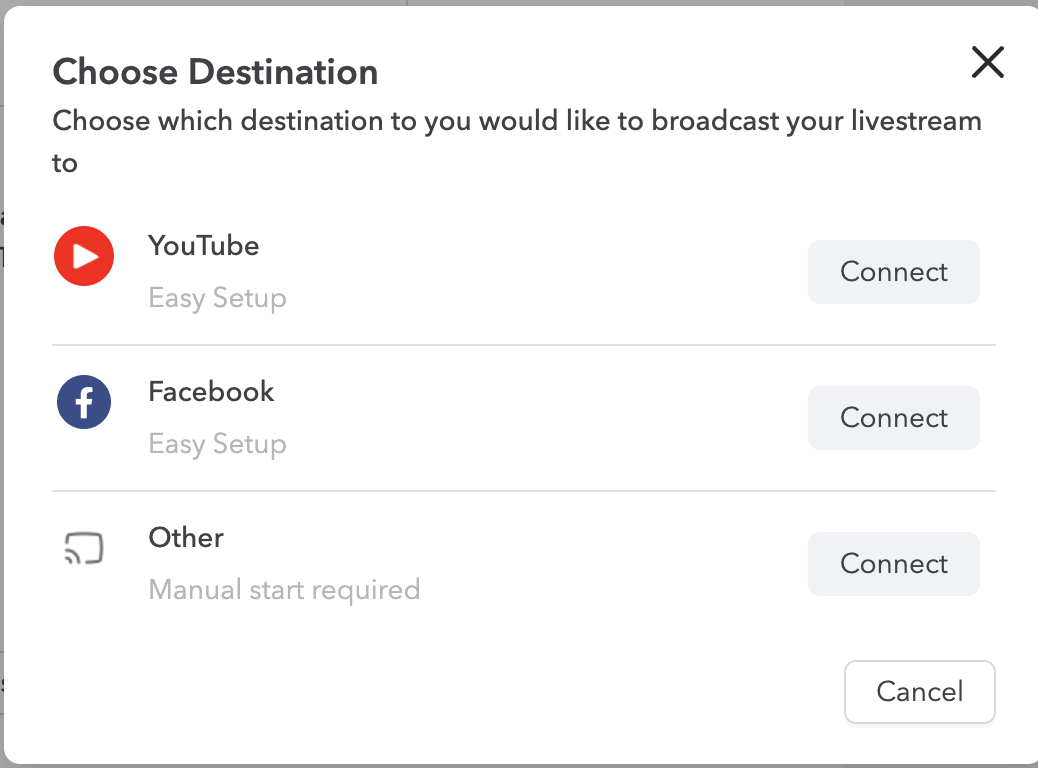
- 「YouTube」を選択し、使用したいYouTubeアカウントでサインインします。
- 認証手続きを完了します。
連携が完了すると、チャンネルに紐づけられます。ライブストリームを作成するたびに再度サインインする必要はありません。
YouTubeサイマルキャストを開始する
初回設定が完了すると、以降のライブストリームを簡単にYouTubeへサイマルキャストできるようになります。
- ライブストリームを作成または開きます。
- 「サイマルキャスト設定」に移動します。
- 連携済みのYouTubeアカウントがすでに表示されます。
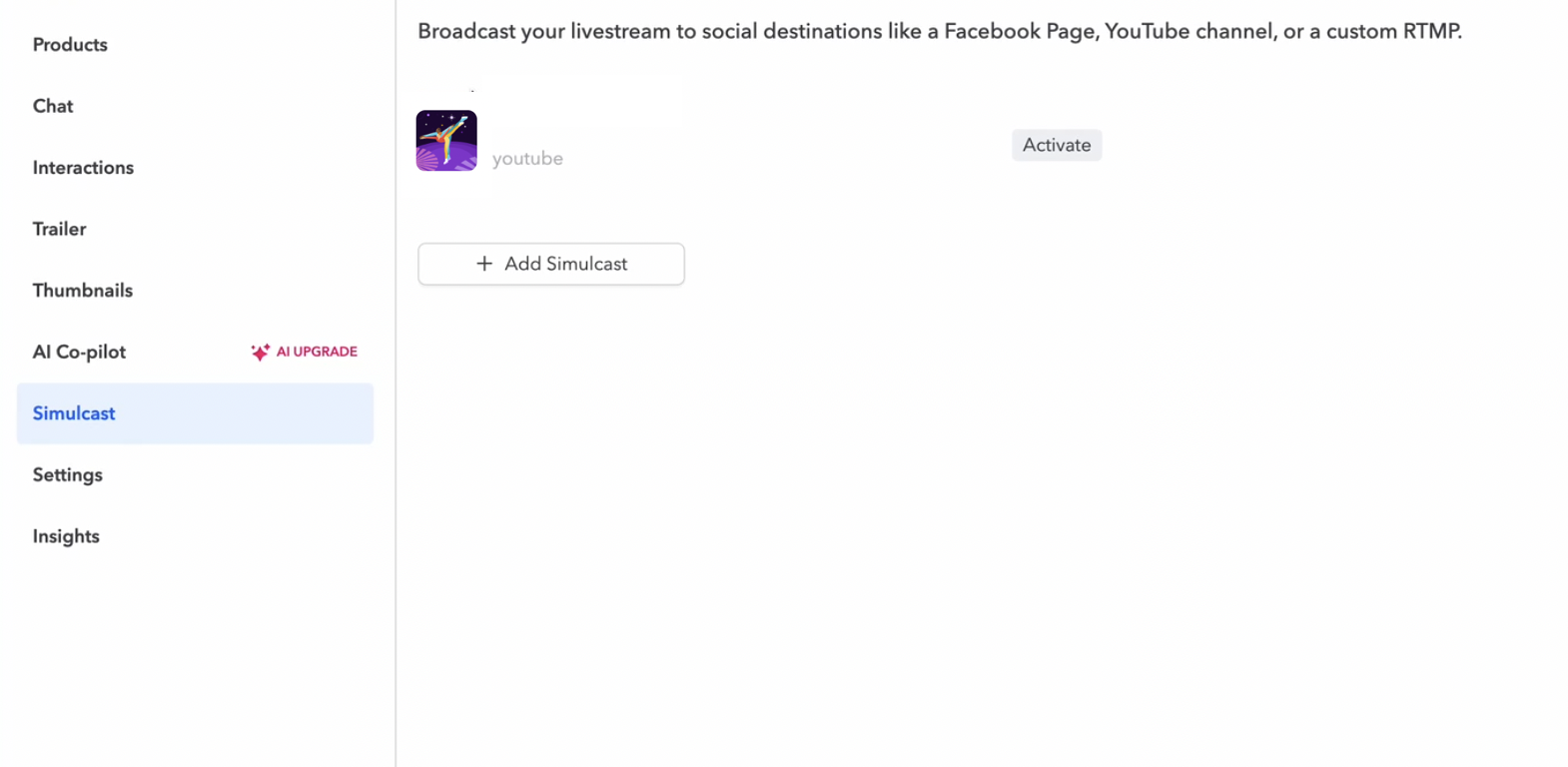
- YouTube連携の横にある「有効化」をクリックします。
- 以下の設定を行います。
- タイトル
- 説明
- 公開設定(公開または非公開)
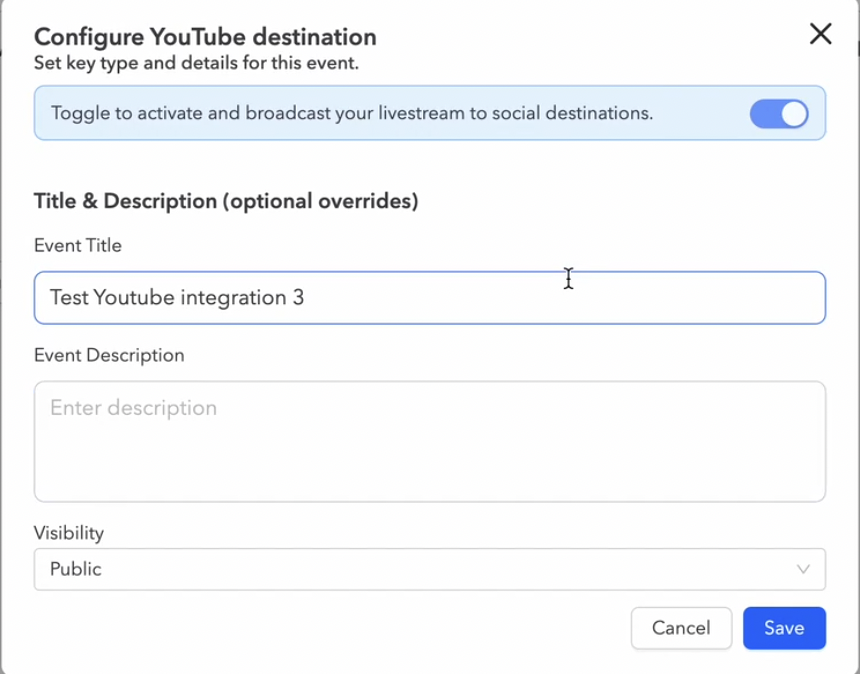
- 「ライブ配信を開始」をクリックします。
対応するYouTubeライブストリームが自動的に作成され、ストリームURLやストリームキーを手動で設定することなく、配信がYouTubeへ同時に配信されます。
メリット
- ストリームURLとストリームキーの手動コピー&ペーストが不要になります。
- ライブストリームの設定がより迅速になります。
- サイマルキャストの作業がシンプルかつ効率的になります。