Fireworkカメラアプリでライブストリームをサイマルキャストする方法
Fireworkカメラアプリを使用してソーシャルメディアプラットフォームを設定し、サイマルキャストする方法を学びましょう。
Last updated:
October 7, 2025


以下に進む前に、「Fireworkカメラアプリ」をダウンロード済みであることを確認してください。
ステップ1
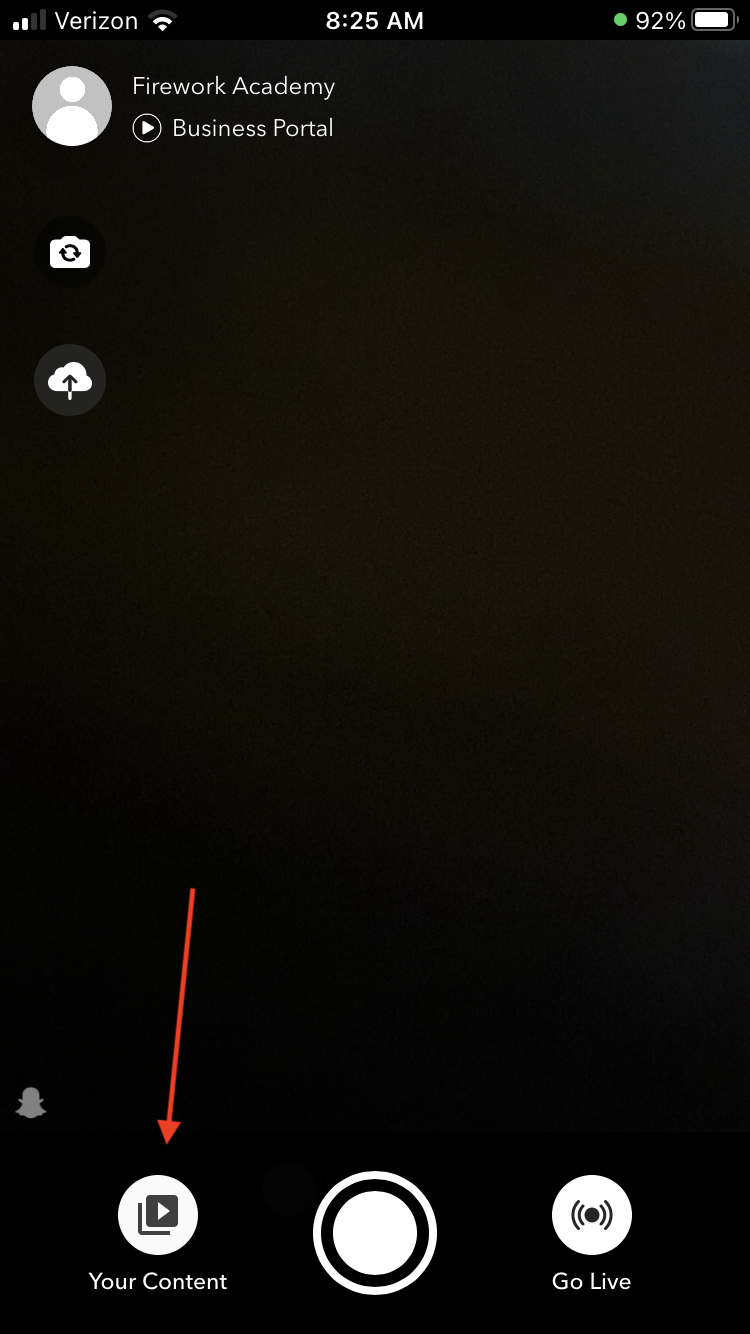
「Fireworkカメラアプリ」を開き、下にスクロールして「あなたのコンテンツ」に移動します。
ステップ2
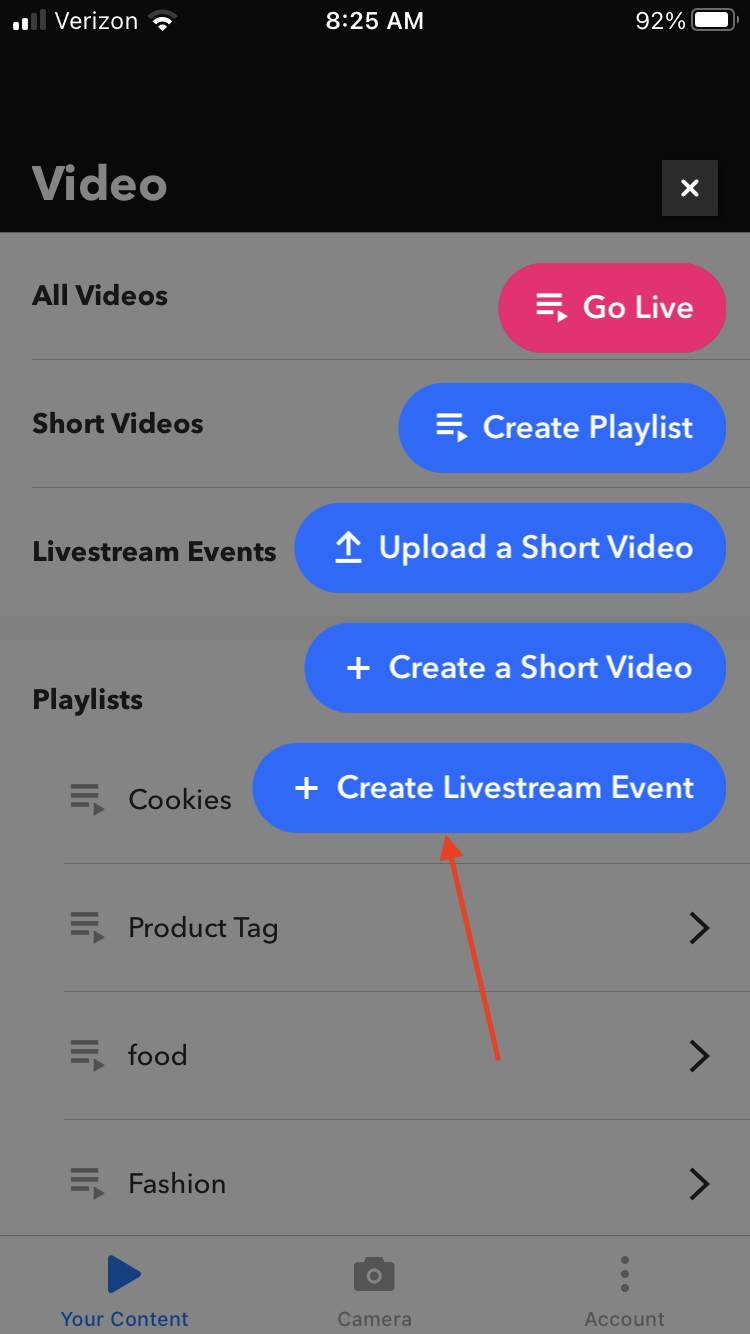
右上の青い「+」をクリックしてドロップダウンメニューを開き、「ライブストリームイベントを作成する」を選択します。「イベントタイトル」「イベントの日付と時間」「予告編」「表紙画像」「カスタムブロックリスト」「ハッシュタグ」「イベント表示設定」「追加設定」など、必要な詳細情報を入力します。
ステップ3
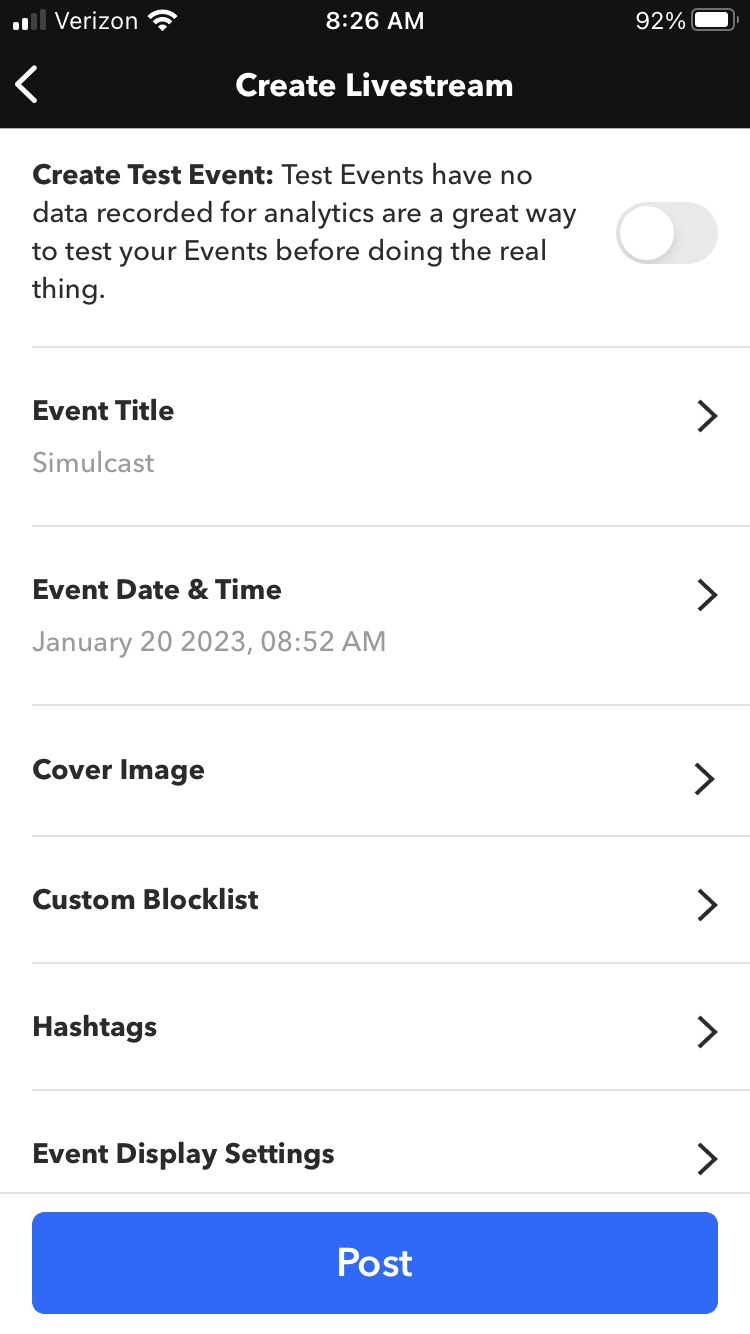
「ポスト」をクリックして、「ライブストリームイベント」の作成を完了します。
その他の設定
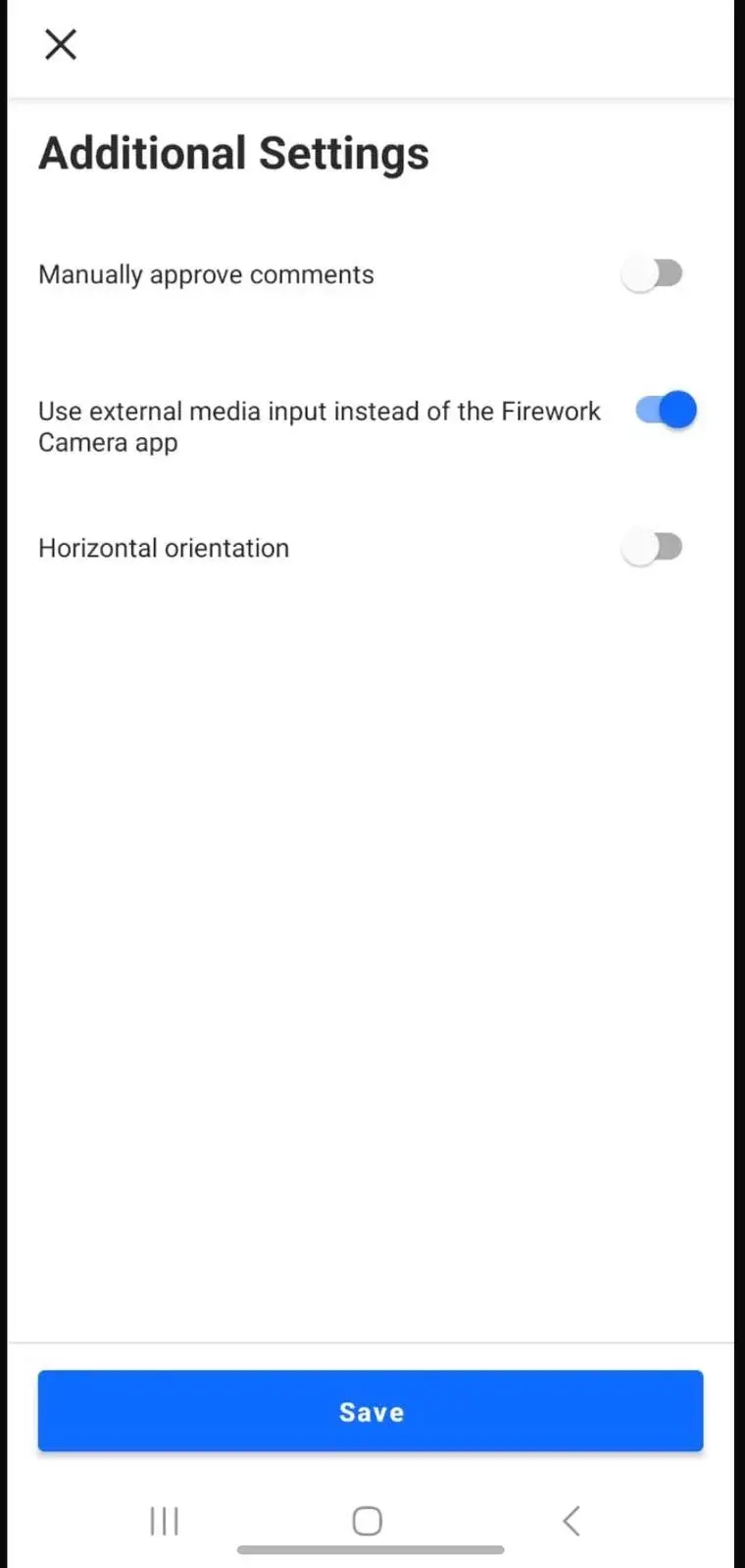
- イベント中にコメントを手動で承認することもできます。
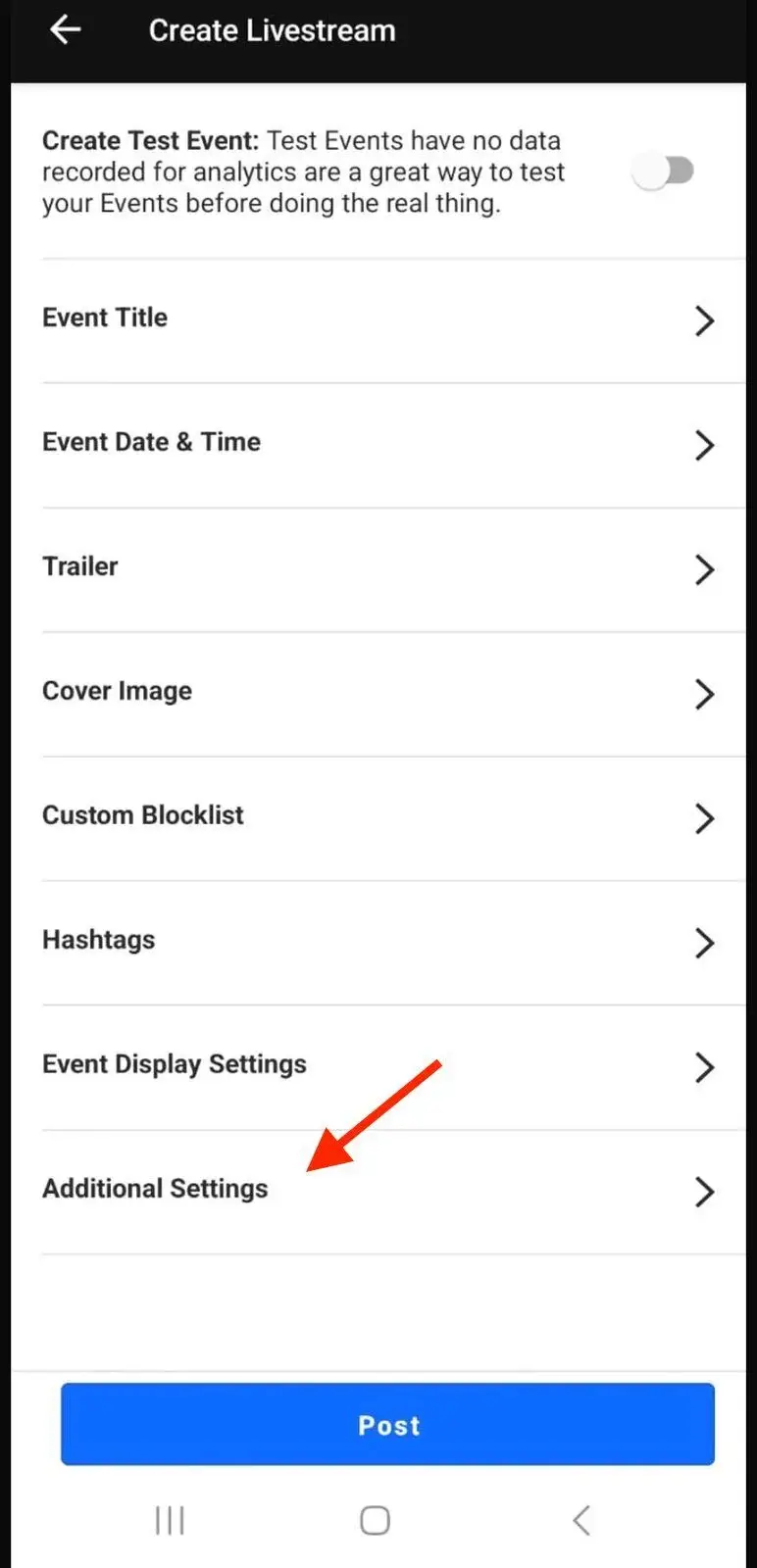
- 「その他の設定」タブに移動すると、「Fireworkカメラアプリ」の代わりに外部メディア入力を使用するオプションを有効にできます。この設定をオンに切り替えたら「保存」をクリックし、「投稿」を選択します。すると、イベントをサイマルキャストするオプションが表示されます。「マルチストリーム」タブをクリックすると、利用可能なソーシャルメディアプラットフォームの一覧が表示されます。目的のプラットフォームにサイマルキャストするには、そのプラットフォームの横にある「追加」オプションをクリックします。ストリームURLとストリームキーの入力を求められるので、サイマルキャストに使用するそれぞれのソーシャルメディアプラットフォームから取得して入力してください。
- 水平方向のオンとオフを切り替えるオプションもあります。
有効にするには「作成」をクリックします。
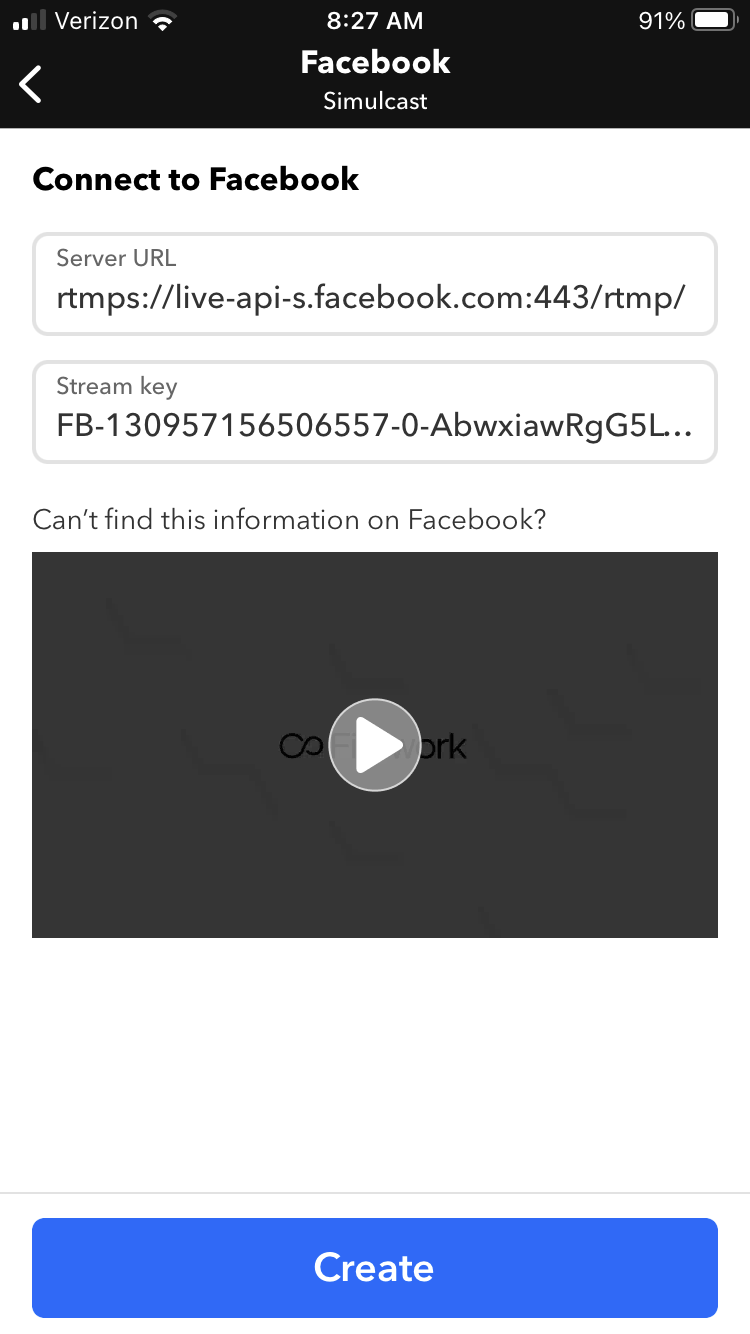
これで、ライブ配信のサイマルキャストが設定され、ライブ配信を開始する準備が整いました。
Facebookでのサイマルキャストの設定方法はこちらをご覧ください。
YouTubeでのサイマルキャストの設定方法はこちらをご覧ください。
Instagramでのサイマルキャストの設定方法はこちら
ライブストリーミングのヒントをお探しの方はライブストリーミングのベストプラクティスをご覧ください!