TikTokでライブストリームをサイマルキャストする方法
ライブイベントをTikTokに直接ストリーミングする方法を学びましょう。
Last updated:
October 7, 2025


TikTokライブへのアクセスは、お使いのアカウントによって異なります。以下の手順に進む前に、必ずTikTokの担当者にストリーミングの可否をご確認ください。
TikTokライブへのサイマルキャスト
ステップ1
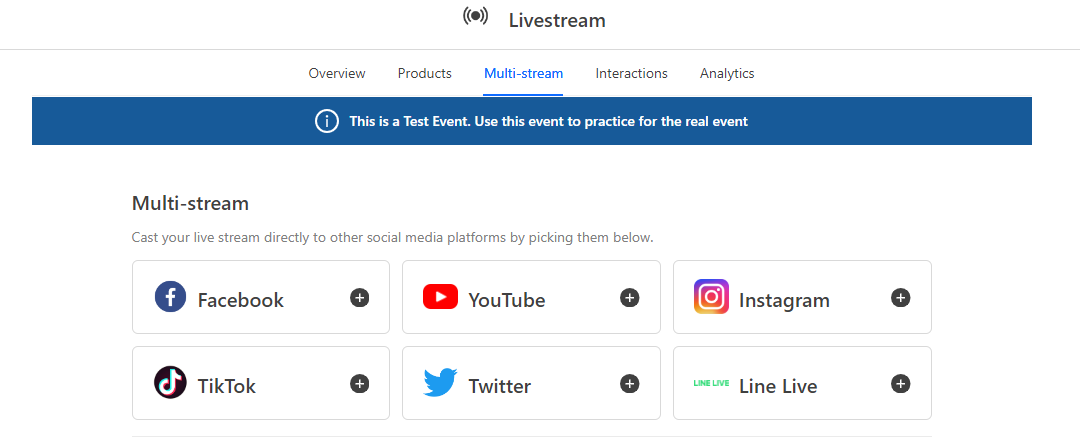
ライブストリームイベントの設定方法が完了したら、「マルチストリーム」に移動します。ここで、TikTokライブイベントの「ストリームキー」と「ストリームURL」を入力します。
ステップ2
デスクトップでTikTokアカウントにログインして「ライブイベント」を見つけ、「ライブ配信を開始」をクリックすると、livecenter.tiktok.com/producerにリダイレクトされます。
ステップ3
下にスクロールして、下部にある「ライブ配信を開始」ボタンをクリックします。
ステップ4
ストリームのカテゴリとタイトルを選択し、赤い「保存してライブ配信を開始」ボタンをクリックします。
ステップ5
ライブストリームダッシュボードが表示されます。Fireworkのライブストリームを有効にするまでは、まだライブにはなりません。一番下までスクロールして、「サーバーURL」と「ストリームキー」を確認します。
ステップ6
Fireworkのライブストリームに戻り、ストリームキーとサーバーURLをここに貼り付けます。保存したら概要に戻り、「ライブ配信を開始」をクリックします。

ステップ7
イベントが終了したら、FireworkとTikTokイベントの両方でライブストリームを終了してください。