Amazon Liveとのライブストリームサイマルキャスト
Amazon Live Creatorアプリで取得したストリーム情報を使い、Fireworkのビジネスポータルから Amazon でライブ配信する方法をご紹介します。


Amazon Liveとのサイマルキャスト
ステップ1
モバイルデバイスに Amazon Live Creator アプリをダウンロードして開き、Amazon アカウントの認証情報を使用してサインインします。
ステップ2
アプリの「+」ボタンをタップして、新しいライブストリームセッションを作成します。
ステップ3
ストリームのタイトルを入力し、サムネイル画像をアップロードして、ライブストリーム中に特集したい商品を選択します。

ステップ4
アプリ内の「設定」セクションに移動し、「ビデオソース」をタップします。
ステップ5
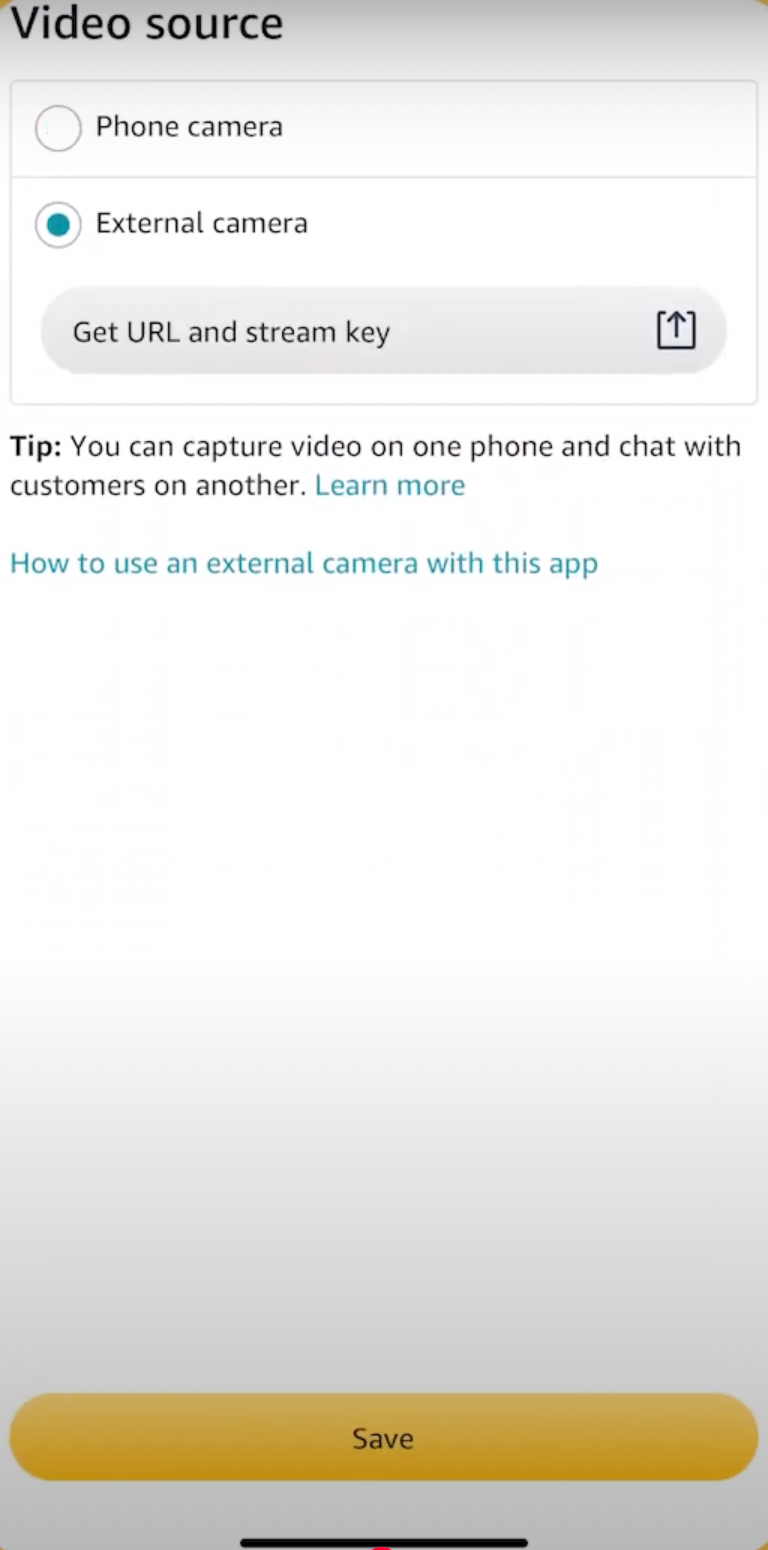
ビデオソースとして「外部カメラ」オプションを選択します。
ステップ6
「URLとストリームキーを取得」をタップしてAmazon RTMP URLとストリームキーを生成し、両方をコピーしてください。
ステップ7
次に、Fireworkビジネスポータルにログインします。
ステップ8
ポータルの「ライブストリーム」セクションに移動し、新しいライブストリームイベントを作成するオプションをクリックします。
ステップ9
タイトル、予定日時、視聴者向けの説明など、イベントの詳細を入力します。
ステップ10
ライブストリームイベントページで、「サイマルキャスト」タブに移動し、「Amazon」を選択します。ストリームURLとストリームキーの両方を入力するよう求められます。

ステップ11
Amazon Live Creatorアプリで取得したRTMP URLとストリームキーを、Fireworkダッシュボードの対応するフィールドに貼り付けます。
ステップ12
イベントの設定を完了し、ストリーミングを開始する準備ができたら、Fireworkビジネスポータル内から「ライブ配信」をクリックします。
ステップ13
Amazon Live Creatorアプリをモバイルデバイスで開いたままにして、ストリームをモニタリングし、放送がAmazonでライブ配信されていることを確認します。
これで、ライブストリームがAmazon Liveに表示されるようになります。
Amazon Liveへのサイマルキャスト時に覚えておくべき重要なポイント
- 承認されたAmazonインフルエンサーまたはブランド登録販売者である必要があります
資格のあるクリエイターのみがAmazon Liveでストリーミングできます。まだ登録していない場合は、Amazonインフルエンサープログラムから申し込んでください。 - Amazon Live Creatorアプリを使用する(iOSのみ)
Amazonでストリームを開始できるのはiOSアプリ経由のみです。別のプラットフォームでサイマルキャストしている場合でも、必ずそこから配信を開始する必要があります。 - まずアプリでライブストリームを作成してください
アプリ内で「+」をクリックして新しいライブストリームを作成し、商品を選択して、ストリームにタイトルを付け、RTMPサーバーのURLとストリームキーを取得します。 - 先にAmazon Live側の配信を開始する
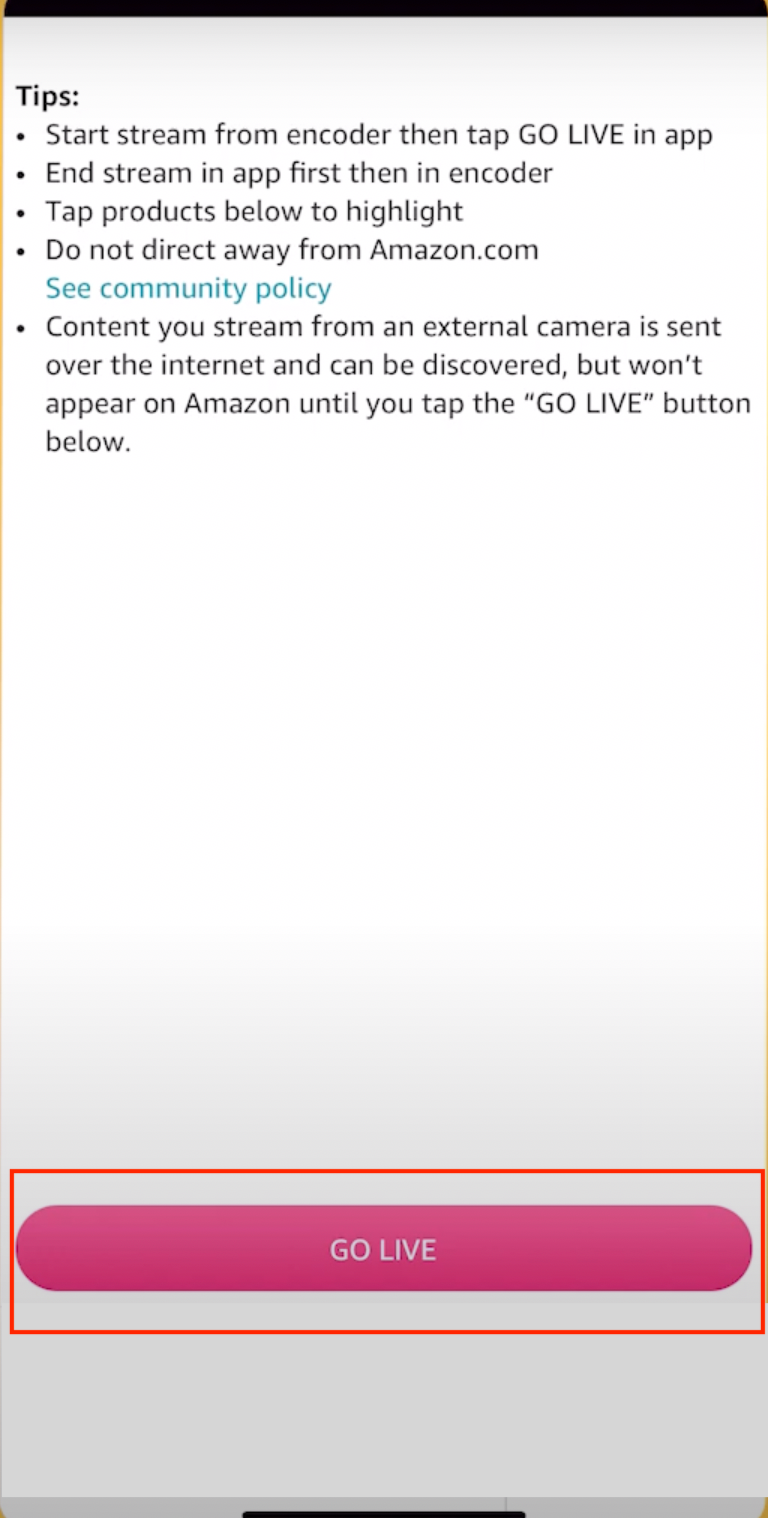
Fireworkからライブ配信を開始する前に、Amazon Live Creatorアプリ内で配信を開始してください。そうしないと、Amazonにストリームが表示されません。 - 安定した高速インターネット接続を使用する
Amazonは、安定した720p/1080pのストリームを維持するために、少なくとも5Mbpsのアップロード速度を推奨しています。 - Amazon Liveの技術仕様に従ってください
- フォーマット:RTMP
- ビットレート:2.8 Mbps
- 解像度:720 x 1280
- フレームレート:30 fps
- オーディオ:AAC、最低128kbps
- 静止した画面や非アクティブな画面は避けてください
Amazonは、長時間アクティビティがない場合(無音、動画の一時停止、黒い画面など)、自動的にストリームを終了することがあります。 - ストリームは監視されています
Amazon Liveのガイドライン(低品質、無関係なコンテンツ、著作権侵害など)に違反すると、配信の終了やアカウントの停止につながることがあります。