ライブストリームアシスタントモード
Fireworkのライブ配信中に、チャットのモデレート、商品のピン留め、インタラクションの管理、エンゲージメントの監視を行うためのアシスタントモードの使い方をご紹介します。
Last updated:
October 8, 2025


アシスタントモードでは、チャットをモデレートしたり、商品やインタラクションを管理したり、ライブストリーム中のユーザーエンゲージメントを監視したりできます。
アシスタントモードには、ビジネスポータルのライブストリーム詳細ページから「アシスタントモード」を選択してアクセスできます。

アシスタントモードを起動したので、その使い方について話しましょう!
アクティビティパネルを管理
この機能はコントロールセンターと考えてください。ストリームの開始、一時停止、終了は左側で、ユーザーエンゲージメントは右側で確認できます。
左側
- 「リンク」ボタンを選択して、イベントを共有します。

- 「一時停止」ボタンを選択すると、いつでもイベントを一時停止できます。5分間一時停止すると、ストリームは自動的に終了します。

- 「ストリームを終了」を選択すると、いつでもイベントを終了できます。

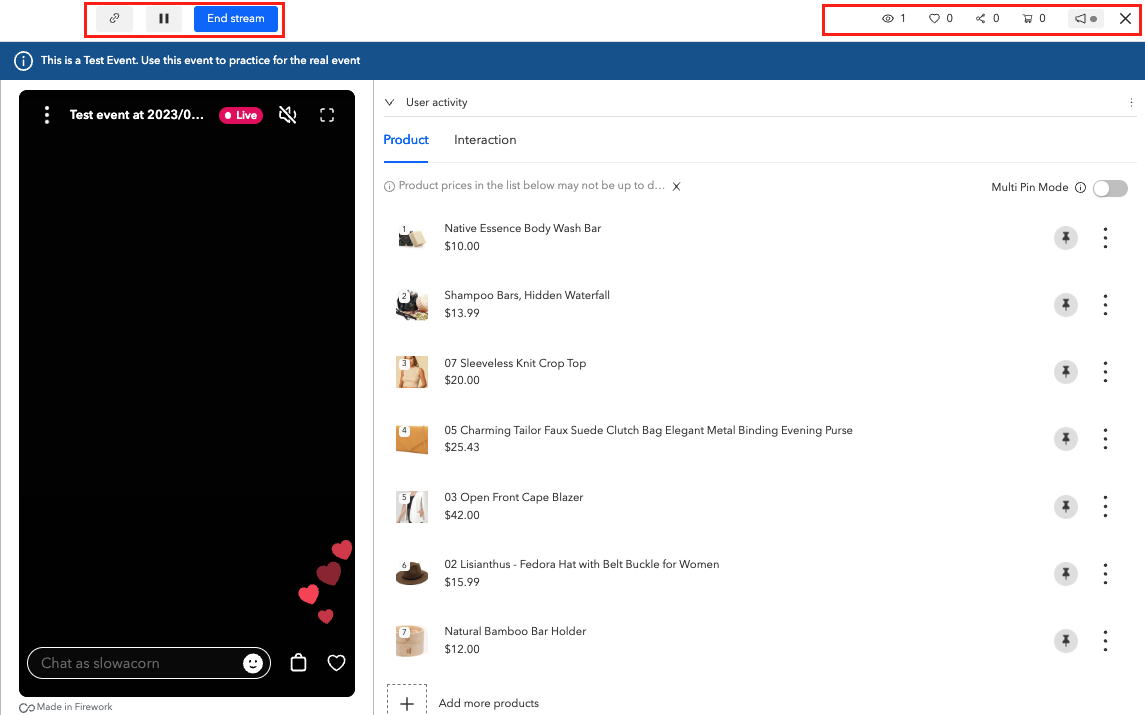
右側
- 「視聴」アイコンにカーソルを合わせると、ストリームのアクティブな視聴者が表示されます。

- 「ハート」アイコンにカーソルを合わせると、そのイベントを気に入った視聴者の数が表示されます。

- 「共有」アイコンにカーソルを合わせると、イベントを共有した視聴者の数が表示されます。

- 「カート」アイコンにカーソルを合わせると、カートに追加された数が表示されます。

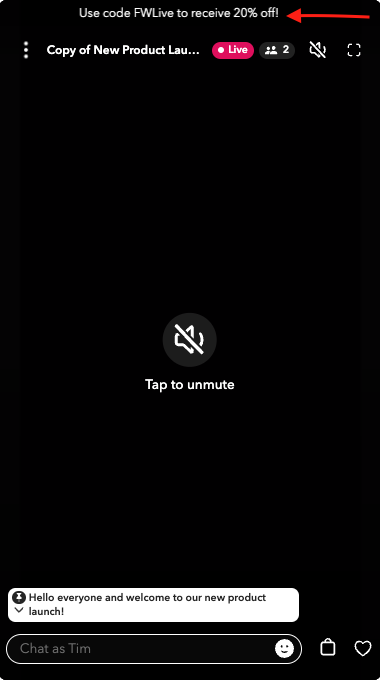
- 「アナウンス」アイコンを選択すると、イベントの一番上にアナウンスを表示できます。詳しくはこちらをご覧ください。

- 「保存」を選択すると、アナウンスが開始されます。
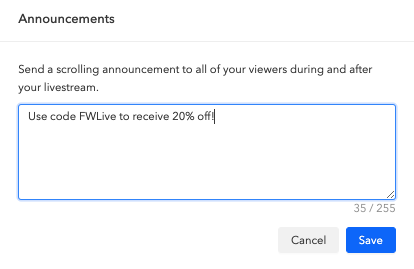
- アナウンスは、アシスタントモードで削除するまで画面上を流れ続けます。削除するには、入力したテキストを消去してください。
チャットをモデレートする
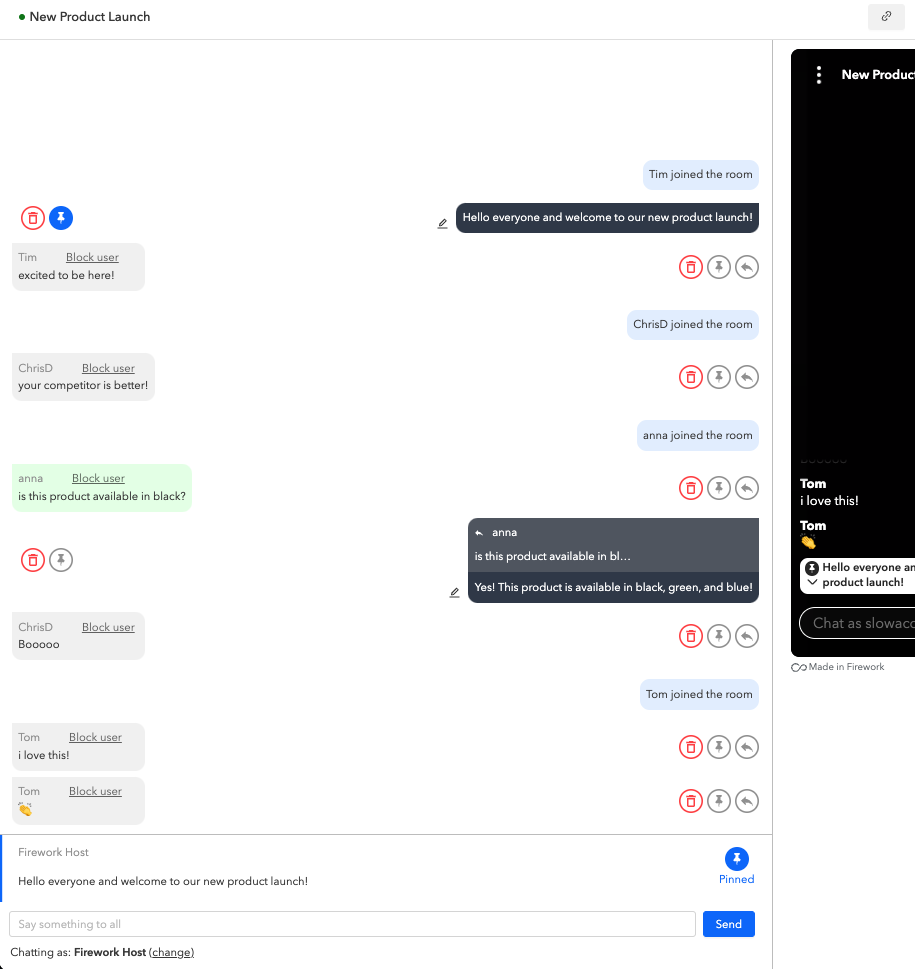
ライブチャットはアシスタントモードの左側に表示され、モデレーターは名前の変更、返信、ピン留め、メッセージの削除、ユーザーのブロックを行うことができます。
- 視聴者側の画面からメッセージを削除するには、「削除」アイコンを選択します。

- ストリーム上のメッセージをピン留めするには、「ピン」アイコンを選択します。

- 「返信」アイコンを選択すると、質問した視聴者に非公開でメッセージに返信したり、すべての視聴者に公開してメッセージに返信したりできます。

- 「ユーザーをブロック」ボタンを選択すると、その視聴者をストリームからブロックできます。ブロックされたユーザーは、この特定のストリームには参加できなくなります(注:今後配信されるストリームは視聴できます)。

商品を管理
イベントの前に追加した商品が画面の右側に表示されます。イベント中は、商品をピン留めしたり、追加、削除したり、売り切れのマークを付けたりできます。
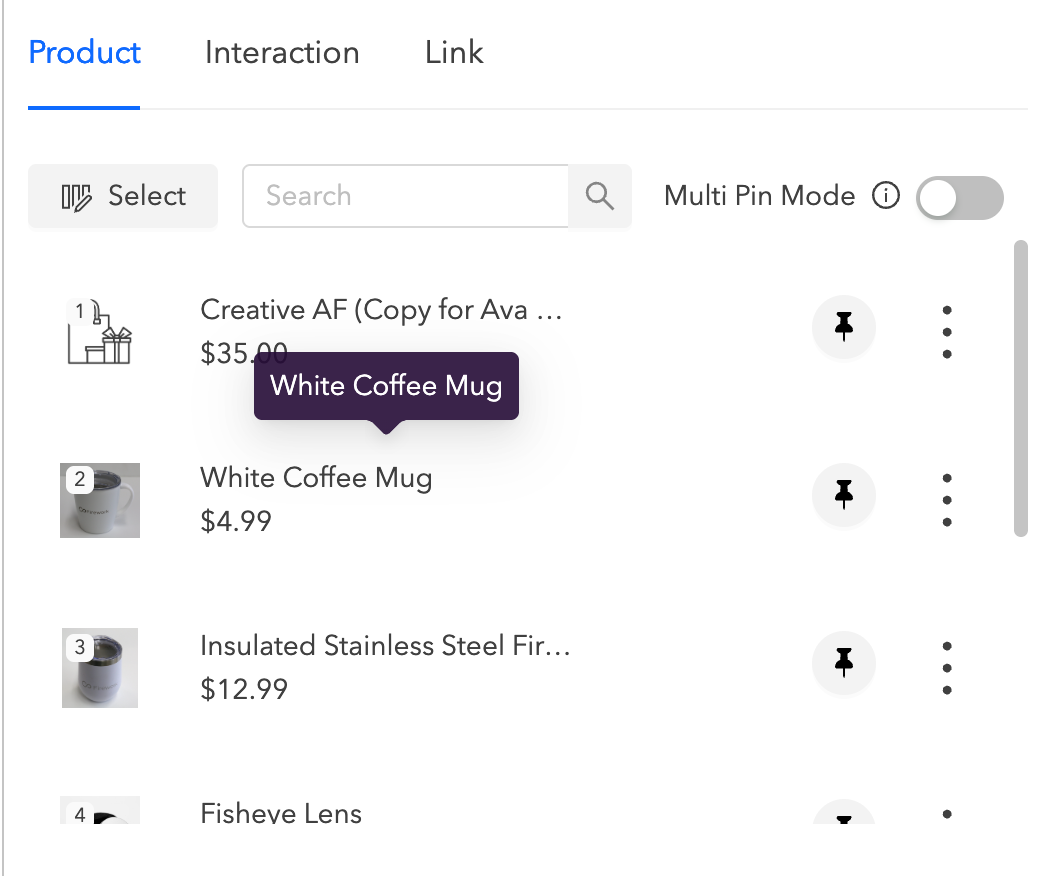
- 「ピン」アイコンを選択して、その商品をストリームにピン留めします。
- 「オプション」アイコンを選択すると、「売り切れ」にマークできます。

- 「マルチピンモード」をオンにすると、最大3つの商品をイベントにピン留めできます。

- ストアからさらに商品を追加するには、「商品を追加」を選択します。

クイックソートとフィルター
- 商品リストをすぐに整理して、ライブストリームをスムーズに進めましょう。
一括アクションと複数選択
- 複数の商品を選択して一括アクションを適用
- 一番上に送る — 選択した商品をリストの一番上に移動して、視聴者に最初に表示されるようにします。
- 一番下へ送る — 選択した商品をリストの一番下に移動して優先順位を下げます。
- 売り切れにする — 選択した商品のステータスを「売り切れ」に即時更新できます。
- これらのオプションには、「その他のアクション」メニューからアクセスできます。

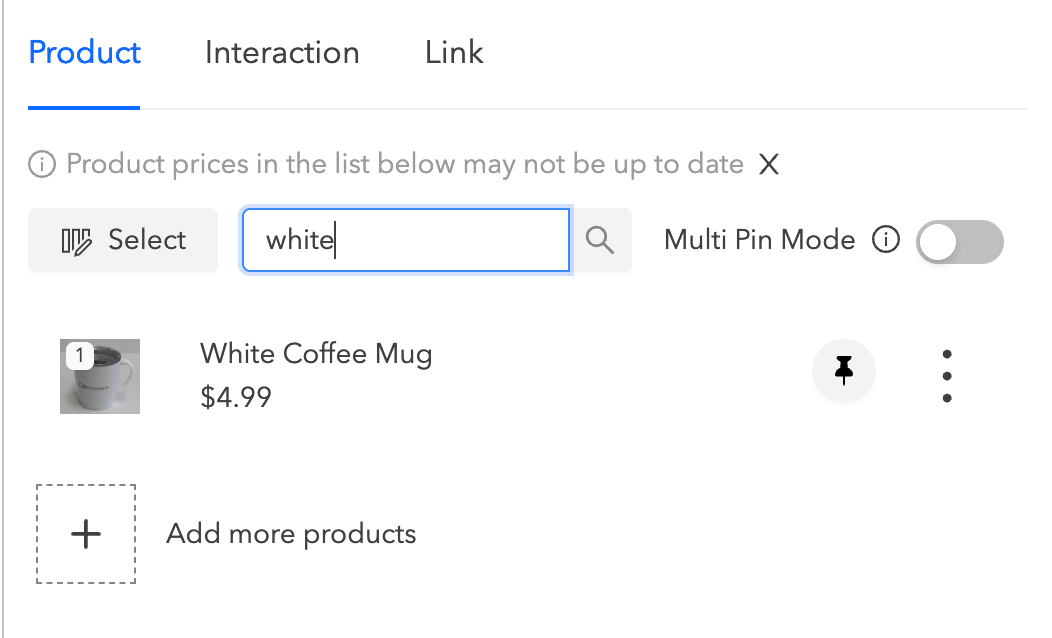
添付商品を検索
- 「検索バー」を使うと、ライブストリームにすでに添付されている特定の商品をすばやく見つけて管理できます。
インタラクションを起動する
イベント開始前に追加しておいたインタラクションは、ライブ配信を開始すると使用できるようになります。質問をピン留めしたり、投票を開始したりして、視聴者とのエンゲージメントを高めましょう。
注記:ライブ配信前にイベントにインタラクションを追加する必要があります。
- 「インタラクション」タブを選択すると、質問をピン留めしたり、イベント中に投票を開始したりできます。
- モデレーターは、質問への回答数と投票結果をリアルタイムで確認できます。
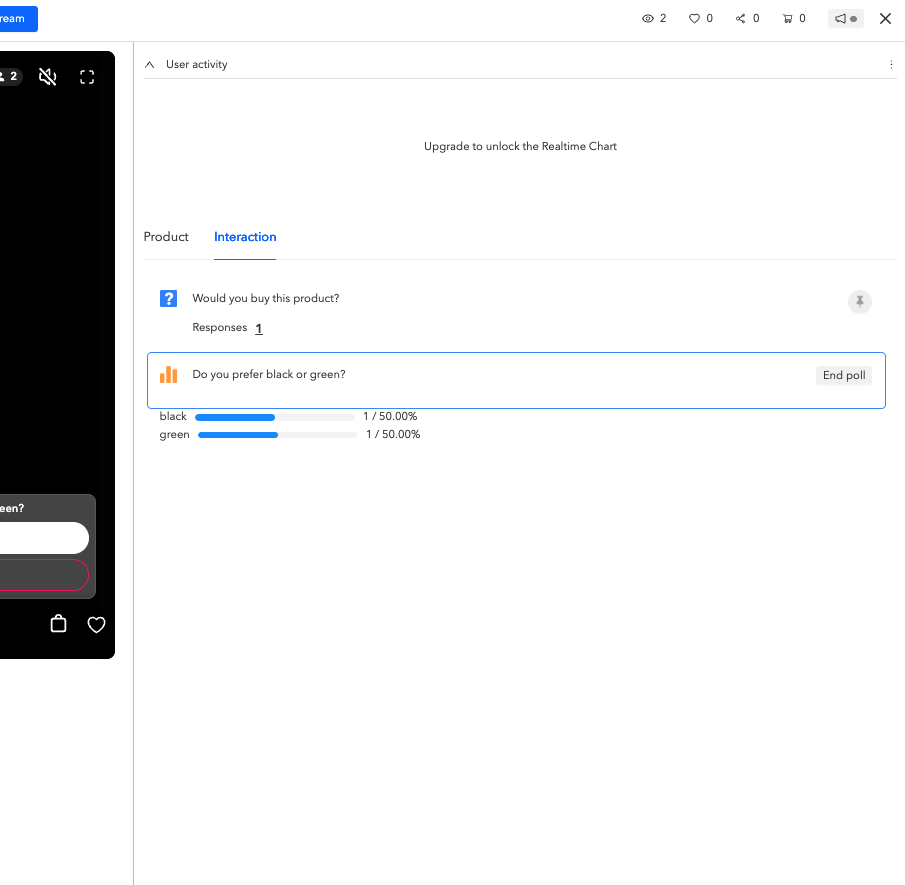
- ストリームから質問を削除するには、「ピン」アイコンを選択します。

- 「投票を終了」を選択すると、投票を終了できます。

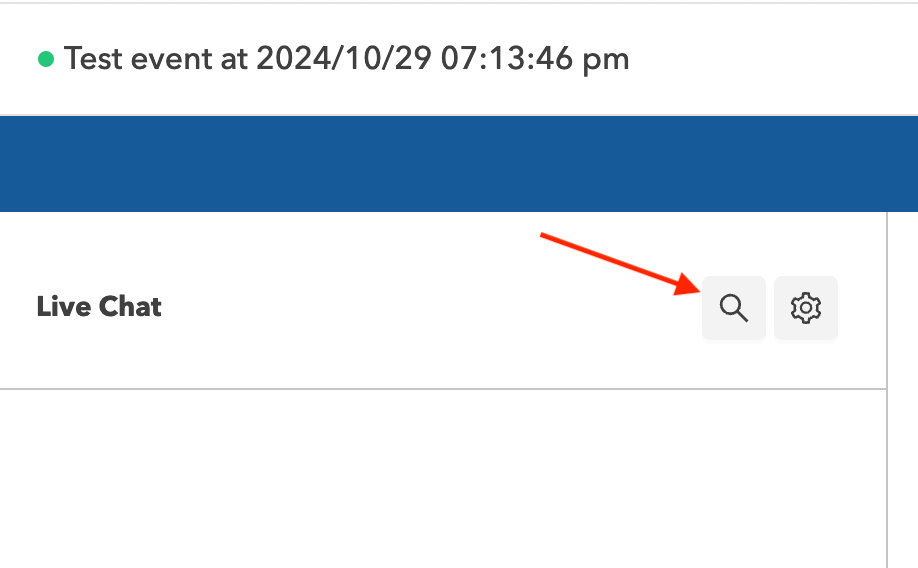
ライブチャット
検索バーを使用すると、ライブストリーム内の特定の用語を検索できます。また、設定でライブストリームへの受信チャットを制限する方法については、こちらをご覧ください。