スマートリストリームスケジューラー
デジタルショールームで、既存のライブストリームのリストリームを、タイムスロットや繰り返しオプション、AI Co-Pilot設定とともに自動化・スケジュールできます。


スマートリストリームスケジューラーは、既存のビデオコンテンツのリストリームをスケジュールするプロセスを簡素化するデジタルショールームの拡張機能です。
リストリームの自動化、複数のオリジナルライブストリームの選択、タイムスロットの設定、AI Co-Pilotオプションの設定を行うことで、視聴者エンゲージメントを向上できます。
はじめに
ステップ1
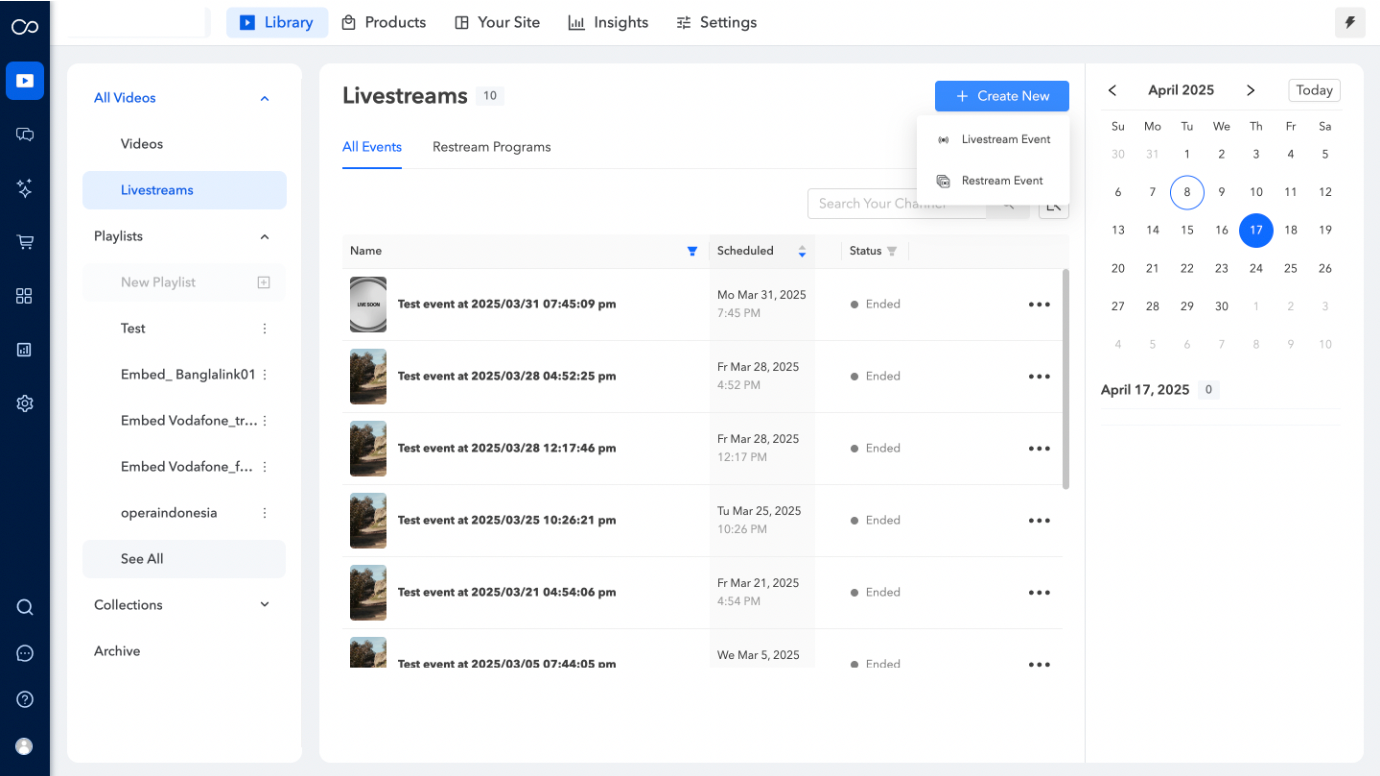
まず、Fireworkビジネスポータルにログインし、「ライブストリーム」タブに移動して、「+ 新規作成」ボタンをクリックしてプロセスを開始します。
ステップ2
ライブストリームイベントとリストリームイベントの両方を作成するオプションが表示されます。
ステップ3
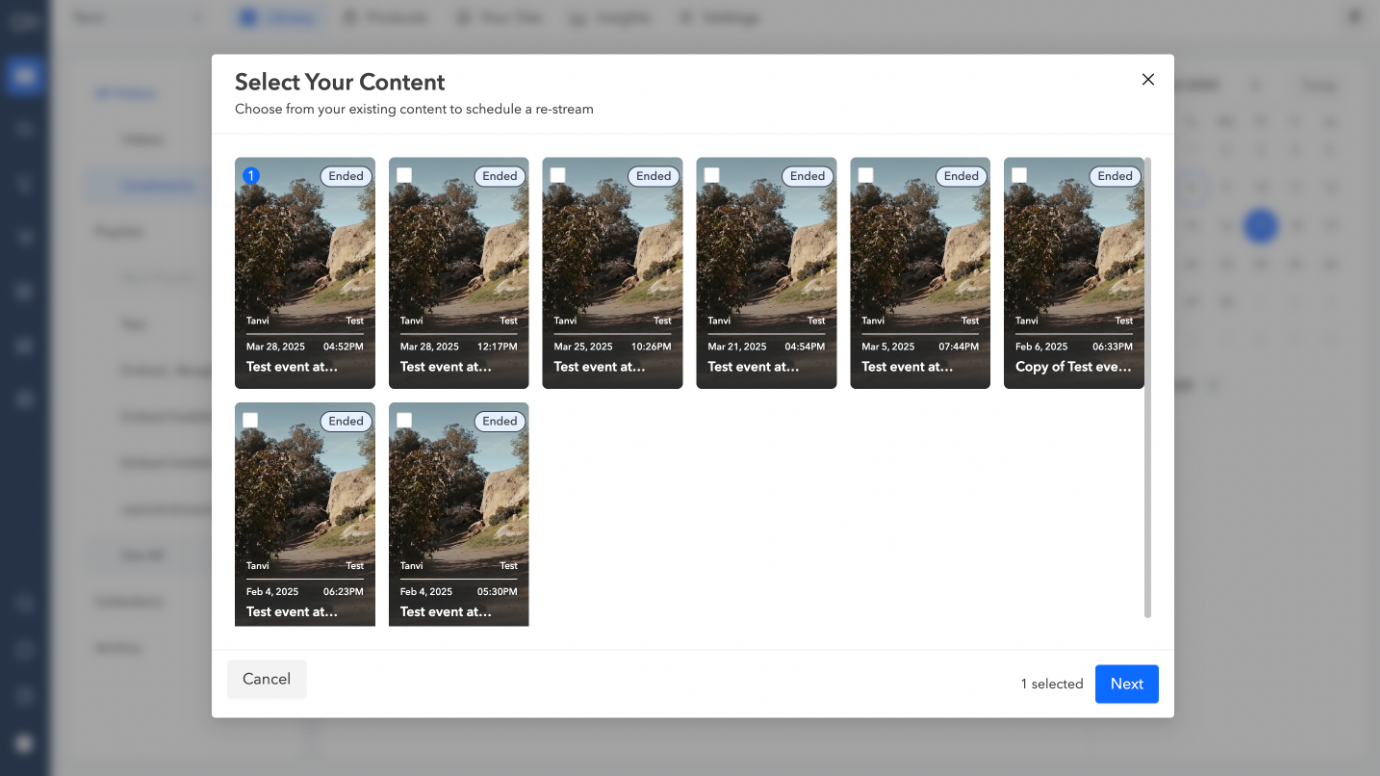
「リストリーム」オプションを選択すると、利用可能なすべてのライブストリームが表示されます。
このリストから、リストリームのスケジュールを設定する既存のストリームを1つ以上選択できます。選択したら、「次へ」をクリックして次に進みます。
リストリームタイプを設定
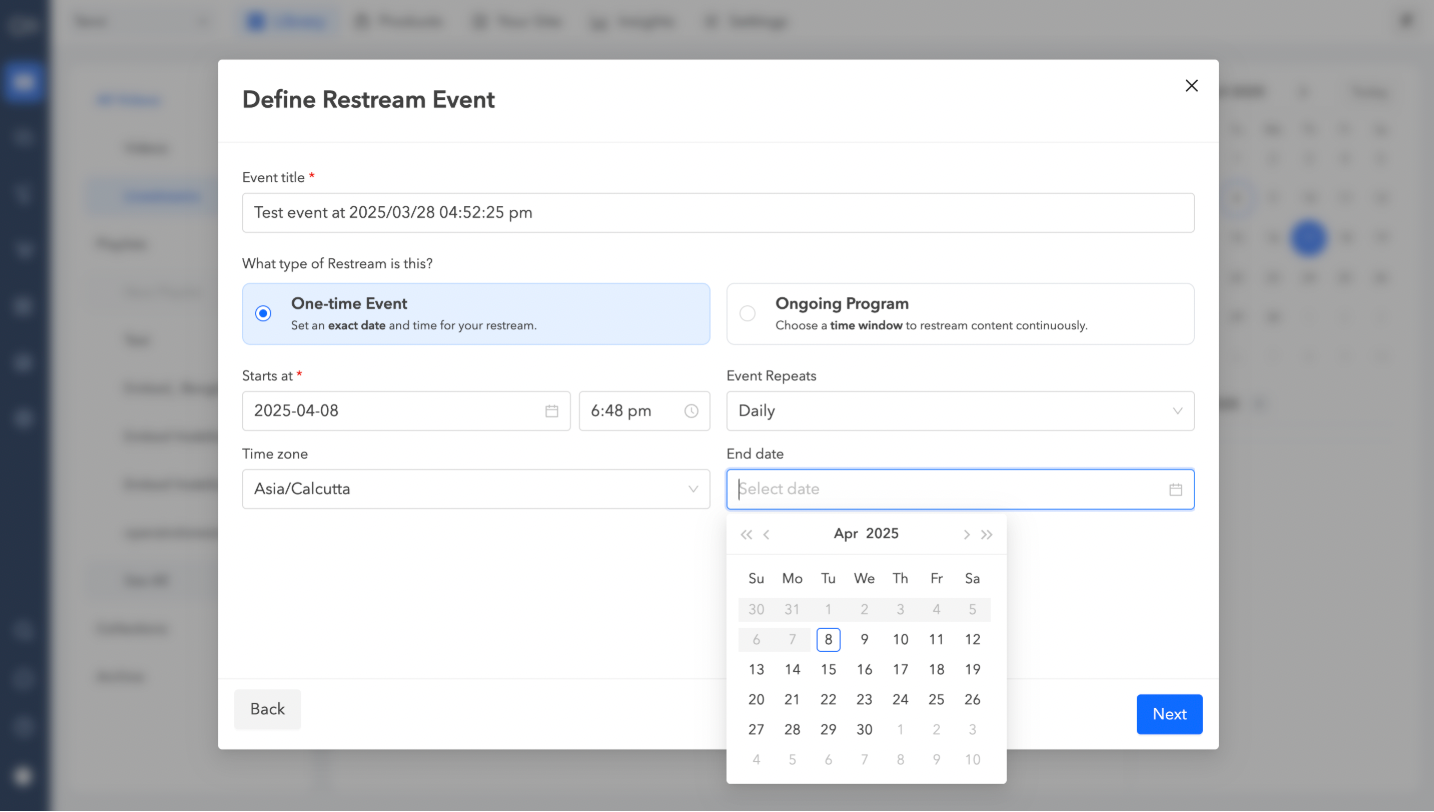
次に、イベントのタイトルを入力し、スケジュールしたいリストリームのタイプを選択します。
1回限りのイベント
リストリームの正確な日付と時刻を指定します。このイベントを毎日、毎週、または平日に繰り返す場合は、それに応じて開始日時を入力してください。
イベントを繰り返したくない場合は、「なし」を選択します。「なし」以外のオプションを選択した場合は、必ず終了日も設定してください。これらの選択を完了したら、「次へ」をクリックして次に進みます。
このオプションは、1つのライブストリームを選択した場合にのみ適用されますのでご注意ください。
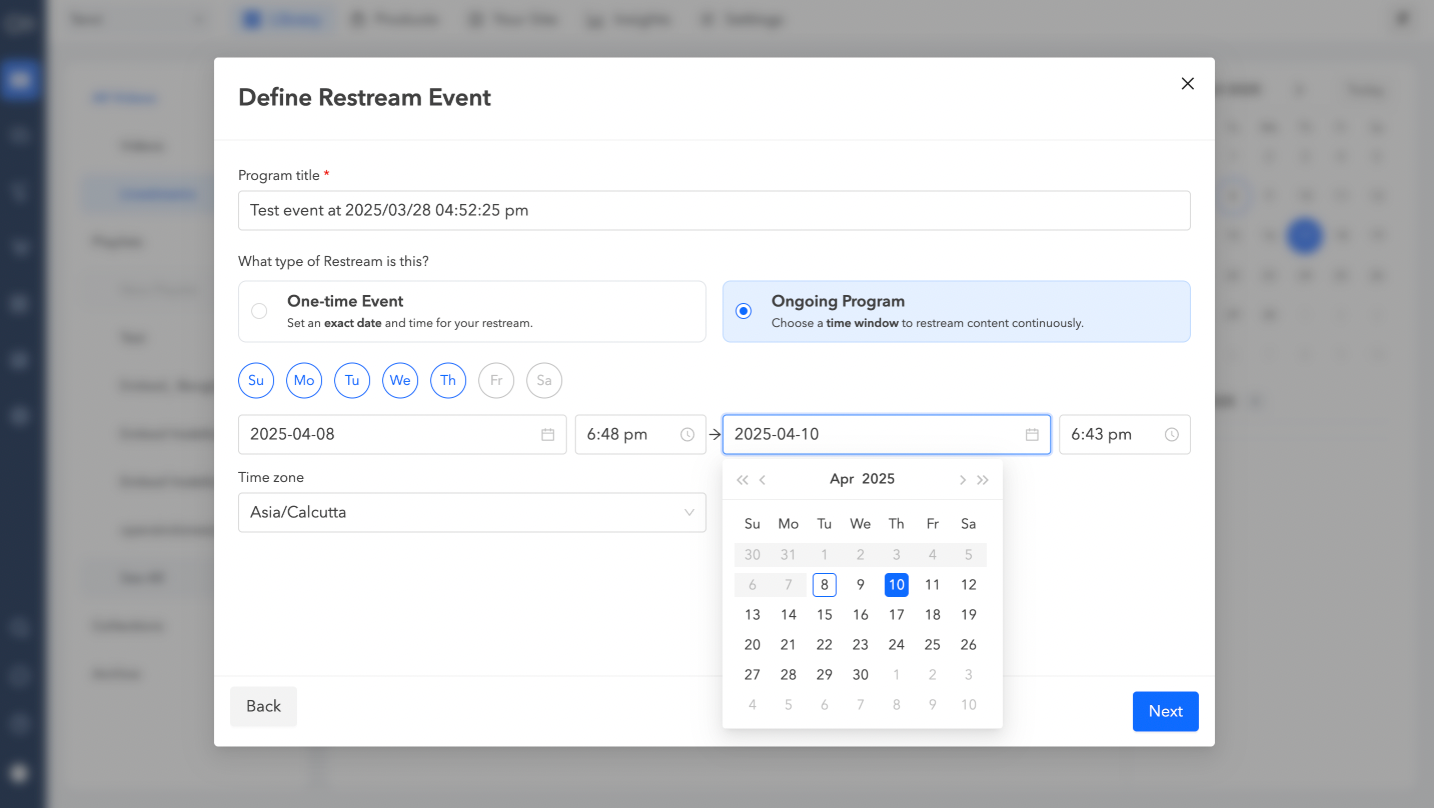
継続的なプログラム
コンテンツを継続的にリストリームする時間枠を選択します。イベントを実施する曜日と、開始日時・終了日時を指定します。選択が完了したら、「次へ」をクリックして続行します。
イベントを設定する
ステップ1
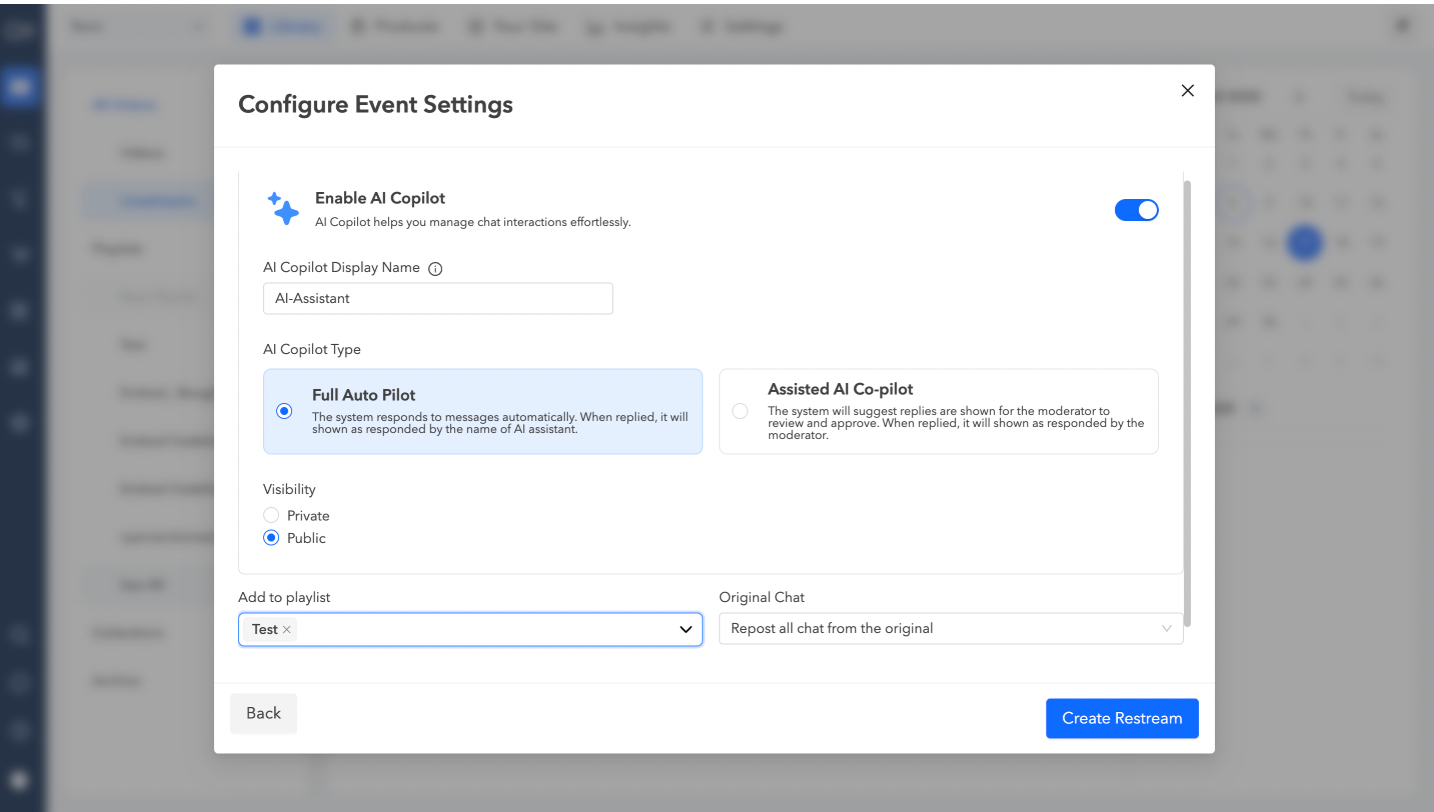
AI Co-Pilotを有効にすると、チャットでのやり取りを効率化できます。次に、AI Co-Pilotの表示名を入力してください。
このユーザー名はフルオートパイロットモードにのみ適用されることに注意してください。一方、アシスト付きAI Co-Pilotはモデレーターのユーザー名を使用して応答します。
ステップ2
使用したいAI Co-Pilotのタイプを選択してください:
- フルオートパイロット:このモードでは、システムが自動的にメッセージに応答します。返信はすべてAIアシスタントが行ったものとして表示されます。
- アシスト付きAI Co-Pilot:このオプションでは、送信前にモデレーターが確認・承認できる返信候補が表示されます。回答が送信されると、モデレーターの発言として表示されます。
ステップ3
表示設定を行い、プレイリストへの追加、元のチャットを保持するかどうかの決定、「リプレイを許可」の切り替えを行います。
ステップ4
完了したら、「リストリームを作成」をクリックします。
ステップ5
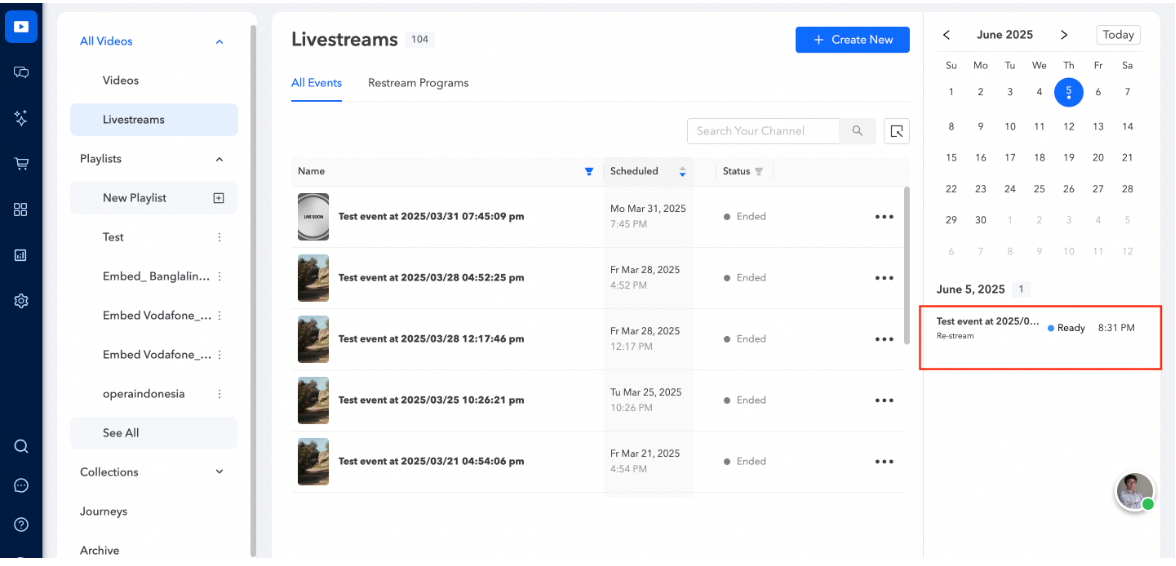
新しく作成したイベントはカレンダーに表示され、スケジュールされたリストリームを簡単に追跡・管理できます。これをクリックすると、イベントの詳細ページが開きます。
埋め込みでのアイドルリストリーム
フィードにアイドル状態のリストリームを表示するように埋め込みを設定すると、リストリームが始まるまでの待ち時間を短縮できます。
ステップ1
これを有効にするには、リストリームの詳細ページを開き、「設定」に移動して、「表示」の項目にある「アイドル時にフィードに表示」を切り替えます。
デフォルトでは、リストリームは開始するまでフィードに表示されませんが、これをオンにすると開始前から表示され、視聴者が予告編を見られるようになります。

ステップ2
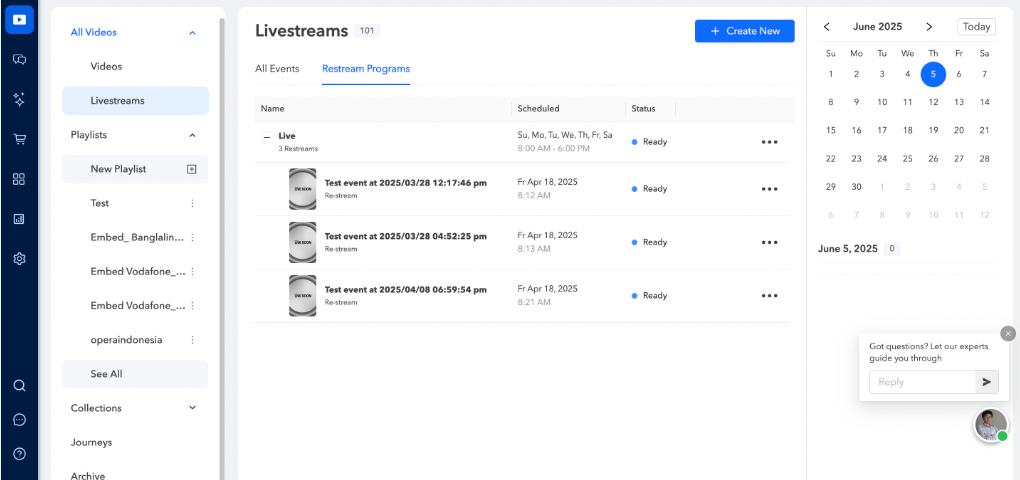
1回限りのイベントはリストリームプログラムとはみなされません。一方、継続的なプログラムは「リストリームプログラム」セクションにあります。
ステップ3
プログラムを終了するには、プログラムの横にある「3つの点」をクリックするだけです。このリストリームプログラムを終了すると、今後予定されているリストリームは停止しますが、完了したリストリームは引き続きリプレイとして視聴でき、そのデータにも引き続きアクセスできます。
ステップ4
特定のプログラムの横にある「3つの点」をクリックすると、終了日の変更や、個々のプログラムの削除ができます。そこから、必要に応じて繰り返し設定を編集するか、プログラムを削除するオプションを選択してください。