1対1のバーチャルショッピングのベストプラクティス
ここでは、1対1のバーチャルショッピングを活用するために考慮すべきヒントをいくつか紹介します。


ライブプレビュー
お客様の画面が見えていることを直接伝えるのは避けましょう。使い慣れない技術のため、不快に感じるお客様もいらっしゃるためです。代わりに、ウェブサイトの閲覧をお手伝いし、お探しの商品についての情報収集をサポートできる旨をご提案ください。
これはお客様の画面を操作しているわけではなく、技術的な説明が必要な場合には、お客様が見ているものを再現しているだけだとお伝えください。

提案できるのは、チャットを最小化して閲覧を続けていただくことです。(右上のマイナス記号)
通話中の紹介
自己紹介をした後、次のように伝えてください。「通話を開始する前に、品質保証および法的目的のため、本ビデオ通話を録画・録音していることをお伝えします。」
訪問者が不安に感じている様子であれば、一方向のビデオ通話がどのようなものかを説明してください。「一緒に会話をしながらウェブサイトをご案内し、お探しのものを見つけるお手伝いをします」とお伝えするとよいでしょう。
通話中にご自身でオンにされない限り、お客様側のカメラはオフのままである旨をお伝えし、安心していただきましょう。
お客様が抵抗を感じている場合は、無理に通話へ誘導しないでください。必要に応じてチャットでサポートしてください。
ページリダイレクト
ページナビゲーション機能を使う際は、次のように伝えてください。「この通話中に、正しい商品ページへご案内することができます。よろしいですか?完了すると、お客様の画面が該当ページに切り替わります。」

相手が「いいえ」と答えた場合は、チャットで商品情報を共有するか、検索して見つける方法を案内してください。
ページ移動時には音声・映像が3秒ほど途切れるため、通話がすぐに戻る旨を事前にお伝えしておきましょう。「ページをご案内している間、画面がリロードされますが、その後すぐに会話を再開します」とお伝えください。
エージェントは、1対1のバーチャルショッピングが有効になっているWebサイトのページにのみ移動できます(外部リンクはありません)。
すべての訪問者を表示
ウェブサイトの訪問者を検索してチャットするには、必ず「顧客」に戻って訪問者の全リストを確認してください。
訪問者のカメラ
デフォルトではオフになっています。これを有効にするようお客様に勧めることもできます。
ウィンドウの最小化オプションを選択した場合、お客様はウェブサイトを閲覧しながら会話を続けることができます。
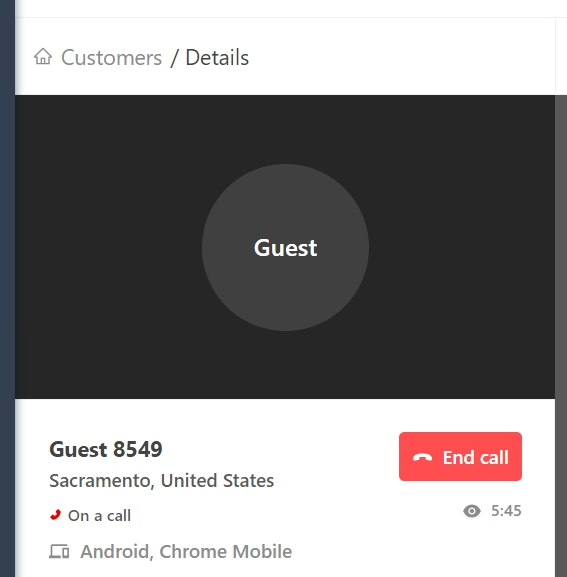
セールスエージェントのカメラ
カメラはデフォルトでオンになっています。
1対1のワークスペースでは、訪問者側のライブプレビューにあなたの映像が表示されます。
カメラがオフになった場合は、設定を確認してからカメラのアイコンを再度クリックしてください。ページを更新すると通話が終了してしまうため、更新は避けてください。

セールスエージェントへのアウトリーチメッセージ
訪問者にメッセージを送信すると、メッセージのポップアップと音声通知が表示されることに注意してください。

相手側では、メッセージを全画面で表示でき、有効になっている場合はビデオ通話も可能です。
お客様はチャットウィンドウを折りたたむことができます。SAの場合も、チャットアイコンを選択してチャットウィンドウを折りたたむことができます。
積極的にアウトリーチするにはどうすればいいですか?
意欲の高い訪問者(サイトでの滞在時間が最も長い、複数の商品を閲覧している、またはカートに商品を追加している方)がいる場合は、積極的なアウトリーチが最適な戦略です。
お客様一人ひとりに合わせたメッセージを心がけ、人としてのつながりやサポートを提供できることを強調しましょう。次のようなメッセージを試してみてください。
人とのつながりを重視したメッセージ:送信するメッセージは1件のみとし、返信がなければ次の訪問者へ移りましょう。
「サクラメント拠点のライブアドバイザー、ジョーと申します。よろしければ、いくつかの選択肢をご案内いたしましょうか?」
商品情報を軸にしたメッセージ:送信するメッセージは1件のみとし、返信がなければ次の訪問者へ移りましょう。
「この商品Xが、Yに役立つのをご存じですか?つまり……。よろしければ、もう少し詳しくご案内しましょうか?」
「商品Xにご興味をお持ちのようですね。こちらの商品は……といった特長があります。今すぐリアルタイムで詳しくご案内できますので、よろしければお手伝いさせてください。」
会話に優先順位を付ける方法
通話は、着信の有無、サイトでの滞在時間、現在アクティブかどうか、受信メッセージの有無、閲覧しているページ数、そして何より「アクティブ」と表示されているかどうかを基準に優先順位を付けましょう。
カートの提案
お客様のカートに商品を追加したり、チェックアウト画面(クレジットカード情報や配送先など)を閲覧したりすることはできません。そのため、会話の中でご紹介した商品は、後で確認できるようご自身でカートに保存しておくようお客様にお勧めください。