1対1バーチャルショッピング:はじめかた


特定のセクションに移動するには、以下をクリックしてください。
1. スクリプトの追加:
- 1対1ワークスペース内の「設定」に移動します。
- 「外観」→「連携」の順にクリックし、「埋め込みスクリプト」を選択します。
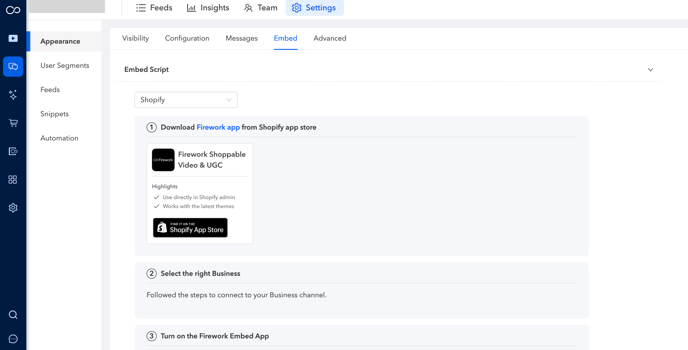
詳しい手順については、以下をご参照ください:
- 1対1バーチャルショッピングスクリプトの実装(カスタム開発サイト)— 手順はこちら
- Shopifyへの1対1バーチャルショッピングの実装 — 手順はこちら
- WooCommerceへの1対1バーチャルショッピングの実装 — 手順はこちら
- 1対1バーチャルショッピングのトラッキング実装 — 手順はこちら
開発チームがあり、ウィジェットのカスタマイズや他の連携方法をお探しの場合は、開発者向けドキュメントをご参照ください。
2. チームを結成:
訪問者のリクエストに誰が対応しますか?
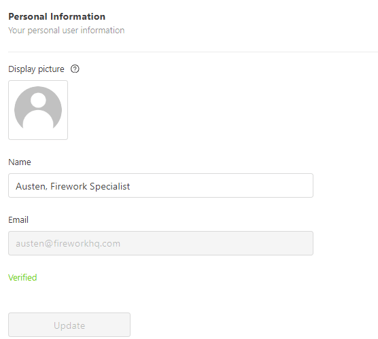
- ビジネスポータル(管理者またはメンバーアクセス)からエージェントを追加し、メールにて1対1ワークスペースへのサインインに招待します。
- ビジネスポータルから「プロフィール」にアクセスします。エージェントはここで画像(240×240ピクセル)を追加できます。プロフィール画面にはこちらからアクセスできます。

3. ウィジェットの外観を設定する
訪問者が通話またはリクエストをする前に、セールスエージェントのGIF、または対応可能なエージェントのアバターをプレビューに表示できます。
- 「設定」→「外観」→「Configuration」の順に移動します。ウィジェットインターフェースに表示されるアニメーションGIFをアップロードするオプションがあります。最良の結果を得るには、5:7フォーマット(最小解像度625×875ピクセル)を使用し、GIFが少なくとも3秒間動作することを確認してください。また、主要な被写体が中央に配置され、周囲の余白が少ないことを確認してください。変更を保存する前にウィジェットをプレビューできます。
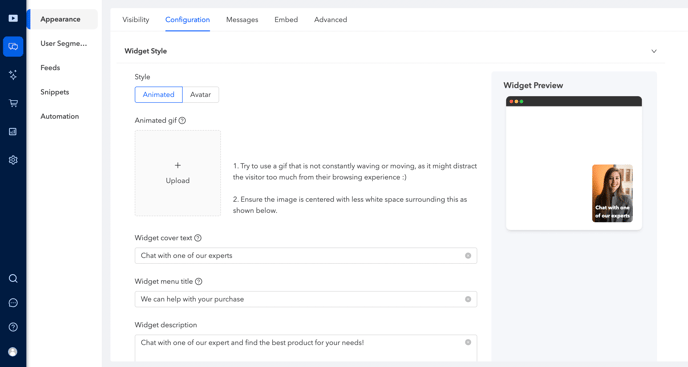
次に、最下部までスクロールして「ウィジェットカバーテキスト」と「ウィジェットメニュータイトル」を入力します。
ウィジェットカバーテキスト= ウィジェットが閉じている状態に表示されるテキストです。例:「一緒にショッピングしましょう」「専門家に相談する」「会話を始める」
ウィジェットメニュータイトル= ウィジェットをクリックしたときに表示されるタイトルです。例:「専門家とテキストまたは一方向ビデオ通話でチャット!カメラはオフになりますのでご安心ください」
ウィジェット説明文= タイトルの下に表示される補足説明テキストです。
また、ウィジェットを開いたときに表示する「ヒーロー画像」をアップロードすることもできます(推奨サイズ:720×500px)。ブランドイメージに合わせたビジュアルを追加できます。
4. エージェントのアバター表示
- 1対1ワークスペース内の「設定」をクリックします。
- 「アバター」までスクロールし、ウィジェットのサイズ・カバー・メニュータイトル・説明文を設定して「保存」をクリックします。
ヒント:
- 常に手を振ったり動き続けるGIFは、閲覧者の注意をそらす可能性があるため、避けることをおすすめします。
- 画像は中央配置で、周囲の余白が少ないものを使用してください。
5. ウィジェットの配置
動画ウィジェットを画面のどの隅に固定するかを選択します。デフォルトは右下ですが、配置と下部の余白を調整することもできます。
6. データプライバシー/法的表記とリードキャプチャ
通話またはチャット開始前に訪問者が確認・同意するための法的表記とURLを設定できます。これはチャットウィンドウの上部に表示されます。
プライバシーポリシー
利用規約
「リード取得」:この機能を有効にすると、訪問者がリクエストを送信する前に名前とメールアドレスの入力が必要になります。この情報はZapier連携を使ってサードパーティプラットフォームと統合できます。
7. ユーザーセグメントとフィードの追加
ユーザーセグメントは、エージェントが監視・対応するフィード内の訪問者を定義するのに役立ちます。特定の要件やカテゴリーでショッパーをセグメント化する場合に便利です。
設定には管理者権限が必要です。
- 1対1ワークスペースの「設定」に移動します。
- 「ユーザーセグメント」をクリックし、「セグメントを追加」を選択します。
- 名前を入力し、URLまたは国別で訪問者をセグメント化するオプションを選択します。すべてまたはいずれかの条件に適用するかも選択できます。
- 3番目のボックスに検索対象の「セグメント」の値を入力します。
- 「+グループを追加」でグループオプションを追加できます。完了したら「作成」をクリックします。
- 「フィード」に移動します。現在アクティブ・非アクティブなフィードが表示されます。「フィードを作成」を選択します。
- フィードの内部表示名を入力し、作成した「セグメント」を選択します。「保存」をクリックします。
8. テストする
1対1スクリプトを追加したら、1対1ワークスペース内の「カスタマー」横のボタンをオンにして、ウィジェットを表示状態にします。
※ 別のエージェントや社内スタッフとテスト通話を行い、操作の流れを確認することをおすすめします。ご不明な点がございましたら、お気軽にお問い合わせください。
9. 追加のオプション設定:
ウィジェットの利用可能時間(Widget Availability)
エージェントの営業時間など、ウィジェットの利用可能時間を設定できます。
ウィジェットの表示設定(Widget Visibility)
ウィジェットをどこに表示するかを設定し、ショッパーがアクセスできる場所を理解するための設定です。
ウィジェットのキャパシティ設定(Widget Capacity)
受信会話リクエストのウェイティングリスト上限を設定できます。
- 「設定」から「外観」→「表示設定」の順にクリックします。
- 「ウェイティングリスト キャパシティ」をオンにします。「条件」で上限数を設定し、上限に達した場合の動作を選択します。
スケジューリング(Scheduling)
コールバックソフトウェアを使用している場合は、エージェントがフォローアップできるようにカレンダー予約URLを設定できます。
- 「設定」から「外観」→「埋め込み」の順にクリックし、最下部までスクロールします。
- 「スケジューリング」の項目で「カスタムランディングページ」を選択し、予約リンクのURLを入力します。
- Calendlyとの連携:Calendlyでミーティングのスケジュール管理が簡単になります。
カメラ権限(Camera Permission)
カスタマーがカメラをオン/オフできるかどうかを制御できます。
- 「設定」から「外観」→「詳細設定」の順にクリックし、最下部の「カメラ権限」までスクロールします。
- 訪問者がカメラのオン/オフを選択できるかどうかを設定できます。