Calendlyでの1対1スケジュール設定
Calendlyを使って1対1の会議スケジュールを簡単に設定・管理し、訪問者が手間なく予約・参加できるようにする方法をご紹介します。


1. Calendlyリンクをコピーする
まず、Calendlyアカウントにアクセスし、使用したい会議のイベントリンクをコピーします。このリンクは、スケジュール設定システムと1対1の設定を接続するために使用します。

2. Calendlyを1対1の設定に埋め込む
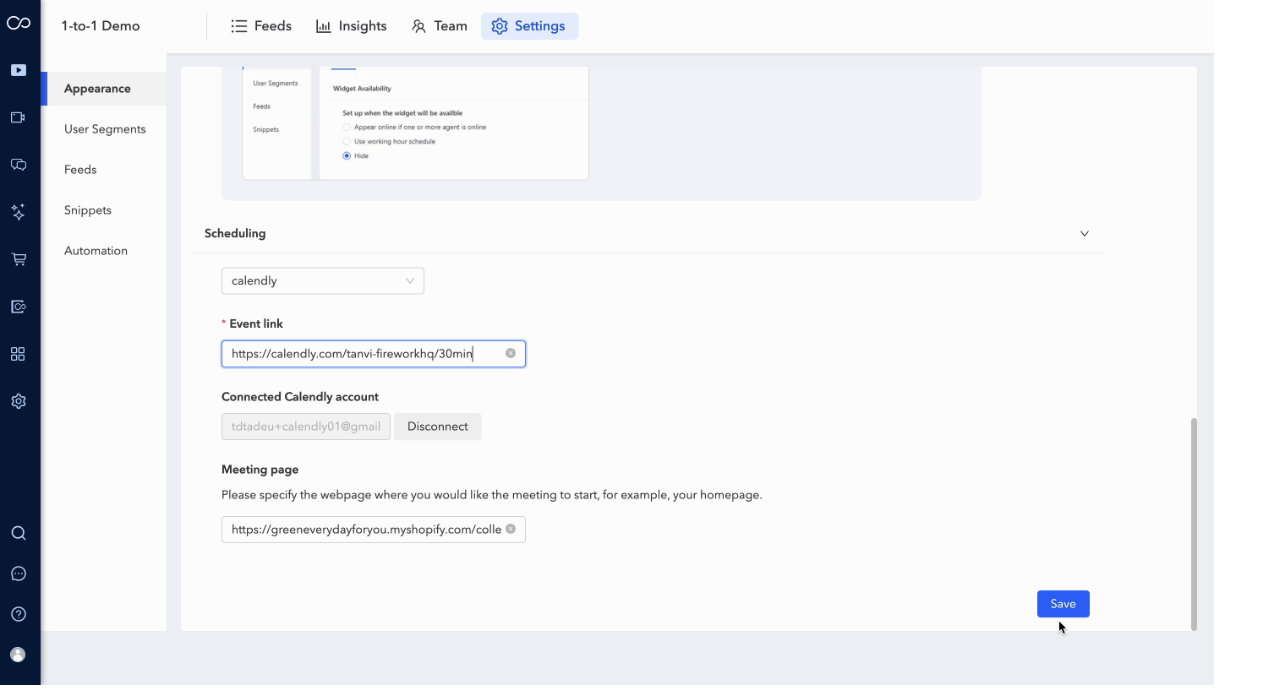
ダッシュボードの1対1設定に移動します。「埋め込み」オプションの下にあるスケジュール設定セクションで、Calendlyをスケジュールプロバイダーとして選択します。
3. イベントリンクを保存・設定する
コピーしたCalendlyリンクをイベントリンクフィールドに貼り付けます。入力後、保存をクリックして設定を確定すると、統合設定は完了です。
4. お客様の予約体験
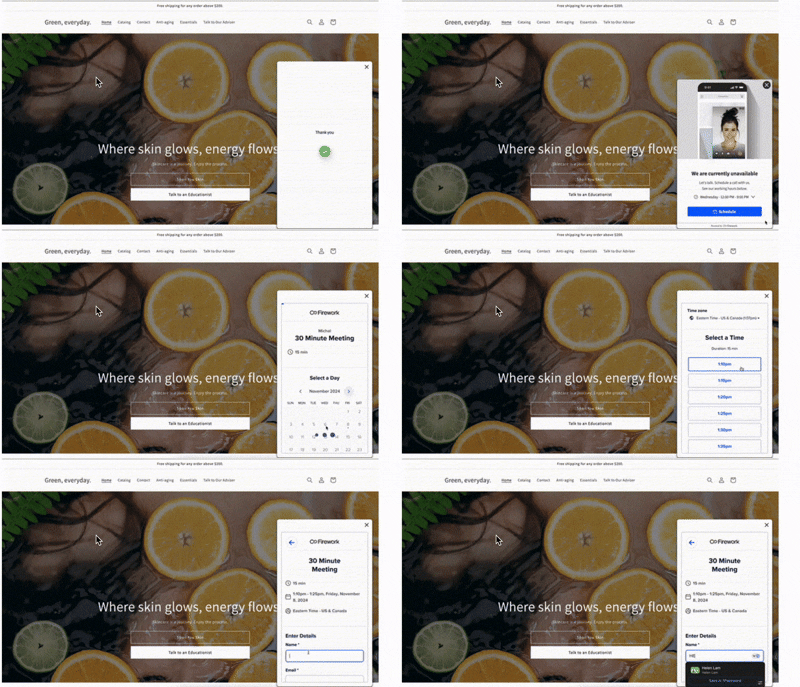
設定を有効にすると、お客様はスケジュール設定画面から希望の日時を直接選択できるようになります。予約時に氏名とメールアドレスも入力できるため、必要な情報を事前に取得できます。
5. メール通知と通話への参加
予約完了後、訪問者には今後の1対1通話の詳細を記載したメール通知が届きます。このメールには通話に参加リンクが含まれており、クリックするとウェブサイトへリダイレクトされます。
参加する前に、カメラとマイクの簡単な動作確認を行うことで、スムーズな通話のためにオーディオとビデオの設定が正しく機能しているか確認できます。
6. 1対1通話の再スケジュール
お客様が予約を変更したい場合は、同じメール通知に記載されている予定変更オプションから、簡単に通話を再スケジュールできます。