Creación de una lista de reproducción en el portal empresarial
Más información sobre cómo crear una lista de reproducción y añadir contenido de vídeo


Crear una nueva lista de reproducción
Paso #1
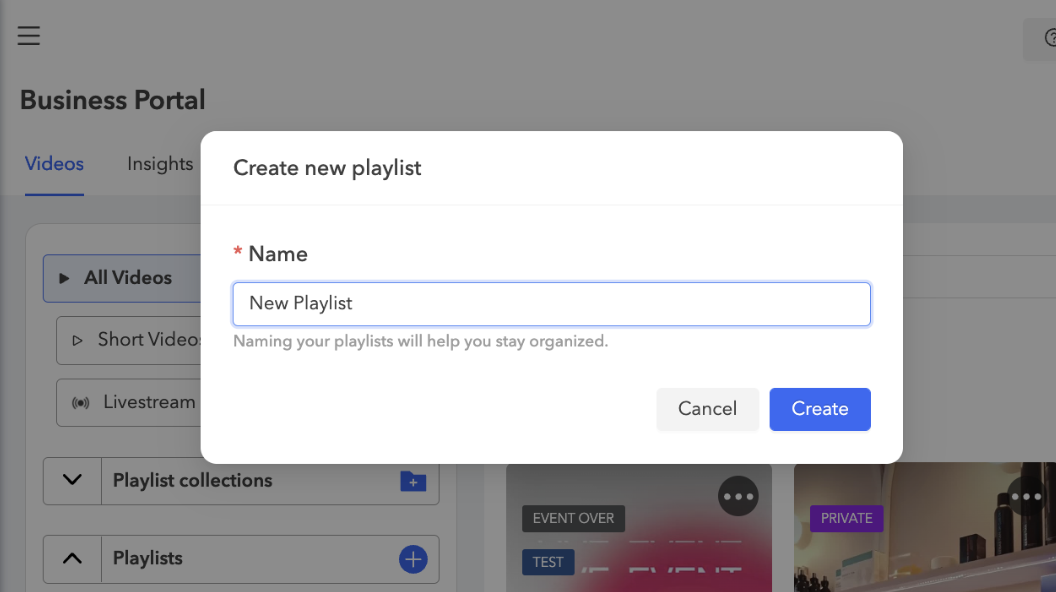
En el Vídeos pestaña, haga clic en el icono + situado junto a listas de reproducción.

Paso #2
Introduzca un Nombre, y luego haga clic Crear.
Paso #3
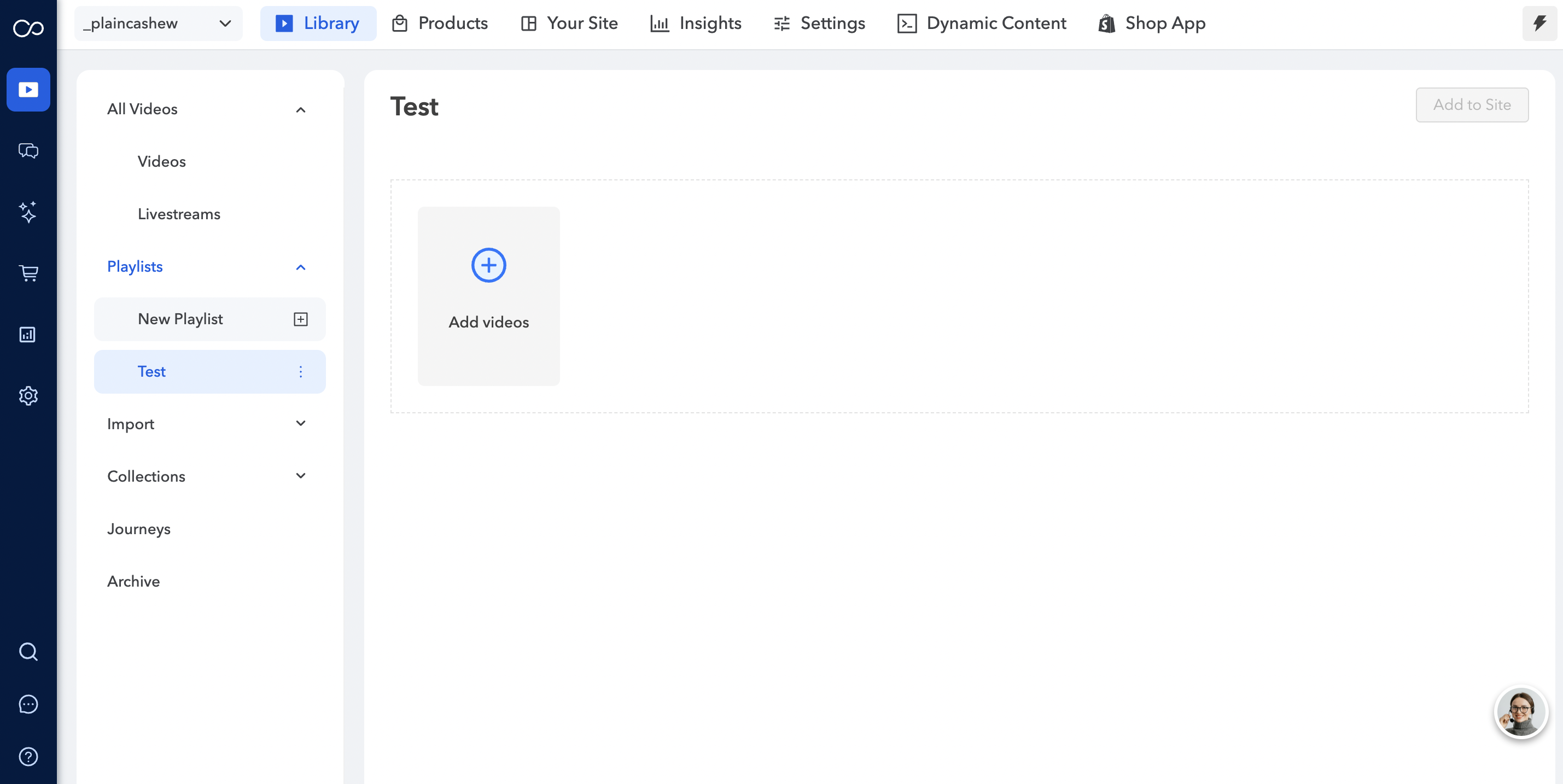
Abre el menú desplegable «Listas de reproducción» para ver la lista de reproducción recién creada.
Añade vídeos a una lista de reproducción de dos maneras
Paso #1
Desde la pestaña «vídeos» (listas de reproducción sin vídeos):
Selecciona la lista de reproducción y, a continuación, haz clic Añadir vídeos.
Paso #2
Puedes añadir vídeos de tu canal a la lista de reproducción recién creada. También puedes buscar fácilmente un vídeo específico mediante subtítulos, hashtags y el filtro ID de vídeo. Además, puedes filtrar los vídeos según su fecha de subida.

Paso #3
Haga clic Añadir a la lista de reproducción | Guardar.
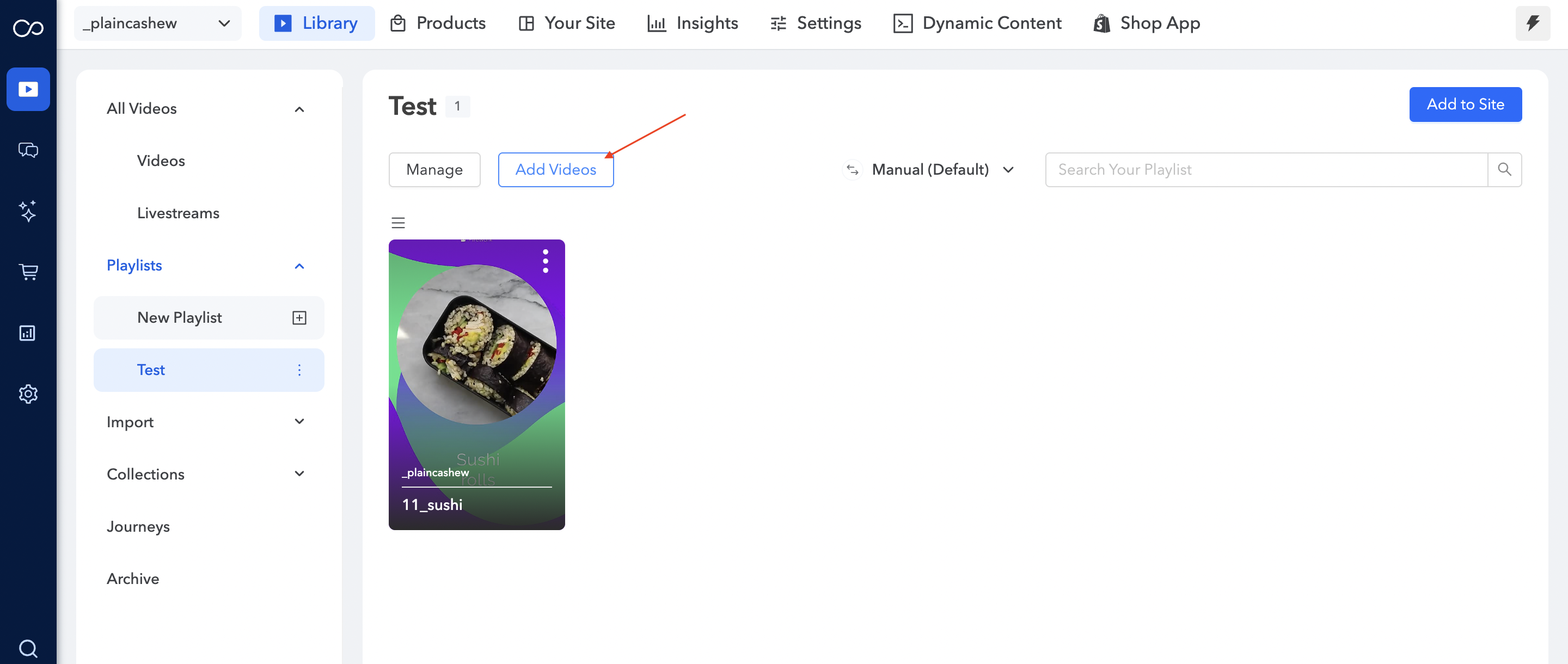
Verás los vídeos que has seleccionado en la página de la lista de reproducción que acabas de crear. Aquí puedes reordenar los vídeos de la lista de reproducción haciendo clic, arrastrándolos y soltándolos en el orden en que quieres que aparezcan.
Paso #4
Desde el botón «Añadir vídeos» de una lista de reproducción:
Nota:
No hay límite en cuanto al número de vídeos que puedes incluir en una lista de reproducción.
📌 Fija listas de reproducción importantes en la parte superior
Los usuarios pueden fijar listas de reproducción clave en el portal para que aparezcan en la parte superior de su lista de listas de reproducción para acceder a ellas de forma rápida y sencilla.

Nota:
Este es un cambio solo en la interfaz (los pines solo persisten en el mismo ordenador/navegador)
Los pines ahora están disponibles en la vista de lista de reproducción. Haz clic en una lista de reproducción para abrir la vista de lista y, a continuación, selecciona el icono de alfiler situado junto a la lista de reproducción que deseas anclar.