Création d'une playlist dans le portail professionnel
Apprenez à créer une playlist et à ajouter du contenu vidéo


Créer une nouvelle playlist
Étape #1
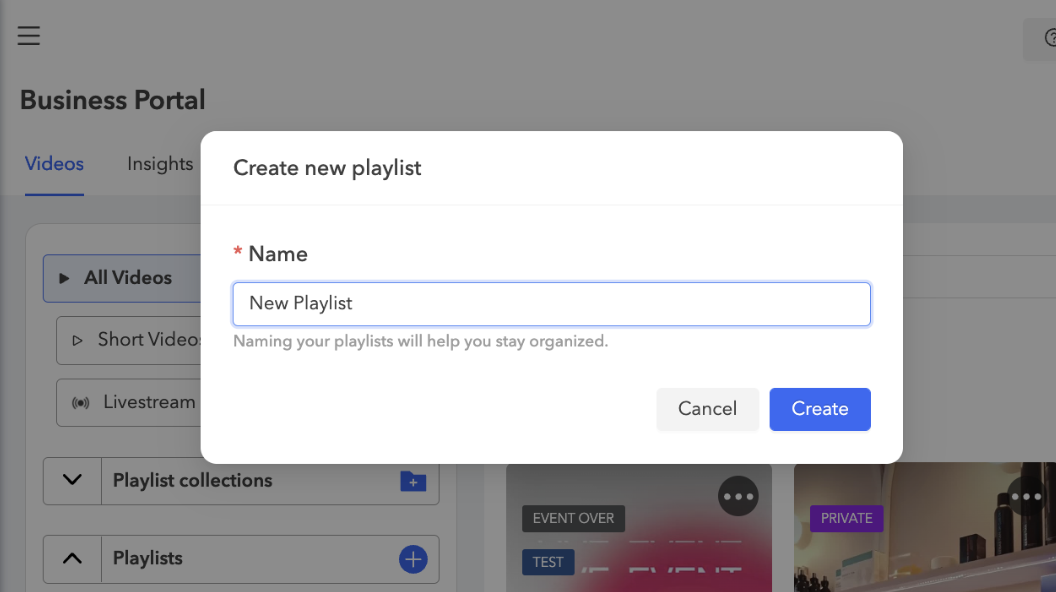
Sur le Vidéos onglet, cliquez sur l'icône + à côté de Playlists.

Étape #2
Entrez un Nom, puis cliquez sur Créez.
Étape #3
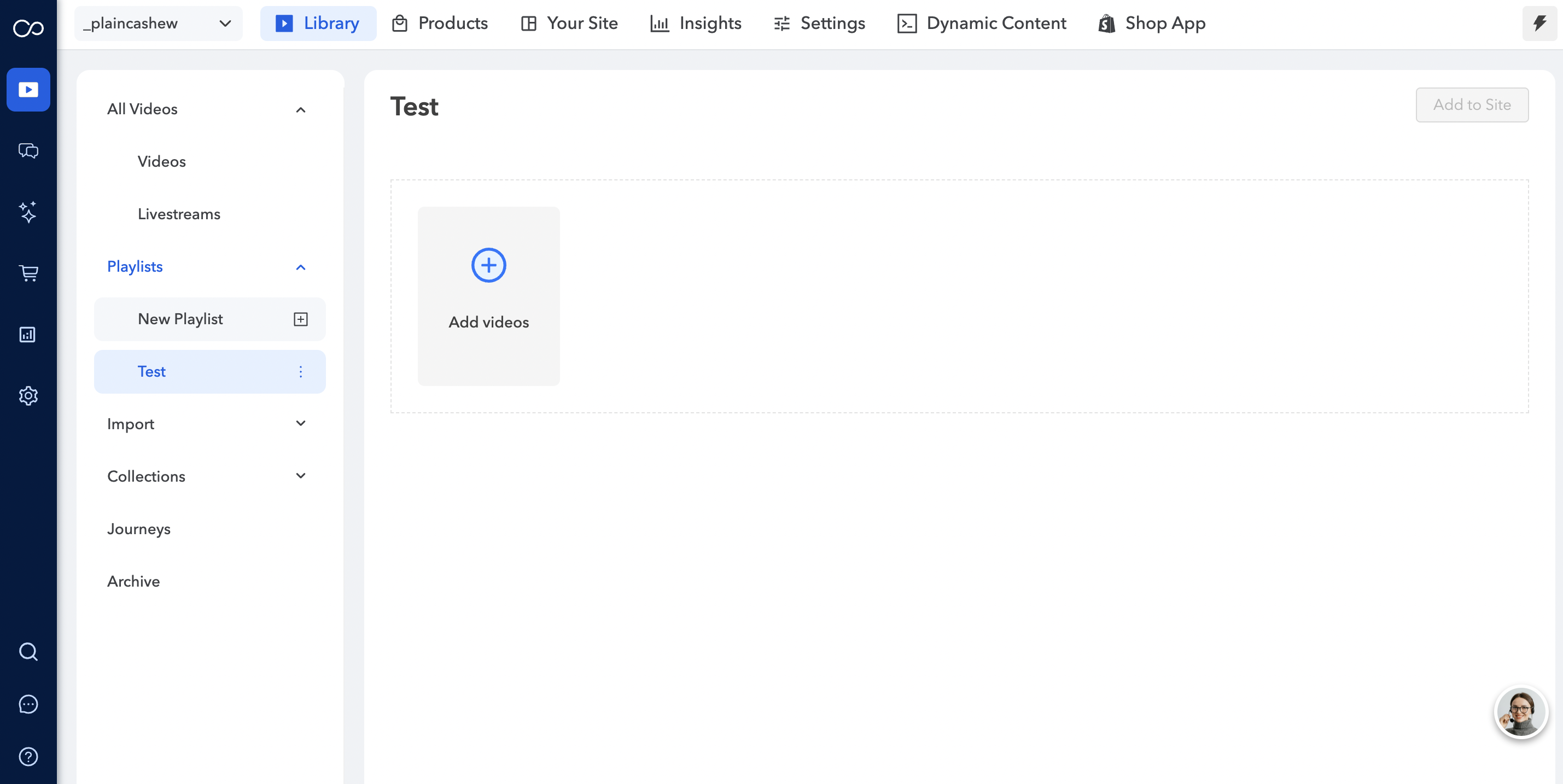
Ouvrez le menu déroulant « Playlists » pour afficher la playlist que vous venez de créer.
Ajoutez des vidéos à une playlist de deux manières
Étape #1
Depuis l'onglet « vidéos » (playlists sans vidéos) :
Choisissez la playlist, puis cliquez sur Ajouter des vidéos.
Étape #2
Vous pouvez ajouter des vidéos de votre chaîne à la liste de lecture que vous venez de créer. Vous pouvez également rechercher facilement une vidéo spécifique à l'aide de légendes, de hashtags et du filtre Video ID. De plus, vous pouvez filtrer les vidéos en fonction de leur date de mise en ligne.

Étape #3
Cliquez Ajouter à la playlist | Enregistrer.
Les vidéos que vous avez sélectionnées s'affichent sur la page de la playlist que vous venez de créer. Ici, vous pouvez réorganiser les vidéos de la playlist en cliquant, en les faisant glisser et en les déposant dans l'ordre dans lequel vous souhaitez qu'elles apparaissent.
Étape #4
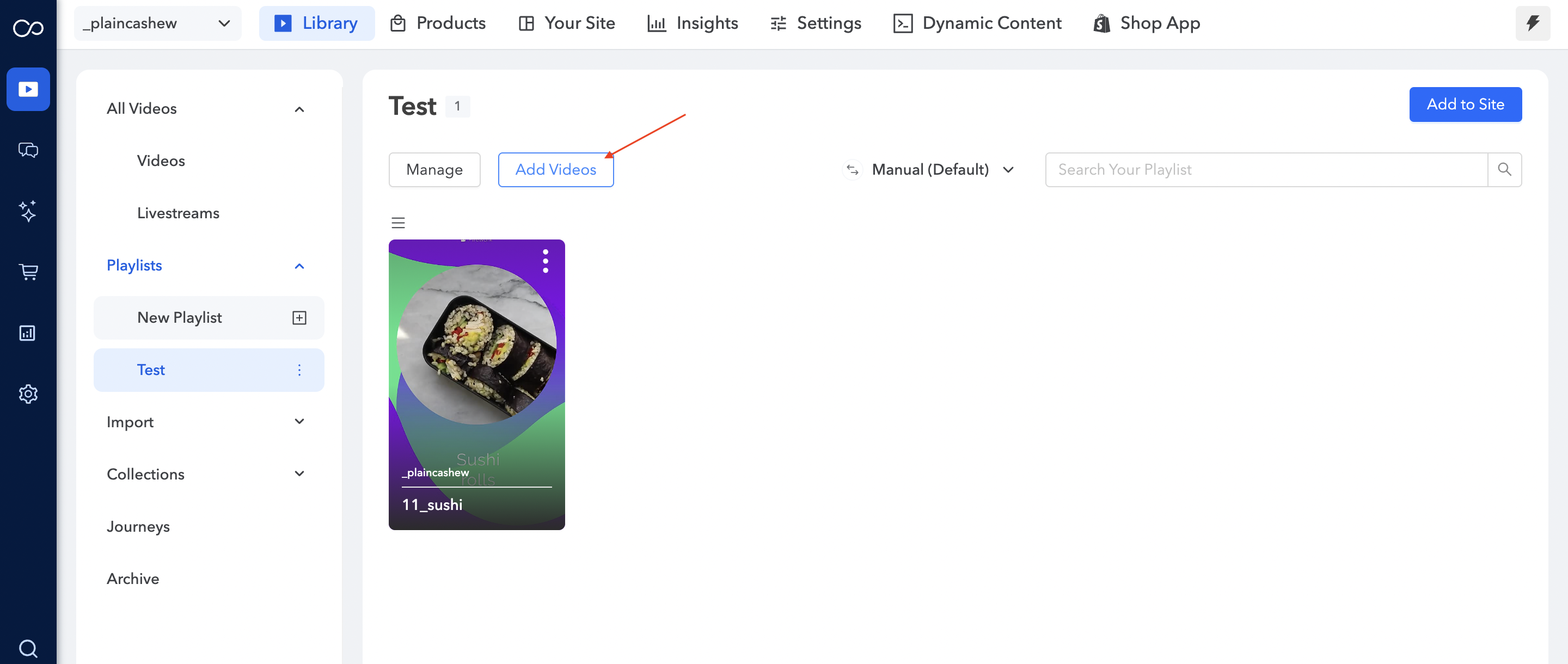
Depuis le bouton « Ajouter des vidéos » dans une playlist :
Remarque :
Il n'y a pas de limite au nombre de vidéos que vous pouvez inclure dans une playlist.
📌 Épinglez les listes de lecture importantes en haut
Les utilisateurs peuvent épingler les listes de lecture clés sur le portail, les faisant apparaître en haut de leur liste de lecture pour un accès rapide et facile.

Remarque :
Il s'agit d'une modification uniquement frontale (les épingles ne persistent que sur le même ordinateur/navigateur)
Les épingles sont désormais disponibles dans la liste des playlists. Cliquez sur une playlist pour ouvrir la liste, puis sélectionnez l'icône en forme d'épingle à côté de la playlist que vous souhaitez épingler.