Planificateur de diffusion intelligent
Automatisez le processus de rediffusion pour les Video Showrooms


Planificateur de diffusion intelligent est une amélioration de Digital Showroom qui simplifie le processus de planification des rediffusions de votre contenu vidéo existant. Vous pouvez automatiser la rediffusion, sélectionner plusieurs diffusions en direct originales, définir des plages horaires et configurer les options AI Copilot pour améliorer l'engagement du public.
Commencez
Étape #1
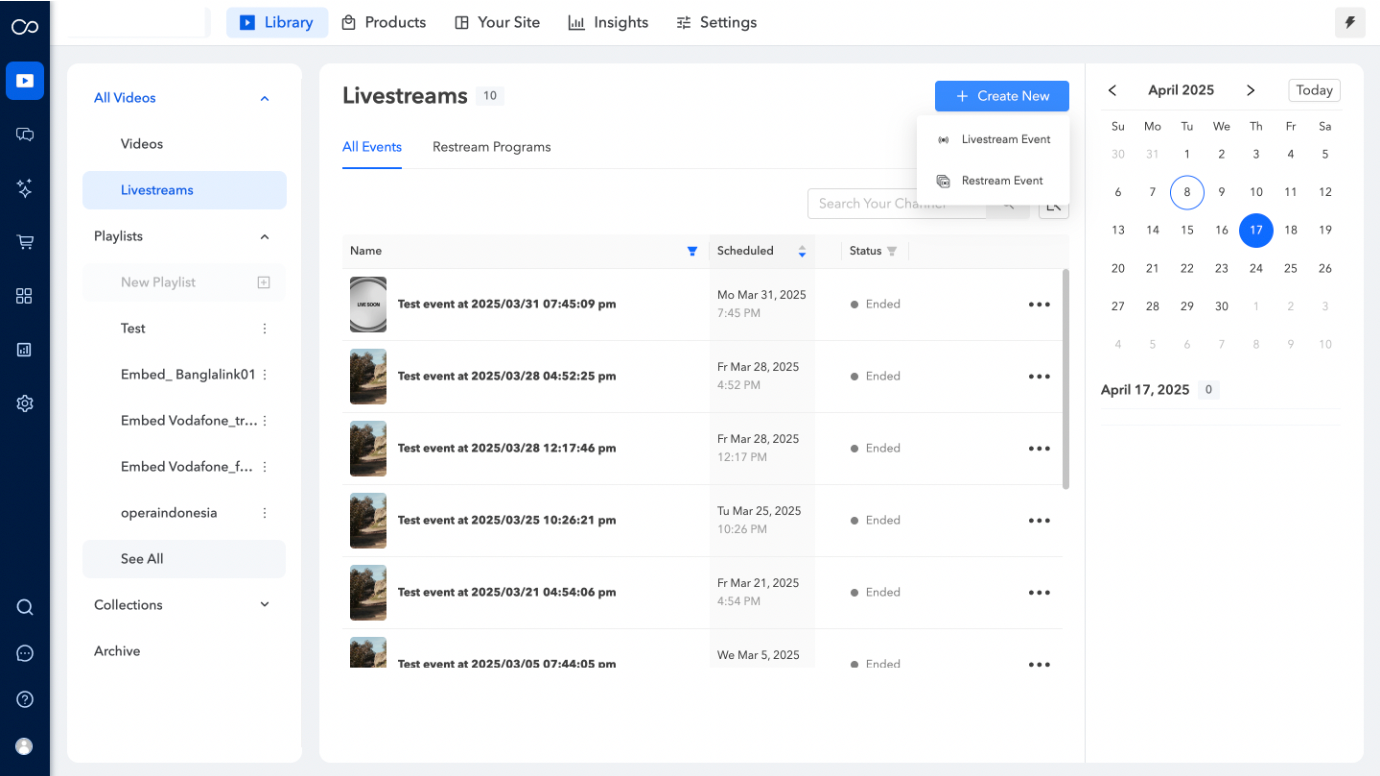
Pour commencer, accédez au portail Firework Business en vous connectant, puis accédez à l'onglet Livestreams et cliquez sur le bouton + Créer un nouveau pour lancer le processus.
Étape #2
Des options vous seront proposées pour créer à la fois un événement Livestream et un événement Restream.
Étape #3
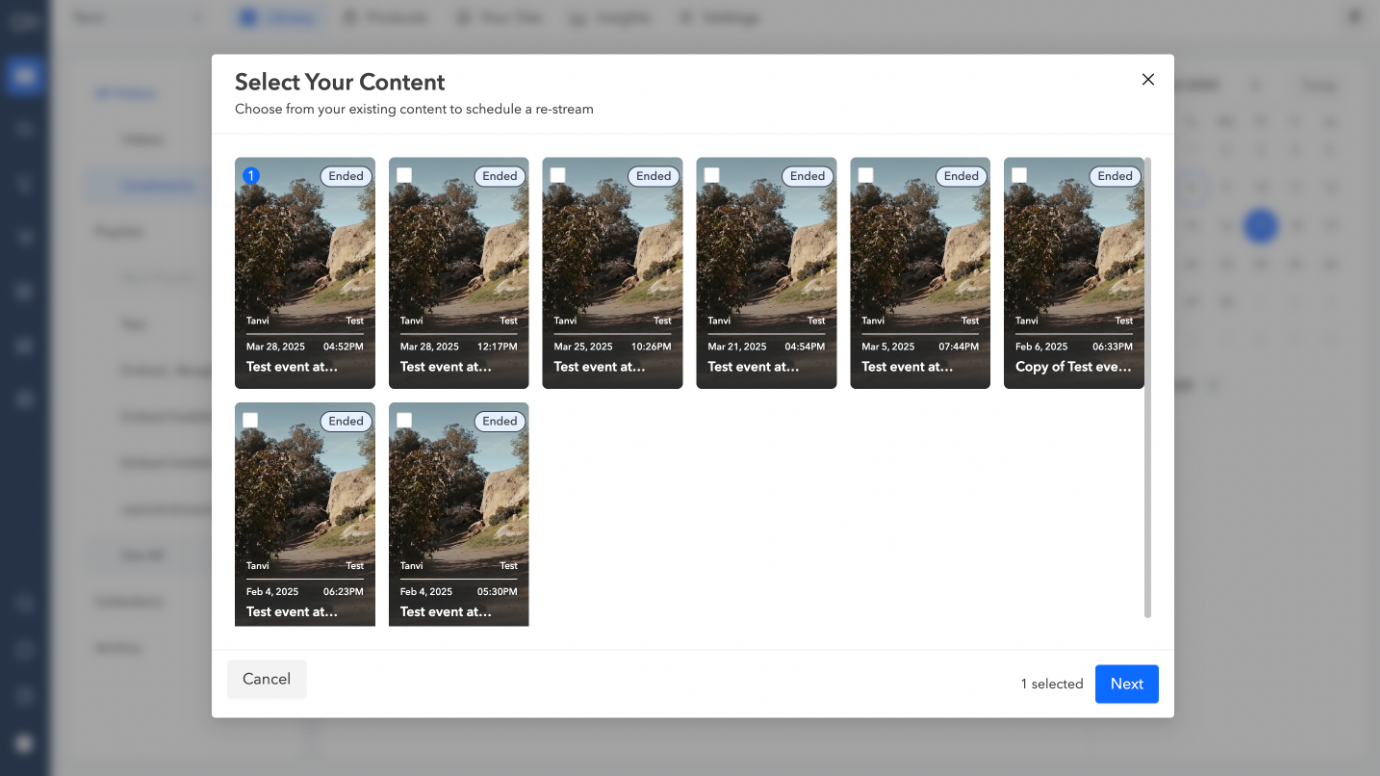
Sélectionnez l'option Diffuser et toutes vos diffusions en direct disponibles seront affichées. Dans cette liste, vous pouvez choisir un ou plusieurs flux existants pour planifier la rediffusion. Une fois que vous avez fait vos choix, cliquez sur Suivant pour continuer.
Configurer le type de diffusion
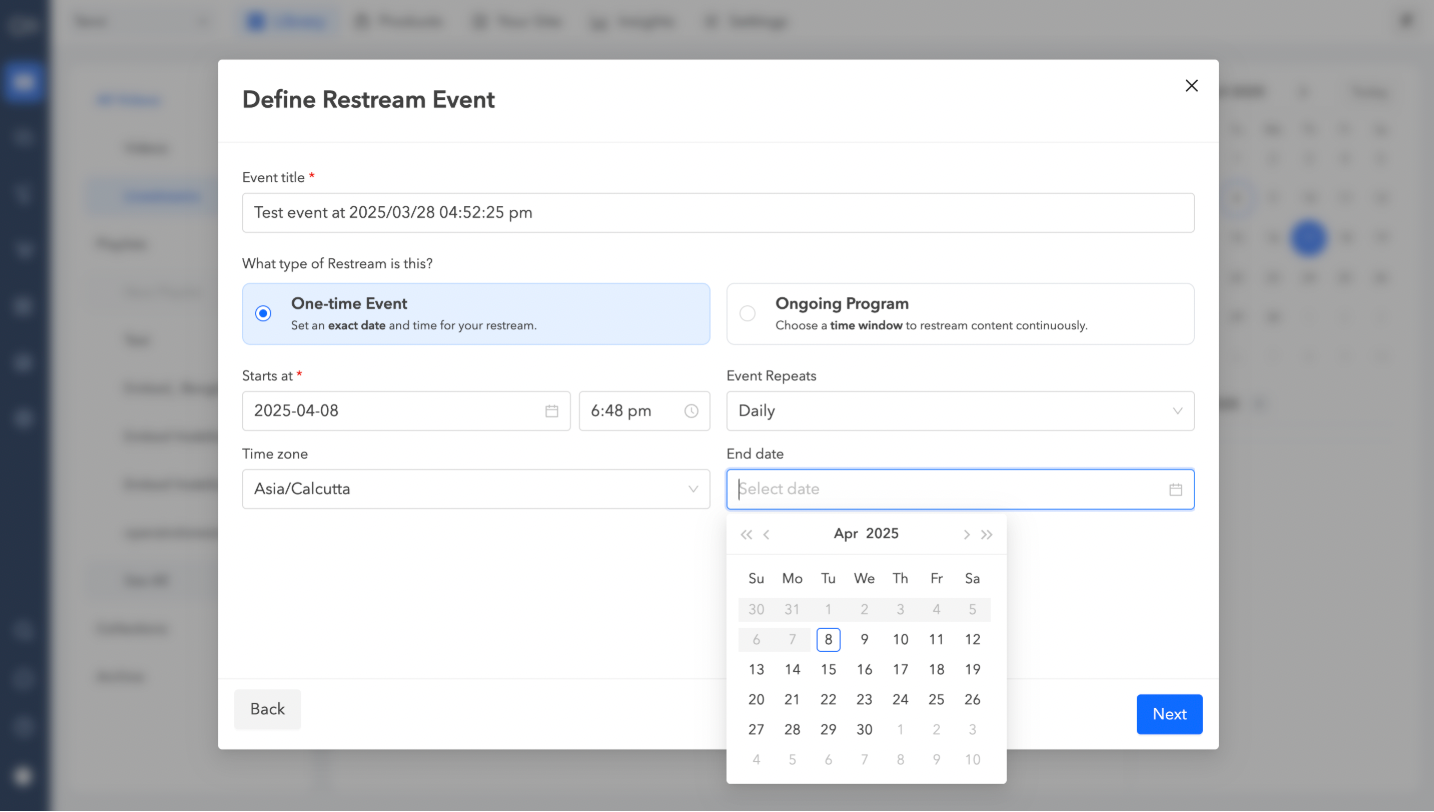
Ensuite, donnez un titre à votre événement et choisissez le type de diffusion que vous souhaitez programmer.
Événement ponctuel
Spécifiez la date et l'heure exactes de votre diffusion. Si vous souhaitez répéter cet événement tous les jours, toutes les semaines ou les jours de semaine, entrez la date et l'heure de début en conséquence. Si vous ne souhaitez pas que l'événement se répète, sélectionnez Aucun. Si vous choisissez une option autre que Aucune, assurez-vous de définir également une date de fin. Une fois que vous avez terminé ces sélections, cliquez sur Suivant pour continuer.
Sachez que cette option n'est applicable que lorsque vous sélectionnez une seule diffusion en direct.
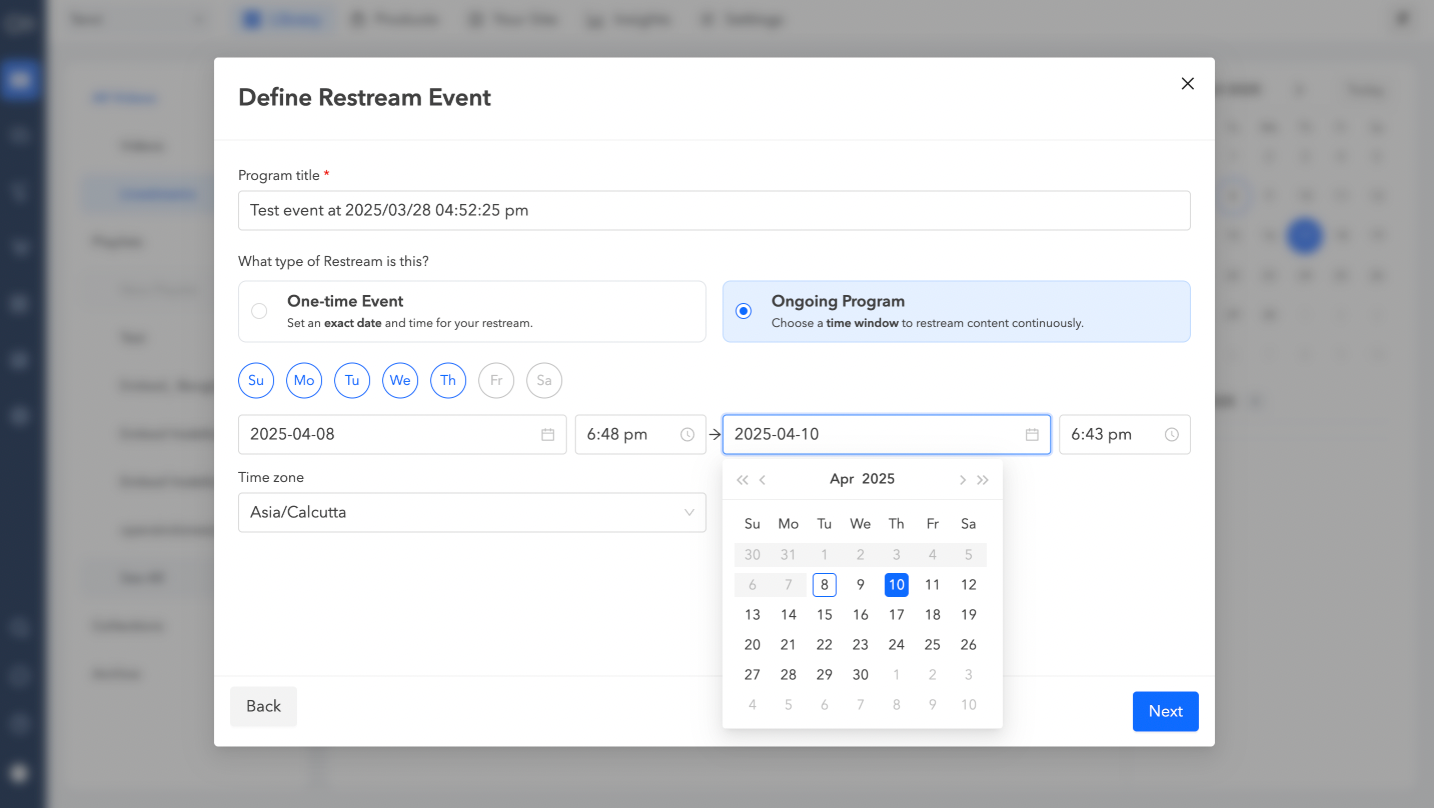
Programme en cours
Sélectionnez une plage horaire pour la diffusion continue de votre contenu. Spécifiez les jours où vous souhaitez que l'événement se produise, ainsi que les dates et heures de début et de fin. Une fois que vous avez fait vos choix, cliquez sur Suivant pour continuer.
Configurer les paramètres de l'événement
Étape #1
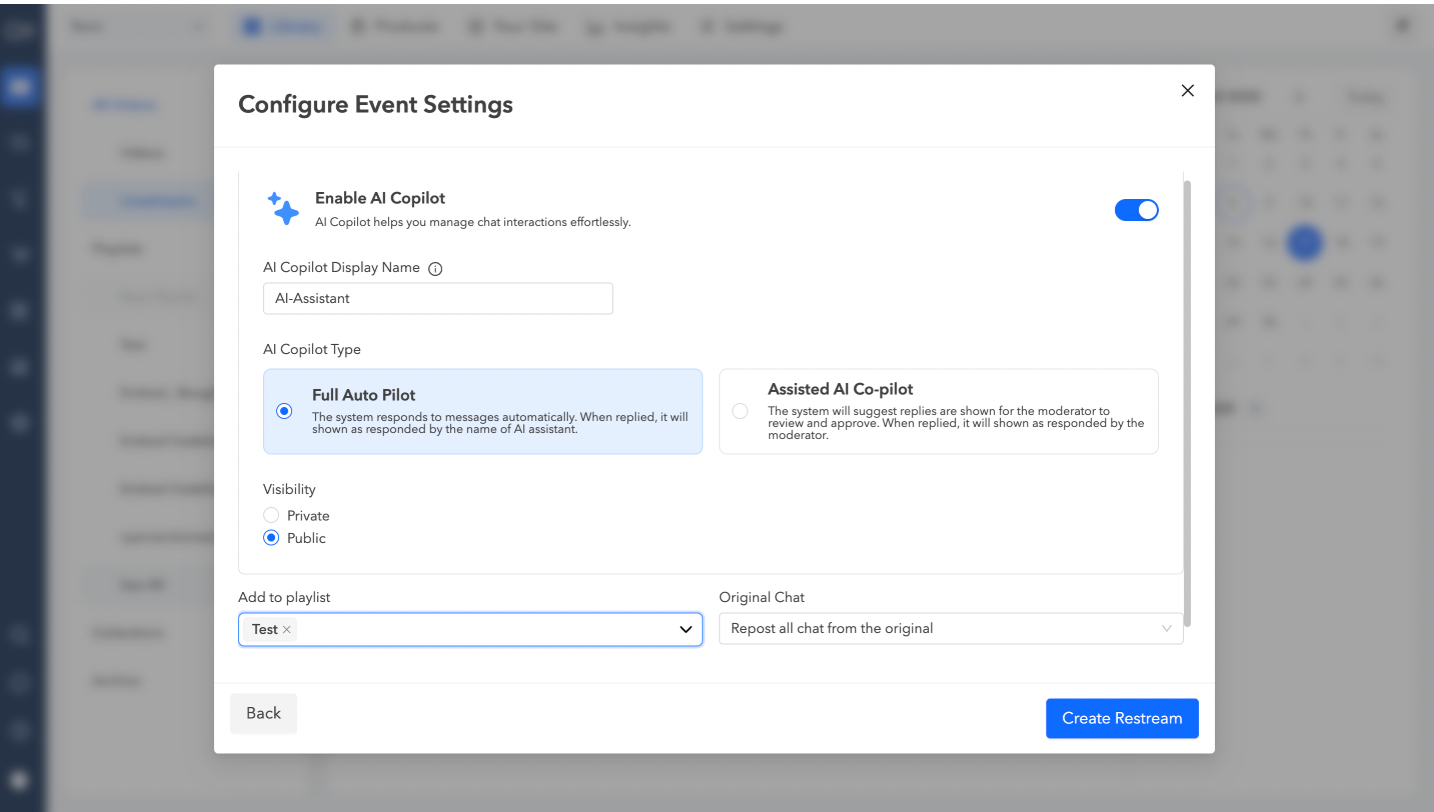
Activez l'AI Copilot pour rationaliser efficacement vos interactions de chat. Ensuite, entrez le nom d'affichage AI Copilot, notez que ce nom d'utilisateur n'est applicable qu'au mode Full Auto Pilot. En revanche, le copilote assisté par IA utilisera le nom d'utilisateur du modérateur pour les réponses.
Étape #2
Sélectionnez le type de copilote AI que vous souhaitez utiliser :
- Pilote automatique complet : Dans ce mode, le système répond automatiquement aux messages. Toutes les réponses apparaîtront comme ayant été faites par l'assistant IA.
- Co-pilote assisté par IA : Cette option propose des suggestions de réponses que le modérateur peut examiner et approuver avant de les envoyer. Lorsque des réponses seront fournies, elles seront attribuées au modérateur.
Étape #3
Définissez la visibilité, ajoutez-la à la playlist, décidez de conserver les discussions originales et activez Autoriser les rediffusions.
Étape #4
Cliquez sur Create Restream une fois terminé.
Étape #5
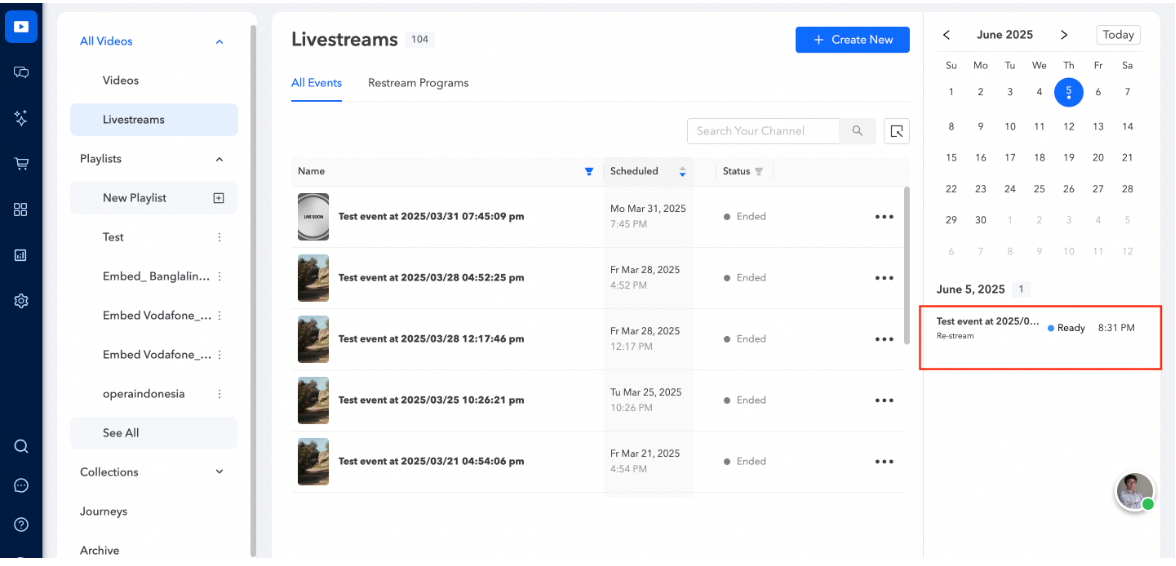
L'événement que vous venez de créer apparaîtra sur votre calendrier, ce qui vous permettra de suivre et de gérer facilement vos diffusions programmées. Cliquez dessus pour ouvrir la page détaillée de l'événement.
Restreams inactifs sur les intégrations
Vous pouvez configurer vos intégrations pour afficher les diffusions inactives dans le flux, ce qui permet de réduire les temps d'attente perçus avant le début d'une diffusion.
Étape #1
Pour activer cela, ouvrez la page détaillée de la diffusion, accédez à Paramètres et, sous Affichage, activez Afficher dans le fil d'actualité en cas d'inactivité. Par défaut, les diffusions n'apparaissent pas dans le fil d'actualité tant qu'elles ne commencent pas. L'activation de cette option leur permet d'apparaître à l'avance afin que les spectateurs puissent voir la bande-annonce.

Étape #2
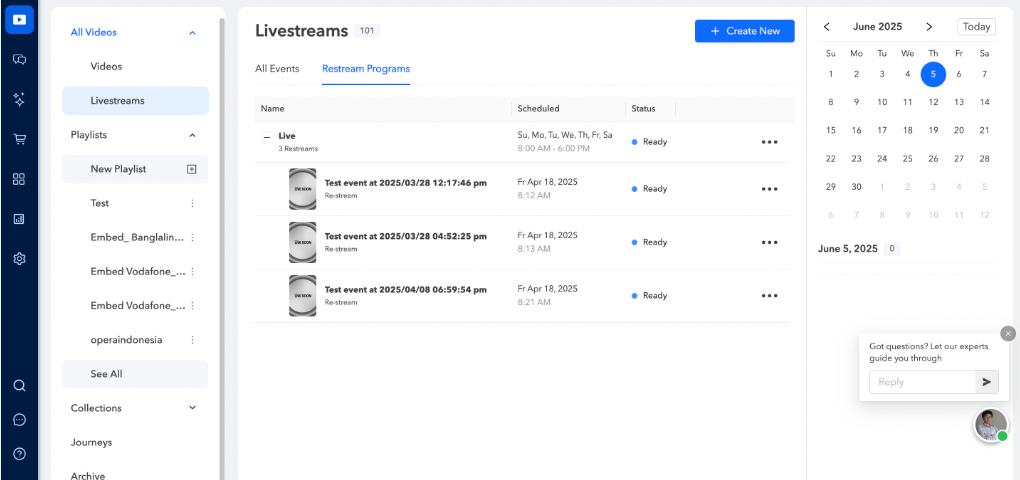
L'événement unique ne peut pas être considéré comme un programme de diffusion en continu. En revanche, le programme en cours se trouve dans la section Programmes de diffusion continue.
Étape #3
Pour terminer le programme, il vous suffit de cliquer sur les trois points situés à côté. La fin de ce programme de diffusion interrompra les diffusions futures programmées, mais les diffusions terminées resteront disponibles sous forme de rediffusions et leurs données seront toujours accessibles.
Étape #4
Vous pouvez modifier la date de fin ou supprimer un programme individuel en cliquant sur les trois points à côté du programme en question. À partir de là, sélectionnez l'option permettant de modifier la récurrence ou de supprimer le programme selon vos besoins.