ライブストリームでバーコードスキャナーを活用する方法
Bluetoothバーコードスキャナーを使って、ライブ配信イベントで商品をスムーズにピン留めできます。


商品にバーコードを追加する
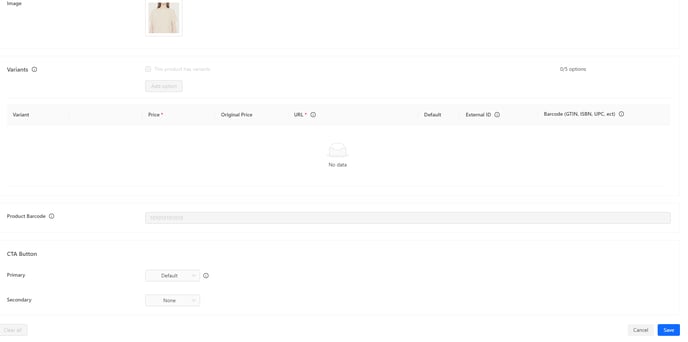
バーコードスキャナーが正常に機能するためには、Fireworkストア内の商品にバーコードが関連付けられている必要があります。
FireworkはGTIN、ISBN、UPC、EAN、SFNN(その他は未定)のバーコードをサポートしています。
入力するバーコードが、商品に貼付されている物理的なバーコードと一致していることを確認してください。各商品には異なるバーコードを使用します。
- お使いのFireworkプラットフォームで、各商品にバーコードを割り当ててください(弊社のサポートされているOMSオプションをご利用の場合、これは自動的に表示されるはずなので、追加の操作は不要です)。
スキャナーは商品を識別するためにこれらのバーコードをスキャンする必要があります。このフィールドは、商品ラベルのQRコードと一致している必要があります。下の例の画像を参照してください。
新しいスキャナーデバイスをセットアップする
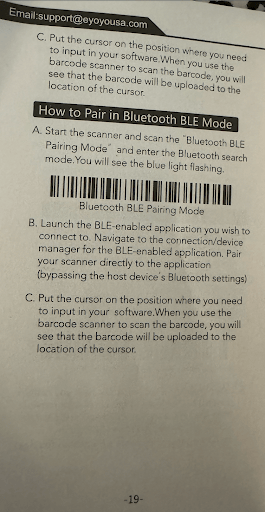
モデルには接続に関する書面での説明書が付属しています。弊社ではEYOYO 1D バーコードスキャナーの使用をお勧めします。以下の手順でこのデバイスのセットアップについて説明します。
注:このスキャナーは電子画面をスキャンしません。必ずこれらの指示を印刷するか、マニュアルのバーコードをスキャンしてください。
お使いのデバイスで初期設定に戻すをスキャンしてください(マニュアルの15ページに記載されています)。


次に通常モードをスキャンしてください(マニュアルの21ページに記載されています)。


お好みのスリープ時間設定をスキャンしてください。ライブ配信が30分を超える場合は、「スリープしない」をスキャンしてください(マニュアルの27ページに記載されています)。


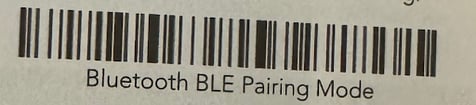
次にBluetooth BLEペアリングモードをスキャンしてください(マニュアルの19ページに記載されています)。
ライブ配信を開始して商品をスキャンする
「ライブストリームイベントの設定方法」を参考にイベントを設定して商品を登録したら、「Fireworkカメラアプリでライブ配信する方法」を参考にライブ配信を開始し、バーコードスキャナーに接続します。手順は以下で説明します。
ライブ配信を開始する前に、手順とスキャンプロセスに慣れるため、テストライブ配信を行うことをおすすめします。
スキャナーを使用する前に、ライブ配信に少なくとも1つの商品を事前に読み込んでおく必要があります。
- Fireworkカメラアプリを開き、ライブ配信に移動します。
- Fireworkカメラアプリにスキャナーを接続します。Bluetoothアイコンをクリックし、スキャナーデバイスを選択します。
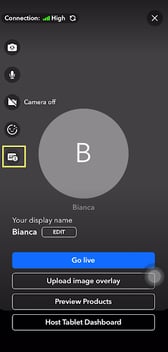
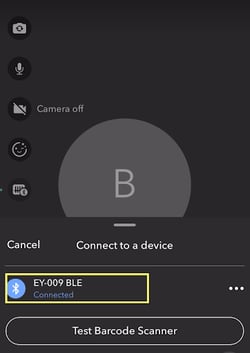

ライブ配信中に、商品バーコードをスキャンします。すると、商品の情報が画面にピン留めされ、視聴者がクリックできるようになります。
一度に最大3つの商品をピン留めできます。3つを超えてスキャンした場合、追加の商品は商品リストにのみ追加されます。