Aprovechar un escáner de código de barras para la transmisión en vivo
Fija productos en un evento en vivo de forma fluida usando un escáner de código de barras Bluetooth.


Añade los códigos de barras a tus productos
Para que el escáner de código de barras funcione correctamente, tus productos en la Tienda Firework deben tener un código de barras asociado. Admitimos los siguientes códigos de barras: GTIN, ISBN, UPC, EAN, SFNN (otros por definir). Asegúrate de que el código de barras que introduces coincida con el código de barras físico adjunto al producto. Cada artículo utilizará un código de barras diferente.
- En tu plataforma Firework, asigna un código de barras a cada producto (si utilizas una de nuestras tiendas OMS integradas entonces esto debería aparecer automáticamente, por lo que no se necesita ninguna acción adicional). El escáner deberá escanear estos códigos de barras para identificar los productos. Este campo debe coincidir con el código QR de la etiqueta del producto. Consulta la imagen de ejemplo a continuación:
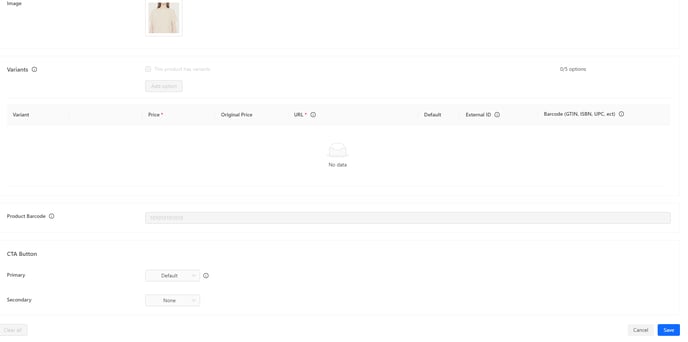
Configuración de tu nuevo dispositivo escáner
El modelo proporcionará instrucciones escritas para la conexión. Recomendamos utilizar el escáner de código de barras EYOYO 1D. Las siguientes instrucciones cubrirán la configuración de este dispositivo:
Nota: Este escáner NO ESCANEARÁ pantallas electrónicas. DEBES imprimir estas instrucciones o escanear los códigos de barras de tu manual.
Con su dispositivo, escanee Restaurar valores predeterminados (Esto se encuentra en la página 15 del manual).


Luego escanee Modo normal (Esto se encuentra en la página 21 del manual).


Escanee la configuración de tiempo de inactividad de su elección. Si su transmisión en vivo va a durar más de 30 minutos, entonces escanee “Nunca suspender” (Esto se encuentra en la página 27 del manual).


Luego escanee Modo de emparejamiento Bluetooth BLE (Esto se encuentra en la página 19 de su manual).
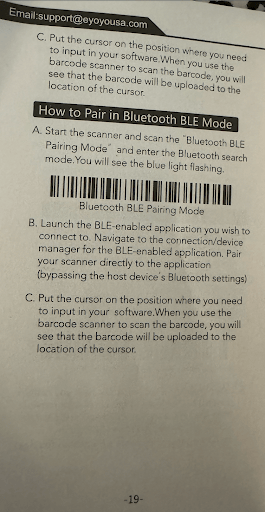
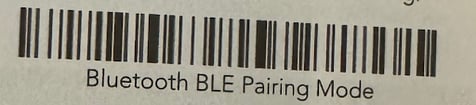
Transmita en vivo y escanee productos
Una vez que haya configurado su evento de transmisión en vivo y añadido sus productos, aproveche la aplicación de cámara Firework para transmitir en vivo y conectarse a su escáner de código de barras. A continuación, cubriremos los pasos.
Antes de salir en vivo, recomendamos hacer una transmisión en vivo de prueba para familiarizarte con los pasos y el proceso de escaneo. DEBES tener al menos 1 producto precargado en tu transmisión en vivo antes de usar el escáner.
- Abre tu Firework Camera App y navega a la Transmisión en vivo.
- Conecta el escáner a tu Firework Camera App. Haz clic en el Bluetooth icono y luego selecciona tu dispositivo escáner.
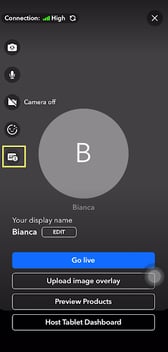
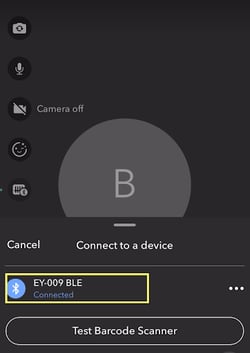

Mientras transmites en vivo, escanea el código de barras del producto. La información del producto se fijará entonces en la pantalla para que los espectadores hagan clic en ella. Puedes fijar un máximo de tres productos a la vez. Si escaneas más de tres, los productos adicionales simplemente se añadirán a la lista de productos.