ヒーローユニットを有効化する
ライブストリームイベントをカウントダウン、CTA、動画プレイヤー付きのフルスクリーンヒーローユニットで告知する方法です。


ライブストリームイベントにヒーローユニットを追加して、期待感を盛り上げましょう。
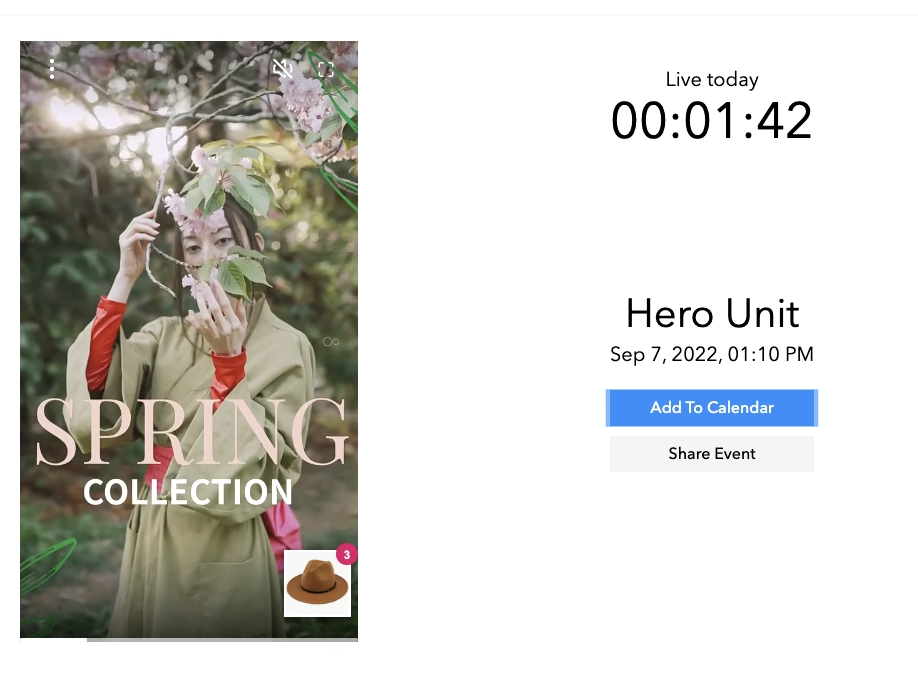
これは、左側にストーリーブロックとしてライブストリーム動画を強調し、右側にインタラクティブなテキストとCTAを配置した美しいフルスクリーン表示です。
ヒーローユニットの構成
ヒーローユニットは左右の2つのパーツで構成されています(PCウェブ表示では横並び、モバイルでは縦積み):
左側(PC表示)または上側(モバイル表示):ストーリーブロックレイアウトのライブストリーム動画プレイヤー。
右側上から下(PC表示)または下側(モバイル表示):カウントダウン、タイトル、ライブストリームイベントの日時、「カレンダーに追加」および「イベントをシェア」のオプション。
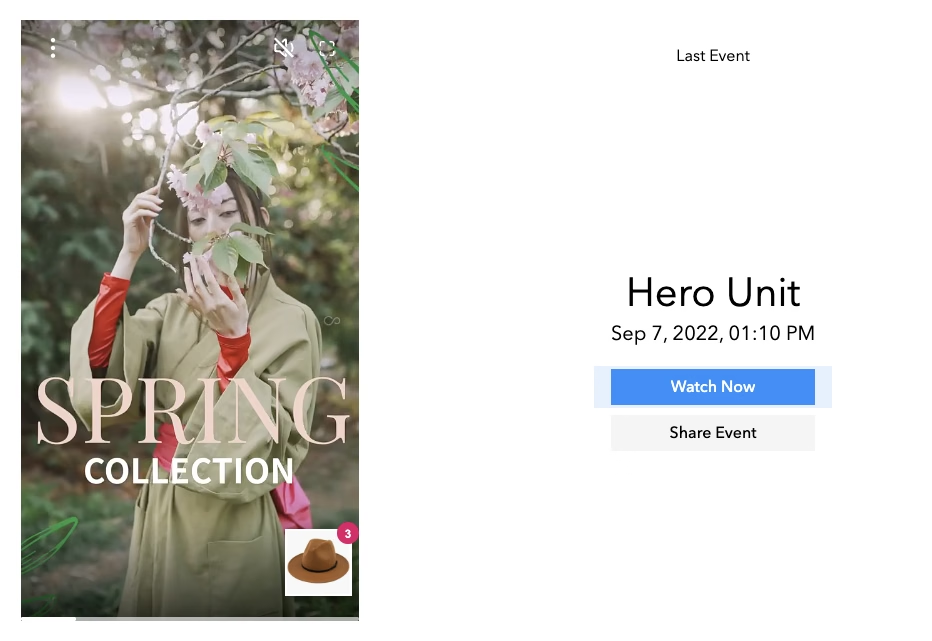
ライブストリームイベントが開始または終了すると、画面右側/下側に表示されるオプションは自動的に更新されます。カウントダウンが削除され、「カレンダーに追加」が「今すぐ視聴」に切り替わります。
ヒーローユニットレイアウトの追加
ライブストリームイベントを含む任意のライブストリームイベントまたはプレイリストにヒーローユニットレイアウトを選択できます。
単一のライブストリーム動画
ステップ1
Fireworkビジネスポータルで使用したいライブストリームイベントをクリックします。
ステップ2
ページ下部の「コード」アイコンをクリックします。

ステップ3
「コードをコピー」をクリックし、ウェブページエディターにコードを貼り付けます。
注記:
レイアウト選択のプロンプトは表示されません。デフォルトでヒーローユニットレイアウトがコードに含まれます。
プレイリスト
注記:
プレイリストで「ヒーローユニット」レイアウトを選択できますが、ウェブページに表示されるのはプレイリストの最初のライブストリームのみです。
ステップ1
Fireworkビジネスポータルで使用したいプレイリストに移動します。
ステップ2
「コード」アイコンをクリックします。

ステップ3
「ヒーローユニット」レイアウトを選択します。
ステップ4
「コードをコピー」をクリックし、ウェブページエディターにコードを貼り付けます。
さらなるカスタマイズ
ストーリーブロックの背景を透明にするなどのカスタマイズ方法はこちらをご覧ください。