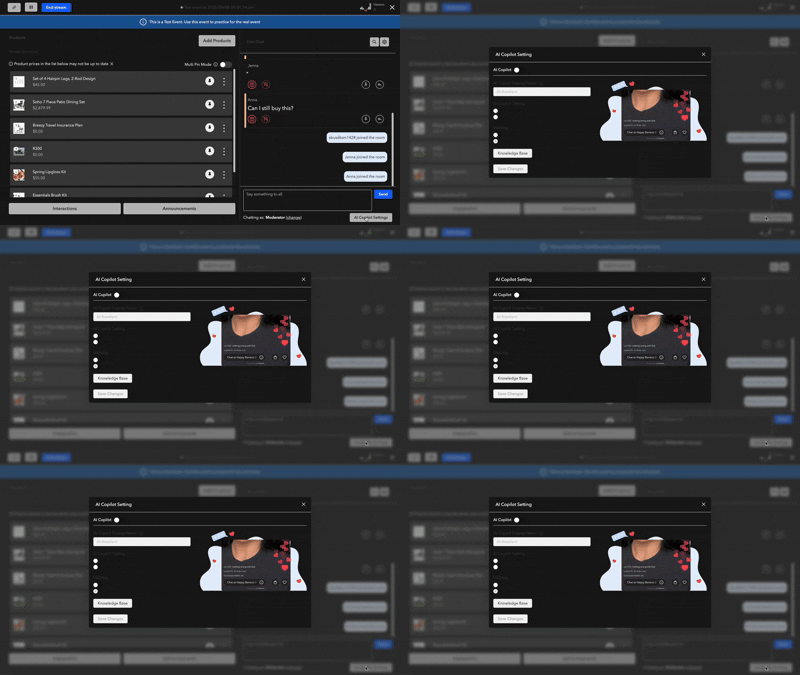
ホストタブレットダッシュボード
ホストタブレットダッシュボードを使ってライブストリームをモデレートする方法を、業界の専門家がご紹介します。


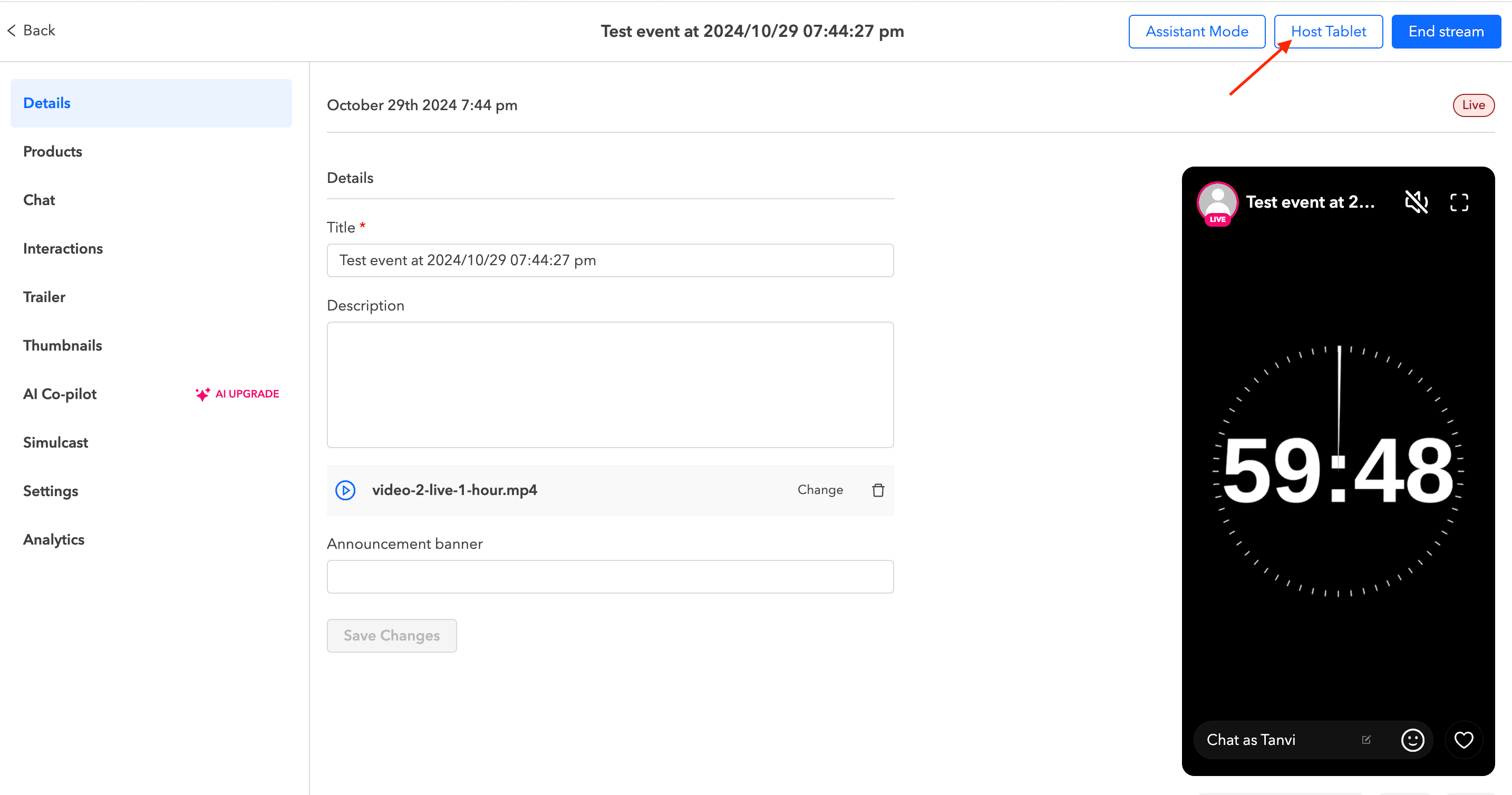
ホストタブレットダッシュボードを起動するには、「ホストタブレットダッシュボード」を選択してFirework CameraアプリによるQRコードをスキャンするか、ビジネスポータルのイベント概要ページから「ホストタブレットダッシュボード」を選択します。
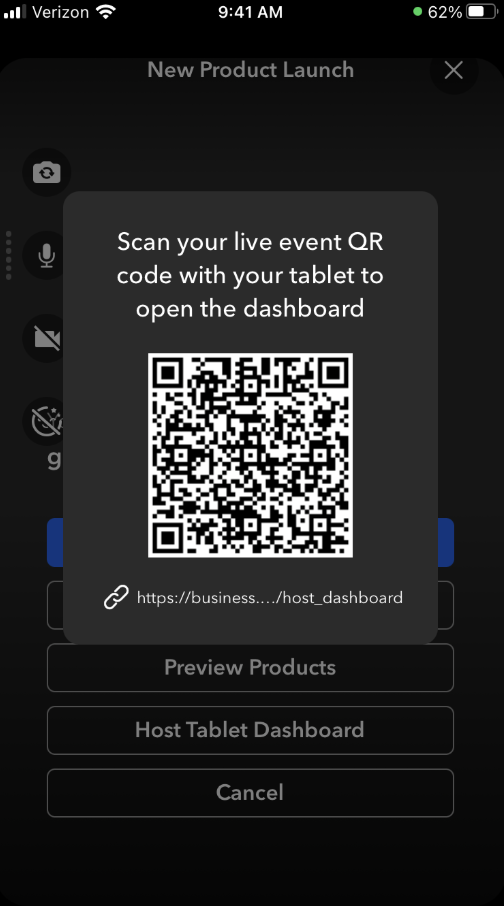
QRコードがスキャンされると、ホストタブレットダッシュボードが自動的に開きます。以前にそのデバイスでログインしたことがない場合は、Fireworkの認証情報を使用してログインする必要があります。
ホストタブレットダッシュボードを起動したので、その使い方について説明しましょう。
アクティビティパネルを管理
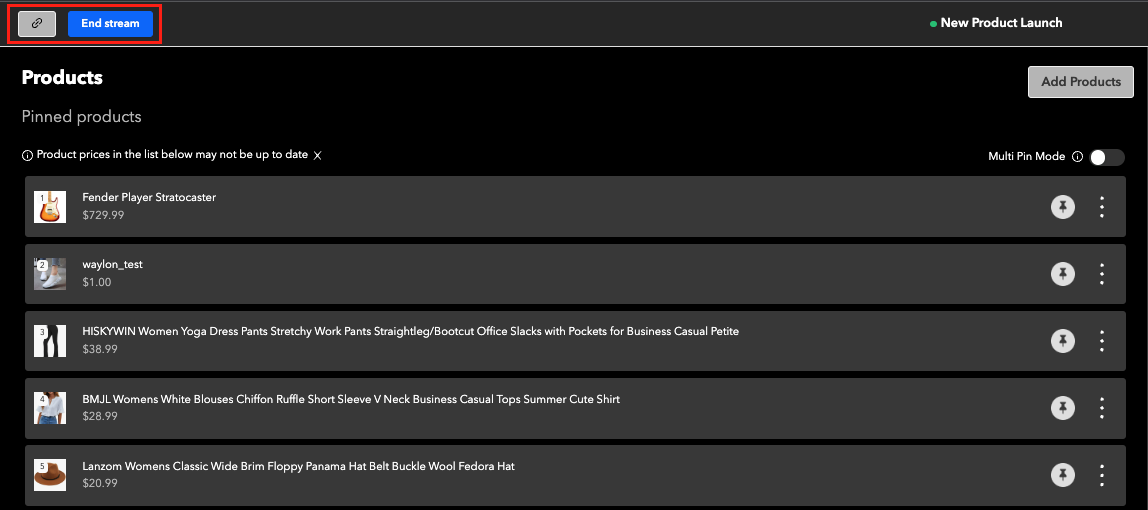
この機能はコントロールセンターと考えてください。左側で配信を共有または終了し、右側で視聴状況を把握できます。
左側
- イベントを共有するには、「リンク」アイコンを選択します。

- 「ストリームを終了」を選択すると、いつでもイベントを終了できます。

右側
- イベントを視聴している視聴者の数を確認できます。
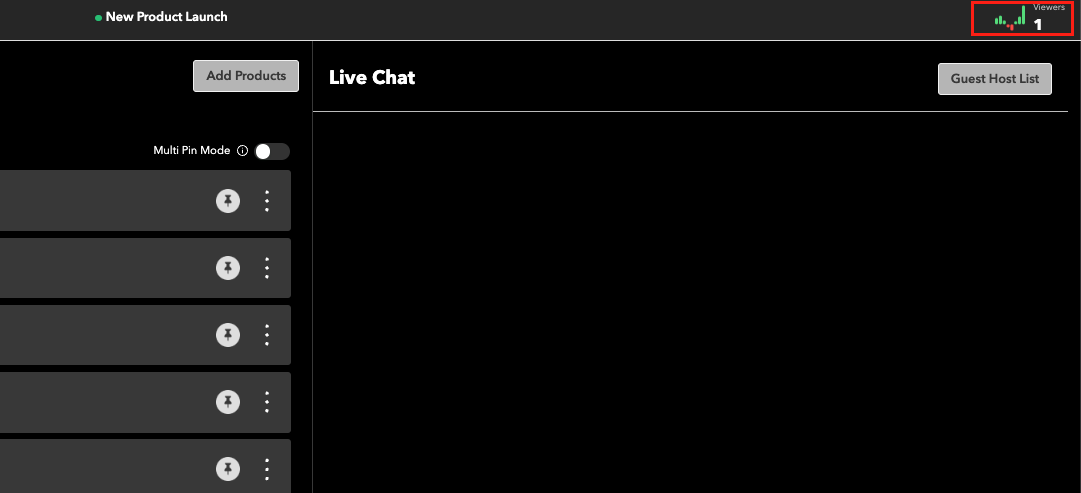
商品を管理
イベントの前に追加した商品は、ダッシュボードの左側に表示されます。イベント中は、商品をピン留めしたり、追加、削除したり、売り切れのマークを付けたりできます。
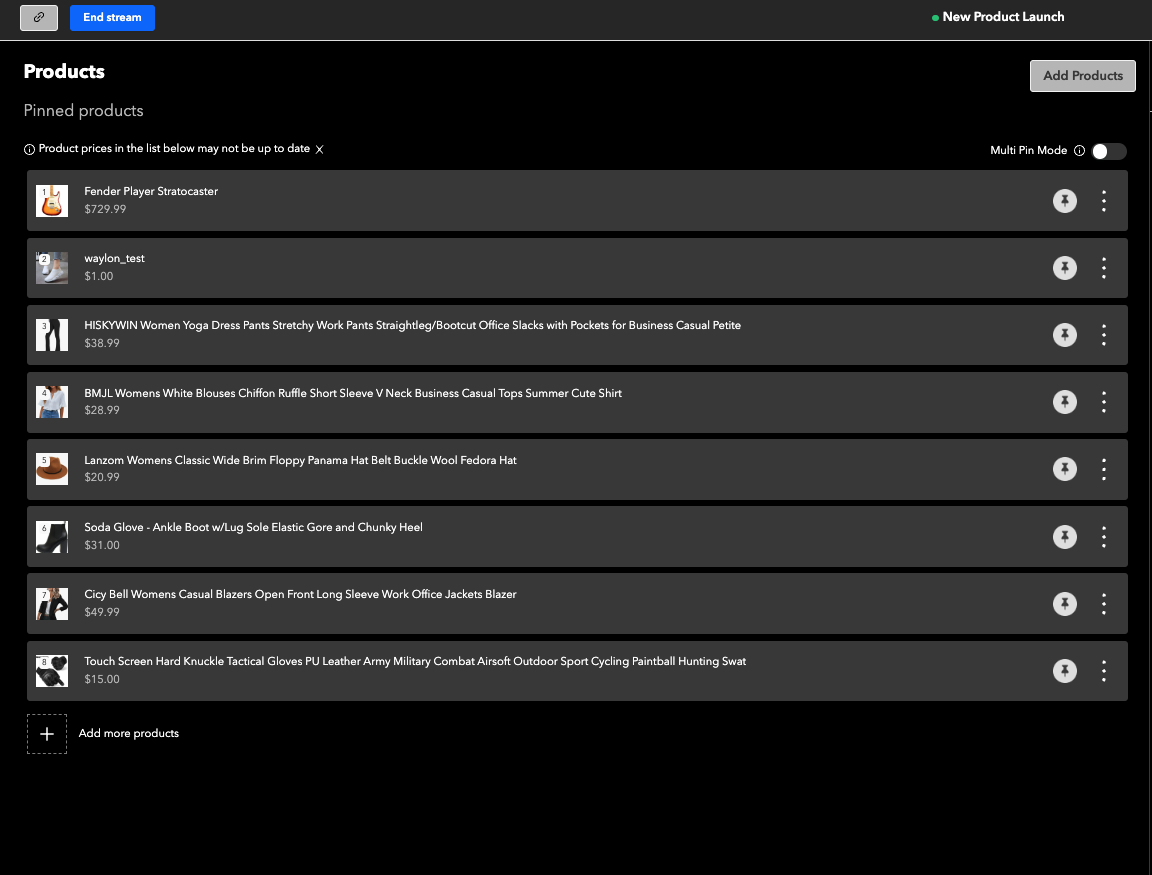
- 「ピン」アイコンを選択すると、その商品を同じストリームにピン留めできます。

- 「オプション」アイコンを選択して「売り切れ」にマークします。

- 「マルチピンモード」をオンにすると、最大3つの商品をイベントにピン留めできます。

- ストアからさらに商品を追加するには、「商品をさらに追加」または「商品を追加」を選択します。


インタラクションを起動する
イベント開始前に追加しておいたインタラクションは、ライブ配信を開始すると使用できるようになります。
質問をピン留めしたり、投票を開始したりして、視聴者とのエンゲージメントを高めましょう。
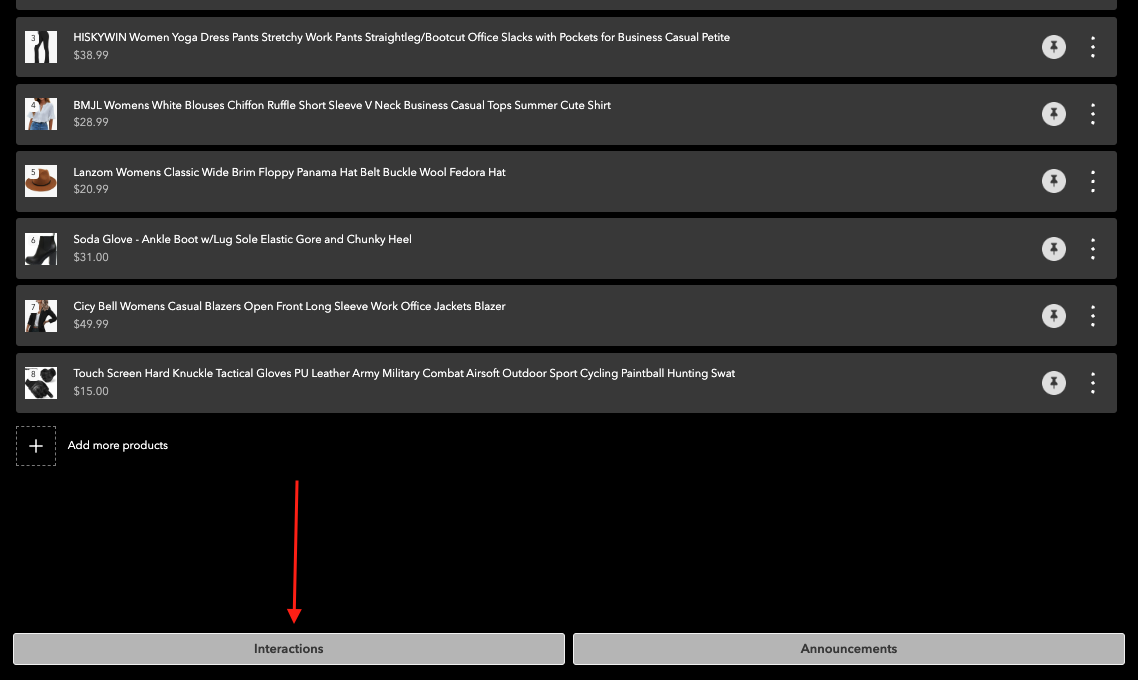
「インタラクション」タブを選択すると、質問をピン留めしたり、イベント全体を通して投票やプレゼントを開始したりできます。
さらに、「+ インタラクションを追加」をクリックして新しいインタラクティブな要素を導入することで、エンゲージメントを高めることができます。
モデレーターは、質問への回答数と投票結果をリアルタイムで確認できます。
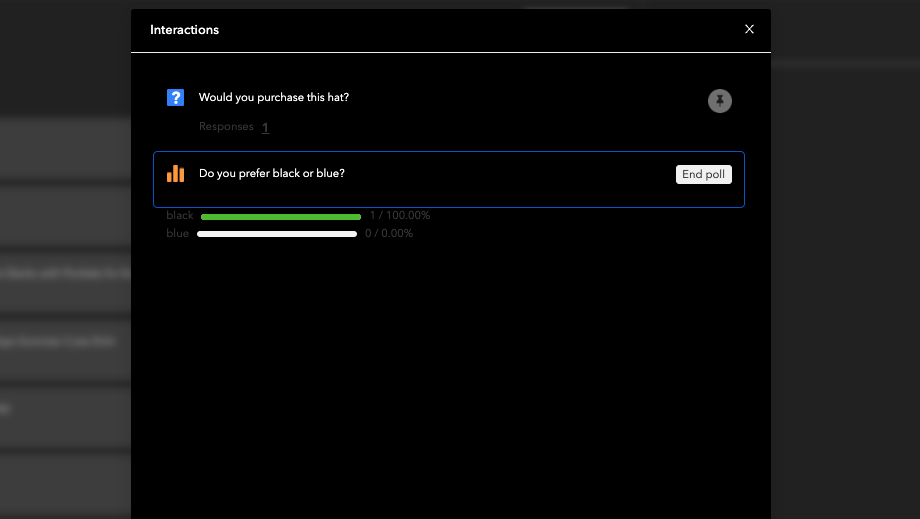
- ストリームから質問を削除するには、「ピン」アイコンを選択します。

- 「投票を終了」を選択すると、投票を終了できます。

アナウンスを開始する
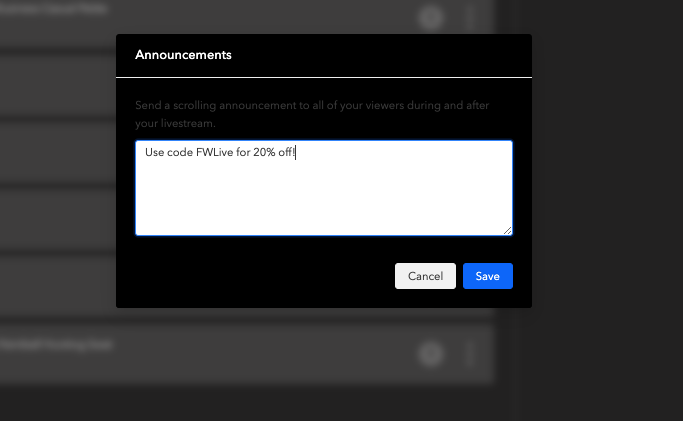
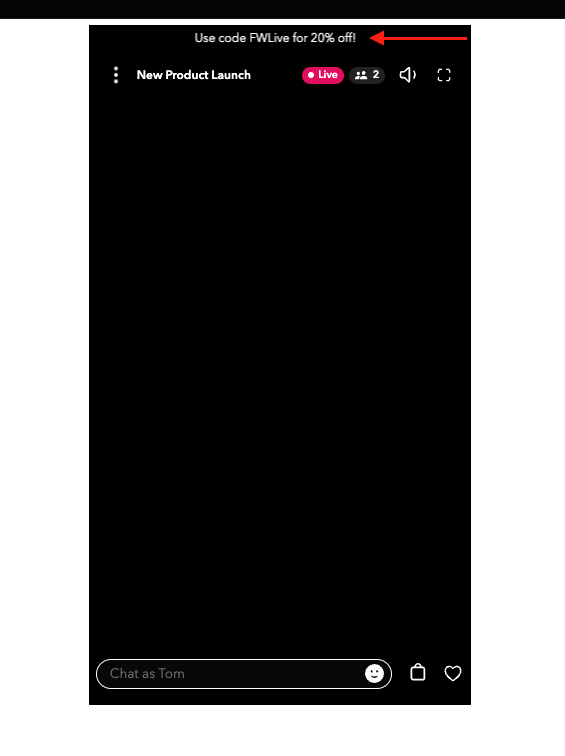
アナウンスは割引コードや一般的なお知らせなどに使用でき、ダッシュボードから削除するまでライブストリームの上部に表示され続けます。
削除するには、入力したテキストを消去してください。
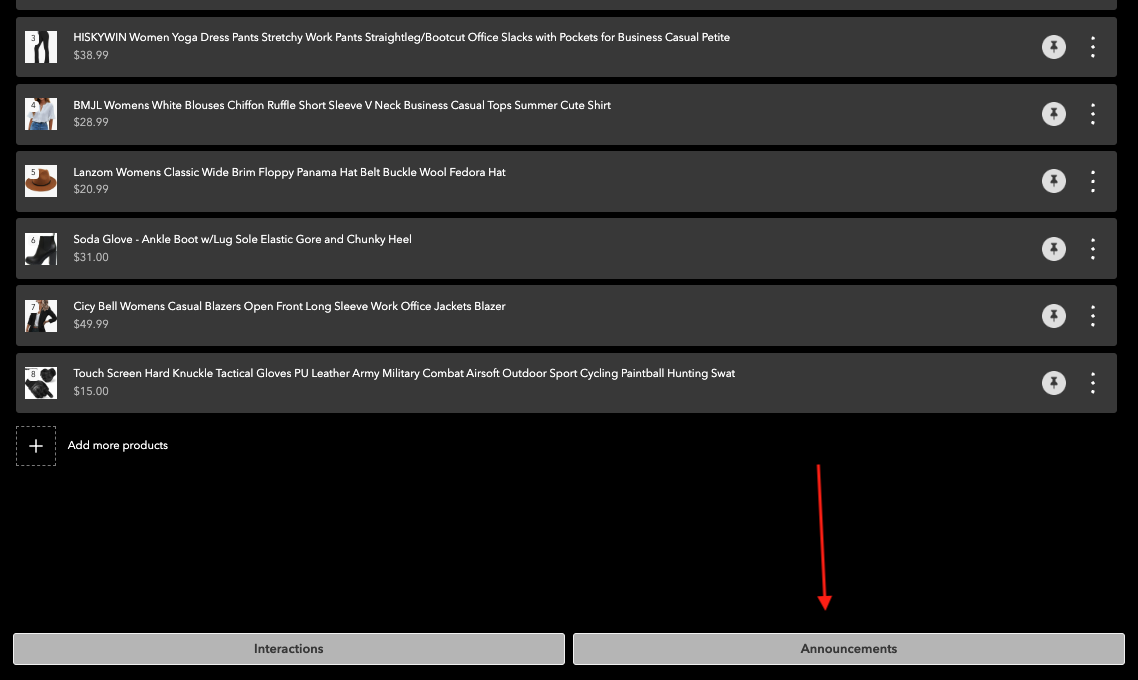
アナウンスを入力し、「保存」を選択して起動します。
起動すると、アナウンスはライブ配信中および配信後も、すべての視聴者に向けてストリームの上部に表示され続けます。
チャットをモデレートする
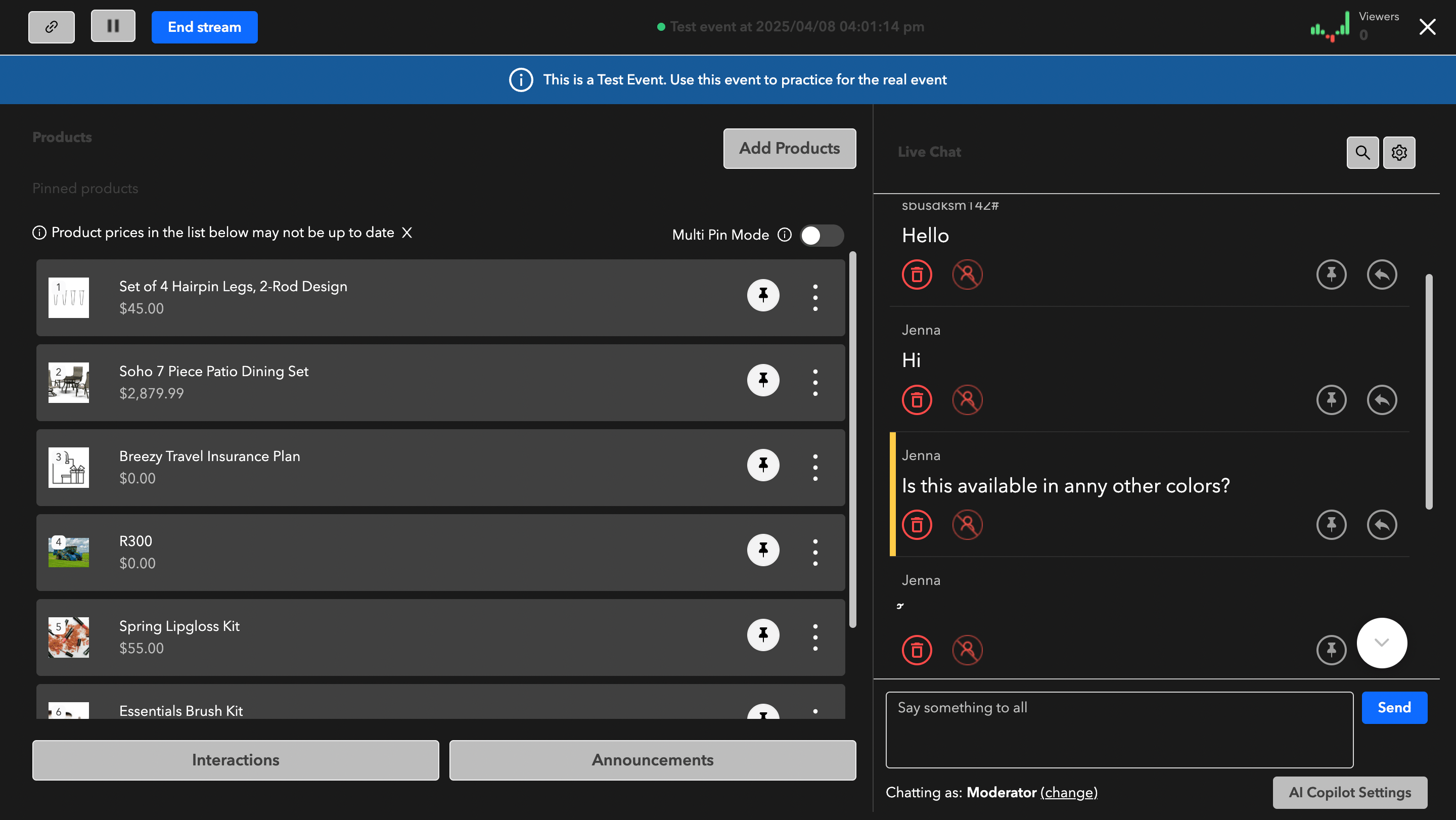
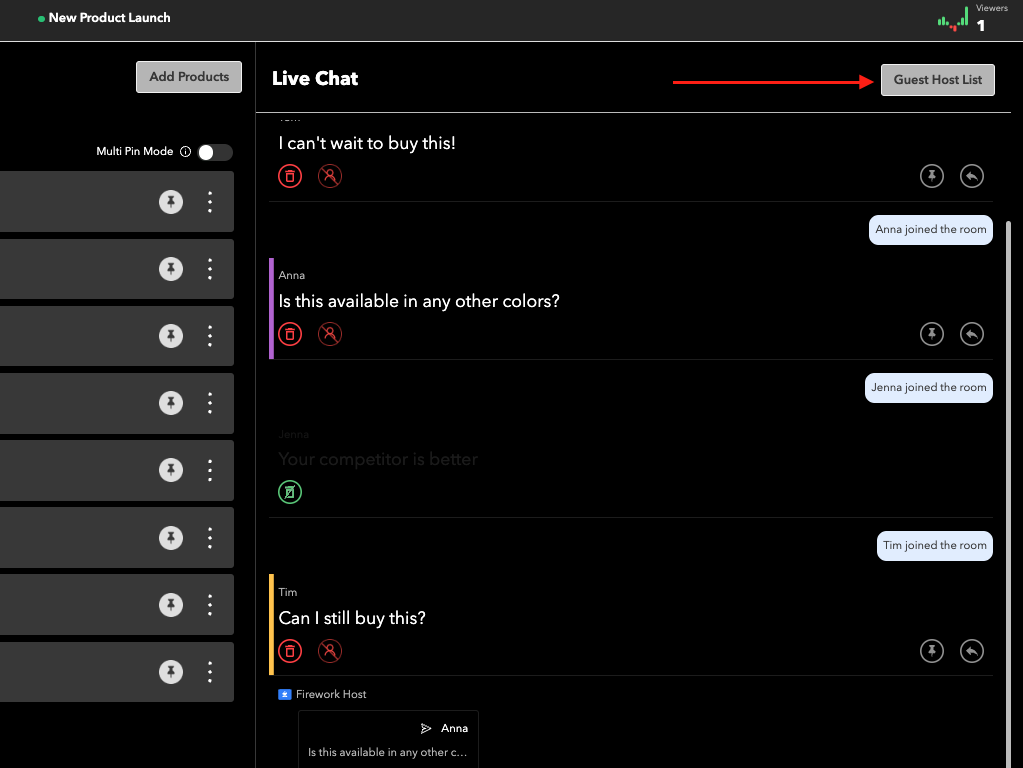
ライブチャットはダッシュボードの右側に表示され、モデレーターは名前の変更、返信、ピン留め、メッセージの削除、ユーザーのブロックを行うことができます。
- 視聴者側の画面からメッセージを削除するには、「ゴミ箱」アイコンを選択します。

- ストリーム上のメッセージをピン留めするには、「ピン」アイコンを選択します。
- 「返信」アイコンを選択すると、質問した視聴者に非公開でメッセージに返信したり、すべての視聴者に公開してメッセージに返信したりできます。モデレーターが回答していない質問は黄色で強調表示されます。モデレーターが質問に答えると、紫色で強調表示されます。

- ストリームから視聴者をブロックするには、「ブロック」アイコンを選択します。ブロックされたユーザーはストリームに参加できなくなります。

ライブチャットセクションの横にある検索バーをクリックすると、ライブチャットを簡単に検索できます。
さらに、ライブチャット設定にアクセスしてチャットのレート制限を管理できます。これにより、個々のユーザーがチャットフィードにスパムを送信するのを防ぐことができます。
ゲストホストリストの管理
ゲストホストリストを選択して、他のメンバーをストリームに招待します。
注記:ストリームに複数のユーザーを参加させるには、Agoraを使用している必要があります。
- 「招待」アイコンを選択し、ゲストのメールアドレスを入力して、「送信」を選択してストリームに招待します。

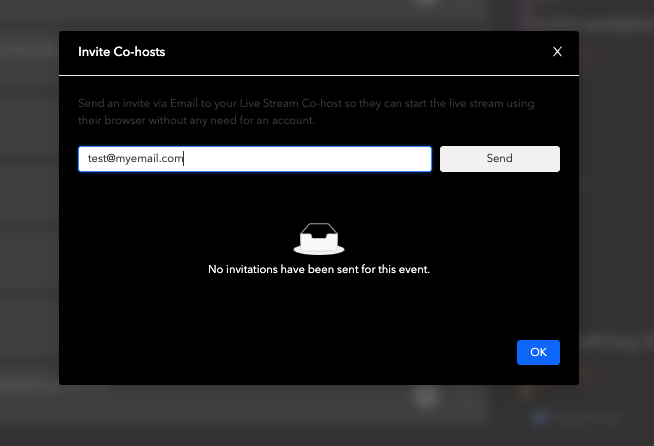
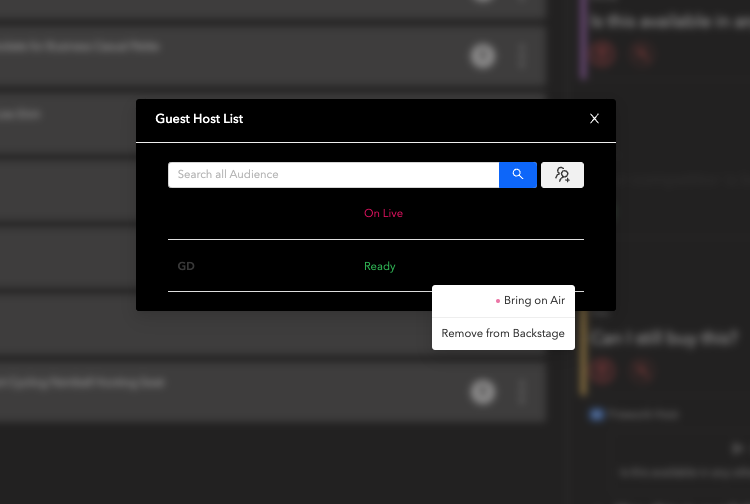
ゲストには、ストリームへの招待メールリンクが届きます。招待が承認されると、ゲストは「準備完了」ステータスになります。
- 「オンエアにする」を選択してストリームに参加させるか、「バックステージから削除」を選択して招待をキャンセルします。
AI Co-Pilot — ライブイベントをモデレートし、リアルタイムで視聴者と交流するためにAI Co-Pilotを活用したい場合は、このオプションを有効にしてください。セットアップ手順については、こちらのAI Co-Pilotの設定方法をご覧ください。