ライブストリームまたはリプレイにアナウンスを挿入する方法
ライブ配信やリプレイ中にアナウンスを表示するように設定する方法をご覧ください。


Fireworkのライブストリームとリプレイにこの機能を追加しました。
動画プレーヤーの上部にテキストのランニングバナーを表示し、視聴者に見てもらうことができます。
これにより、今後のライブストリームイベントや新商品情報、割引コードなどのメッセージを視聴者と共有できるようになり、エンゲージメントがさらに高まります。
アナウンスの作成
- まず、Fireworkビジネスポータルでライブストリームイベントを作成します。次に、詳細セクションにある「アナウンスバナー」まで移動します。
- 「アナウンス」に表示したいテキストを入力し、「変更を保存」をクリックします。
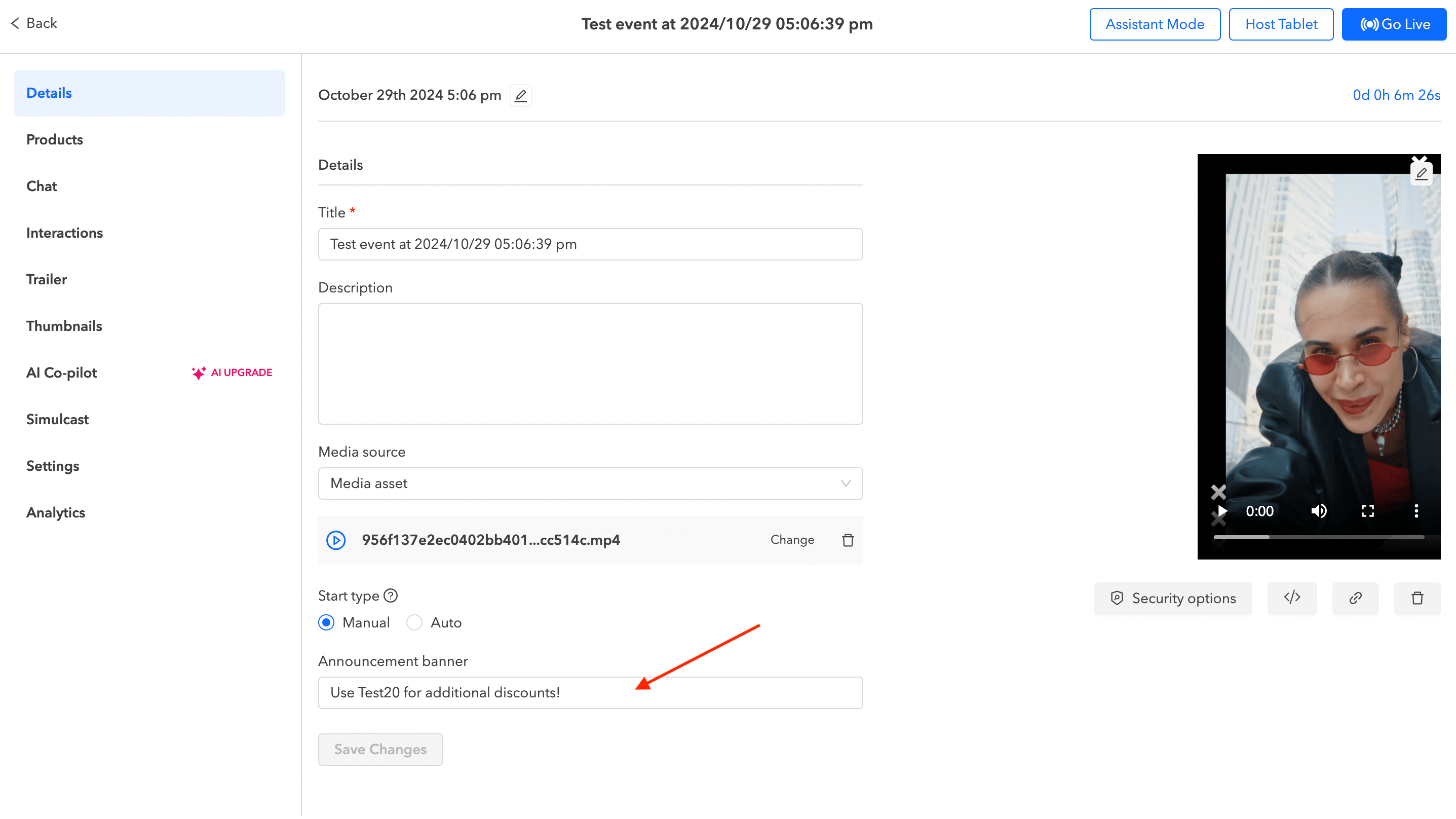
注記: アナウンスは一度に1つしか設定できません。ライブストリームやリプレイの最中であれば、アナウンスの内容を何度でも好きなだけ変更できます!
アナウンスの閲覧方法
視聴者側では、動画の上部にアナウンスが表示され、設定したテキストが繰り返し表示されます。
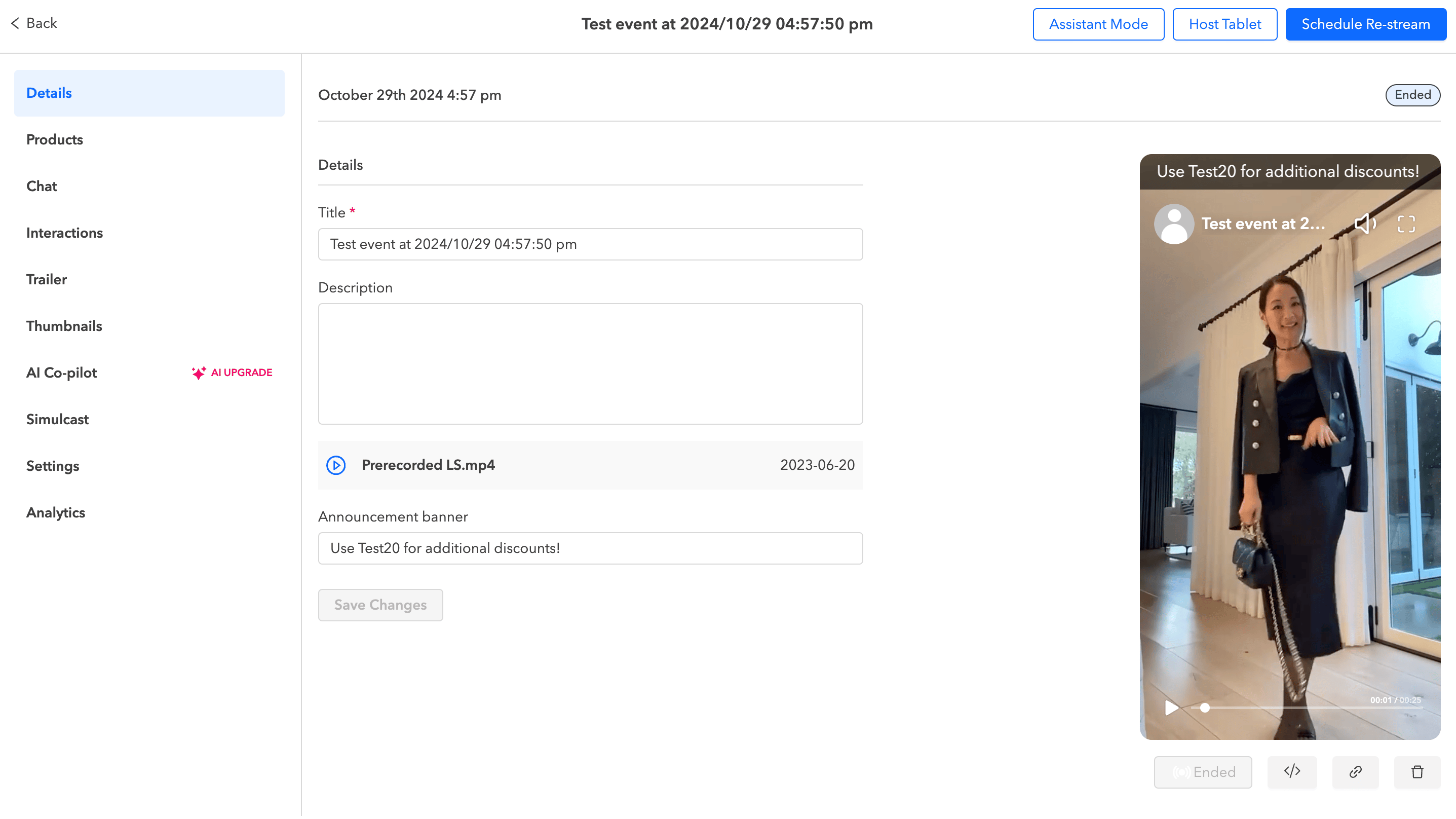
注記: バナーは表示のみで、クリックすることはできません。
アシスタントモードでアナウンスを挿入する
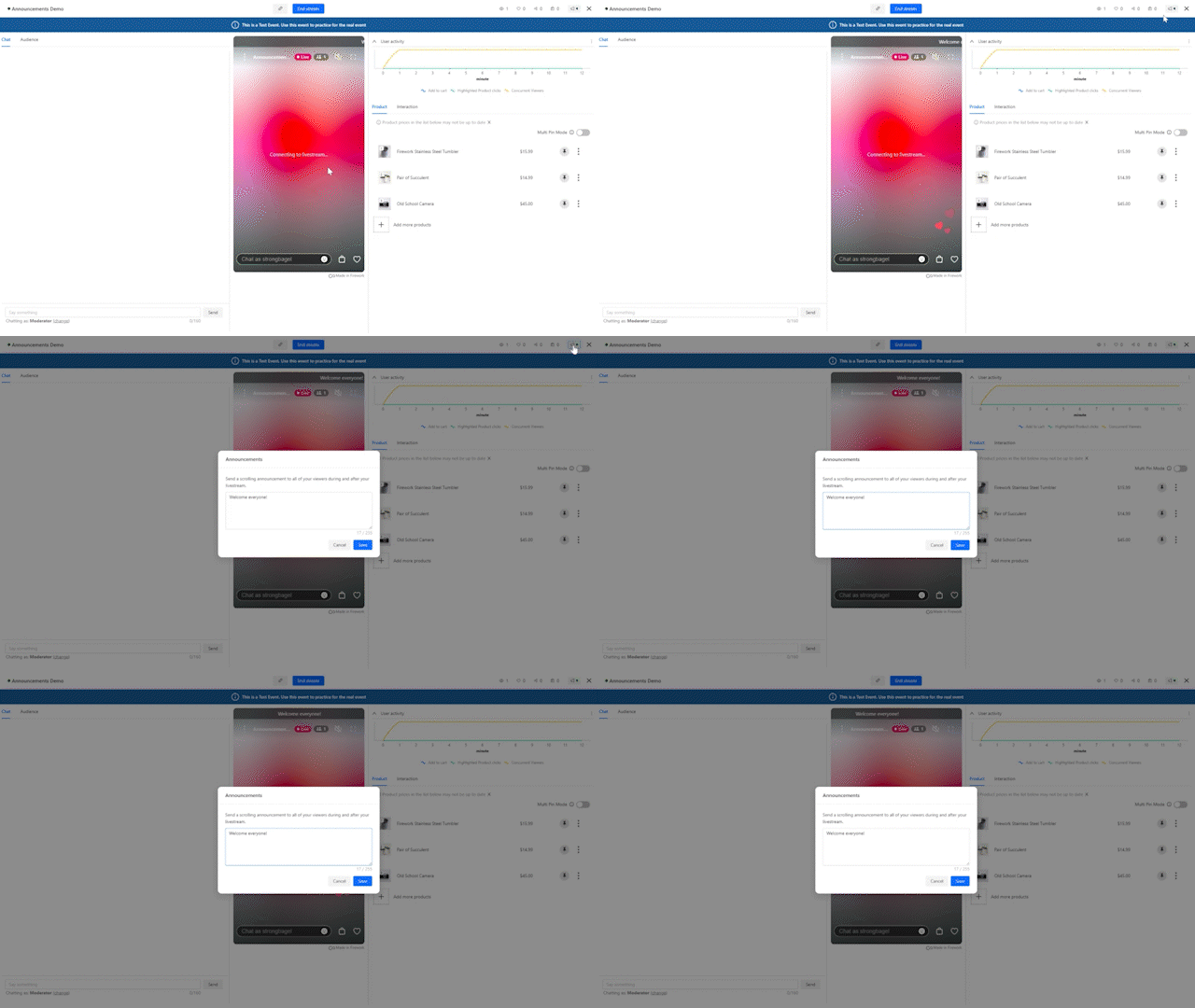
- モデレーターは、ライブストリームイベントの「アシスタントモード」をクリックします。
- 右上にあるスピーカーのアイコンをクリックすると、アナウンスを挿入するウィンドウが開きます。
- 上部に表示させたいテキストを入力できます。また、アナウンスを更新したり新しく追加したりしたい場合は、このセクションに戻って編集できます。
バナーの背景色を変更する
埋め込みコード内のCSS変数を更新することで、バナーの背景色をカスタマイズできます。埋め込みコードをコピーし、次のスタイルを追加してください。
style=" --fw-player-banner-background:rgb(0 0 255/30%);"
RGB値を変更することで、バナーの色を変えられます。パーセンテージを調整することで透明度を上げ下げできます。数値が高いほど背景は暗くなります。
<script async src='//asset.fwcdn3.com/js/storyblock.js?business_id=vrx4Vo'></script>
<!-- This belongs to <body/> -->
<fw-storyblock
 channel="tanlaksh"
 style="
 --fw-player-banner-background:rgb(0 0 255/30%);"
 video="gXGJyA"
 max_videos="1"
 autoplay="true"
></fw-storyblock>
