ライブストリーム/ショールームのマルチピン
Fireworkのライブストリームやショールーム中に、最大3つの商品と複数のインタラクションを同時にピン留めして、視聴者のエンゲージメントを維持できます。
Last updated:
October 8, 2025


ショールームイベント中に商品をピン留めして、エンゲージメントを高め、購入を促進しましょう。ピン留めされた商品は視聴者に表示されたままになるため、視聴者は注目商品を簡単に見つけて購入できます。「インタラクション」(プレゼント、リンク、投票、質問カードなど)も商品と一緒にピン留めして、参加を促し、関心を高めることができます。
よくある使用例の一つは、さまざまな商品を紹介しながらピン留め・解除を行う一方で、「イベント中ずっとプレゼントをピン留めしておく」という方法です。
商品をピン留めする方法
ライブ配信中に商品をピン留めする方法は 2 つあります。
- ビジネスポータルのアシスタントモード (Web)
- Firework カメラアプリ (モバイル)
アシスタントモードからのマルチピン (Web)
- ビジネスポータルから「アシスタントモード」に入ります。
- 「マルチピンモード」を「オン」に切り替えます。
- 「ピンアイコン」をクリックして、ライブストリームに商品を追加・削除します。
- プレゼント、リンク、投票、質問カードなどのインタラクションを商品カードと一緒にピン留めすることもできます。各インタラクションタイプをクリックすると、関連情報を確認できるダイアログボックスが開きます。ピン留めすると、イベント画面の上部に表示されます。
ヒント:「X」アイコンをクリックするとインタラクションカードを閉じられますが、ピン留めを解除するまで視聴者には表示されたままになります。

重要な注意事項
- 投票と質問カードを同時にピン留めすることはできません。
投票をピン留めするには、先に「質問カードのピン留めを解除する」必要があります。

お客様向けイベント (リプレイ)

- 一度に最大3つの商品をピン留めできます
- リプレイではプレゼントは表示されませんが、質問カード、投票、リンクは商品とともに表示されます。
カメラアプリからのマルチピン商品
カメラアプリで「ライブ配信」を開始し、「ショップ」アイコンをタップして商品ドロワーを開きます。

- 「さらにピン留めする」をタップして、マルチピンモードをオンにします。
- ハイライトする商品を選択し、「ピン」ボタンをタップします。
- 商品ドロワーをもう一度開き、「ピン」アイコンをクリックして商品を削除します。
注記:「ピンをクリア」を選択すると、すべての商品を削除できます。
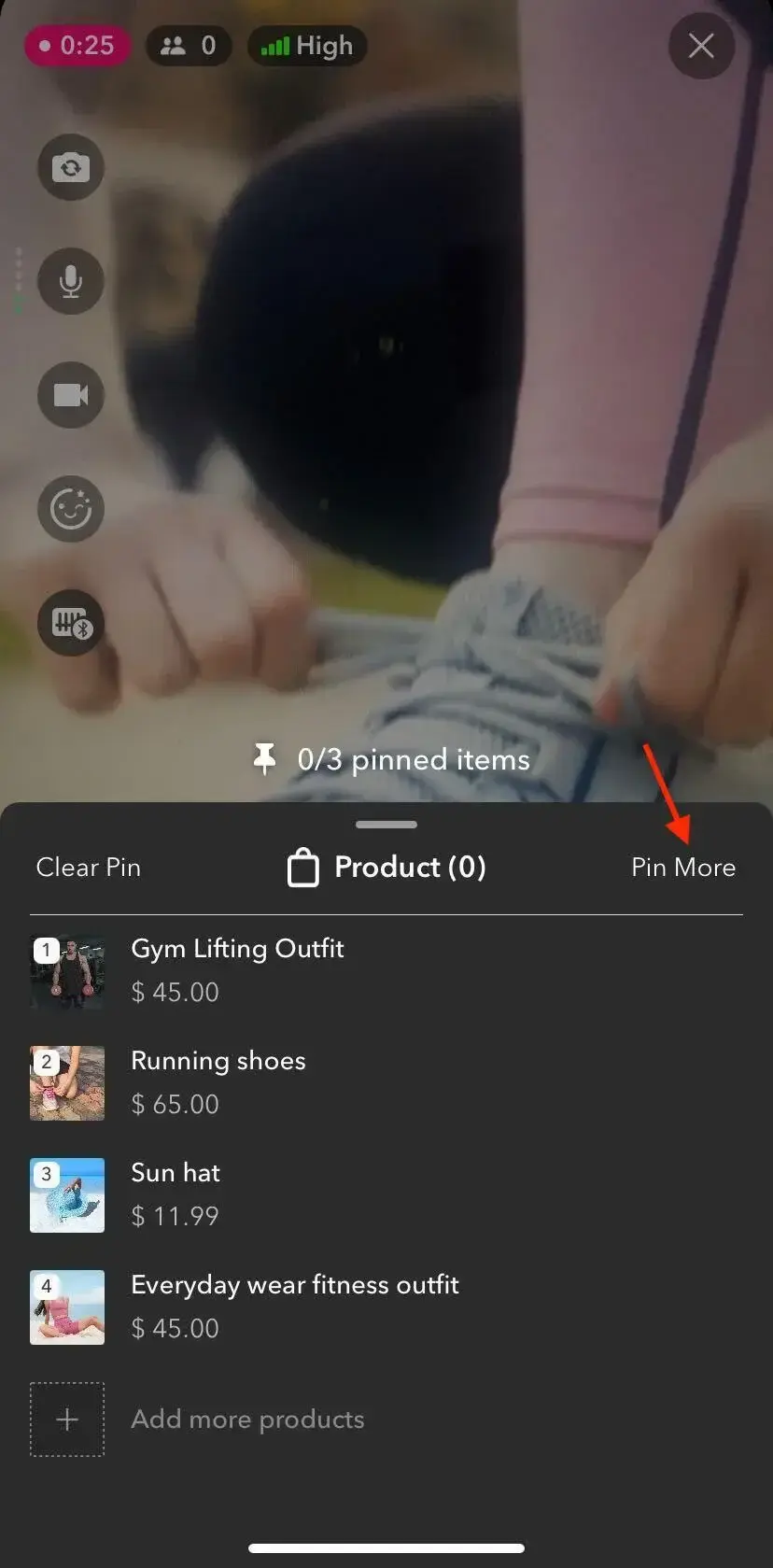


商品ピンは、カメラアプリとライブストリームイベントの両方にリアルタイムで反映されます。ピン留めされた商品は、ピン留めされた順に商品リストの一番上に表示され、視聴者が一目でわかるよう背景色が付けられます。