Múltiples pines en una transmisión en vivo/sala de exposición


Fomente la participación e impulse las compras fijando productos durante su evento en la sala de exposición. Los productos anclados permanecen visibles para tus espectadores, lo que les ayuda a descubrir y comprar los artículos destacados con facilidad. También puedes fijar Interacciones(como regalos, enlaces, encuestas o tarjetas de preguntas) junto con tus productos para aumentar la participación y el interés.
Un caso de uso común es mantén un sorteo fijado durante todo el evento al fijar y desanclar varios productos a medida que los exhibes.
Formas de fijar productos
Hay dos formas de fijar productos durante la transmisión en directo:
- Modo asistente en el portal empresarial (web)
- Aplicación Firework Camera (móvil)
Pin múltiple desde el modo asistente (web)
- Entrar Modo asistente desde el Portal Empresarial.
- Cambie el «Modo multipin» a En.
- Haga clic en el alfiler icono para añadir o eliminar productos de la transmisión en directo.
- También puedes anclar interacciones como sorteos, enlaces, encuestas y tarjetas de preguntas junto con la tarjeta del producto. Al hacer clic en cada tipo de interacción, se abre un cuadro de diálogo en el que puede ver la información relevante. Una vez fijados, se mostrarán en la parte superior de la pantalla del evento.
Consejo: Para cerrar una tarjeta de interacción, haga clic en X icono, pero permanecerá visible para los espectadores hasta que se desbloquee.

Notas importantes
- No puedes fijar una encuesta y una tarjeta de preguntas al mismo tiempo.
Para fijar una encuesta, tendrás que desanclar la tarjeta de preguntas primero.

Evento orientado al cliente (repetición)

- Puedes fijar un máximo de 3 productos a la vez
- La repetición no mostrará el sorteo, pero seguirá mostrando la tarjeta de preguntas, las encuestas y los enlaces junto con los productos.
Productos con múltiples pines desde la aplicación Camera
Transmite en vivo con la aplicación Camera y, a continuación, toca el icono «comprar» para abrir el cajón de productos.

- Grifo Fijar más para activar el modo multipin.
- Selecciona los productos que quieres resaltar y, a continuación, pulsa el Alfiler botón.
- Vuelva a abrir el cajón de productos y pulse el alfiler icono para eliminar productos.
Nota: Puedes seleccionar «Borrar pin» para eliminar todos los productos.
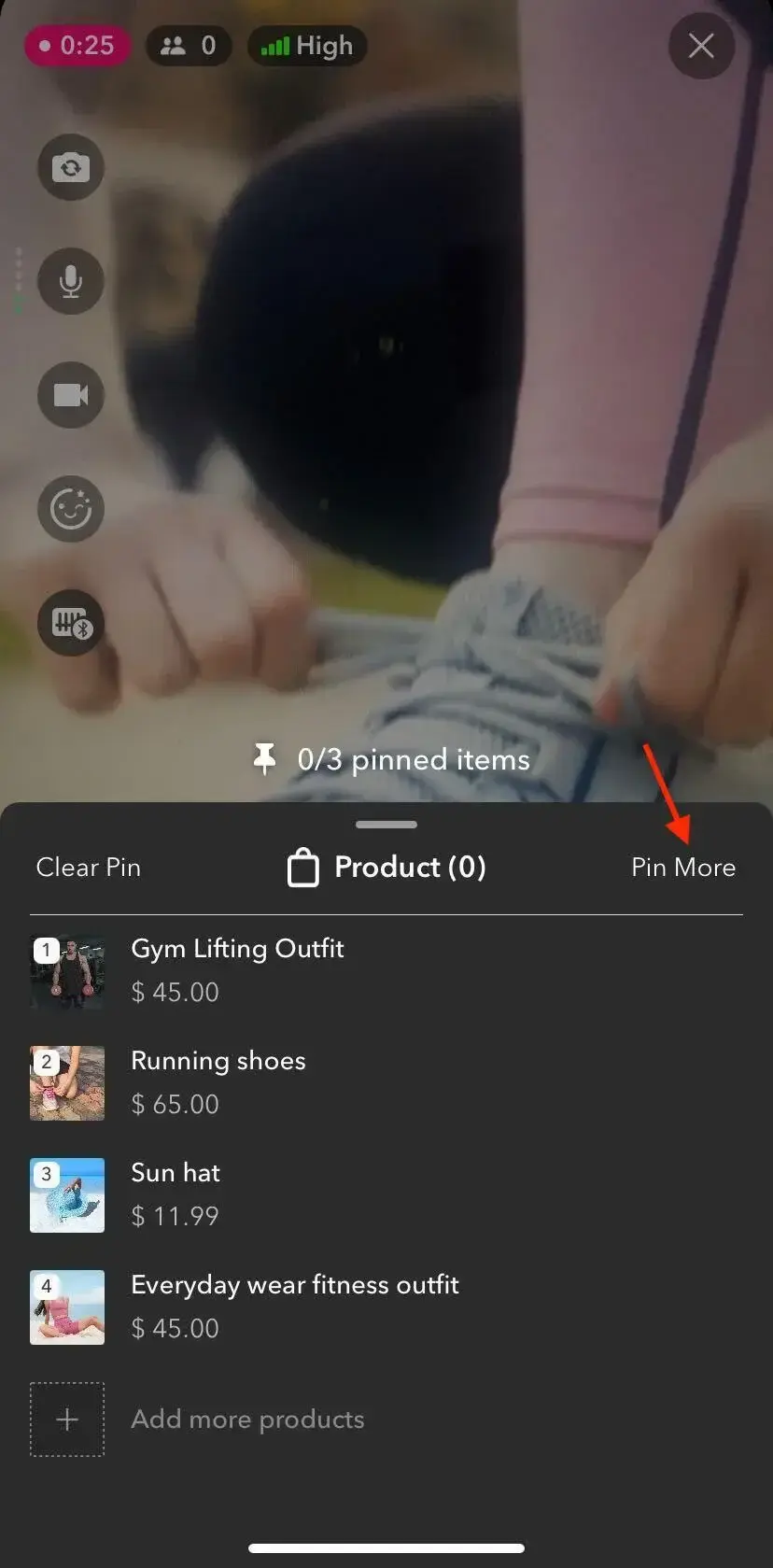


Los pines del producto entrarán y saldrán de la aplicación de cámara y del evento de transmisión en vivo en tiempo real. Los productos anclados aparecerán en la parte superior de la lista de productos en el orden en que se colocaron, con un fondo de color distintivo para que destaquen fácilmente entre los espectadores.