Cómo configurar un evento de transmisión en vivo
Más información sobre cómo crear un nuevo evento


Configurar un evento de transmisión en vivo
Paso #1
Navegue hasta el portal empresarial, haga clic en Añadir vídeos y selecciona Crea un evento de transmisión en vivo.

Paso #2
Selecciona el modo Evento e introduce el título, la fecha, la hora y la zona horaria de tu evento retransmitido en directo. También tienes la opción de añadir el vídeo directamente a una lista de reproducción.

Paso #3
Elige la pantalla Orientación para tu vídeo en directo en función de cómo quieres que aparezca durante el evento. Seleccione vertical u horizontal
Paso #4
Seleccione el Fuente de medios para el evento de transmisión en vivo. Utilice una fuente externa en su lugar de la aplicación Firework Camera si pretendes filmar tu transmisión en directo con una aplicación o equipo de terceros. También puedes seleccionar el recurso multimedia si deseas reproducir tu vídeo pregrabado para las transmisiones en directo. Selecciona el vídeo que quieres usar para tu evento y súbelo haciendo clic en el botón «Elegir un vídeo». Haga clic en Crear una vez hecho
Paso #5
En el caso de los recursos multimedia, puedes seleccionar el tipo de inicio para el inicio manual y hacer clic en el botón Transmitir en directo en la parte superior derecha de la pantalla para iniciar la transmisión. Si seleccionas el inicio automático, la transmisión se iniciará automáticamente a la hora programada.

Paso #6
En la página de detalles del evento, puedes añadir una descripción y un banner de anuncio. También tiene la opción de realizar cambios en la fecha y la hora haciendo clic en el icono de edición situado junto a la hora y, a continuación, haciendo clic en actualizar para guardar los cambios. Cuando hayas terminado, haz clic en Guardar cambios.

Paso #7
A continuación, haga clic en el Producto pestaña en el lado izquierdo para agregar productos para tu transmisión en vivo. Selecciona la tienda y añade los productos que quieres mostrar durante el evento. Para obtener una guía más detallada sobre cómo configurar una tienda, consulte esto
Paso #8
Bajo el Charla sección, puede personalizar la configuración del chat activándola o desactivándola.
Si quieres que los espectadores conversen durante el tráiler, habilita la opción Permitir la publicación del chat en el tráiler.
Lista de bloqueo personalizada
Puedes introducir palabras o frases específicas para que no aparezcan en el chat durante la transmisión del evento en directo. Recuerde hacer clic en Guardar cambios una vez que haya realizado los ajustes.
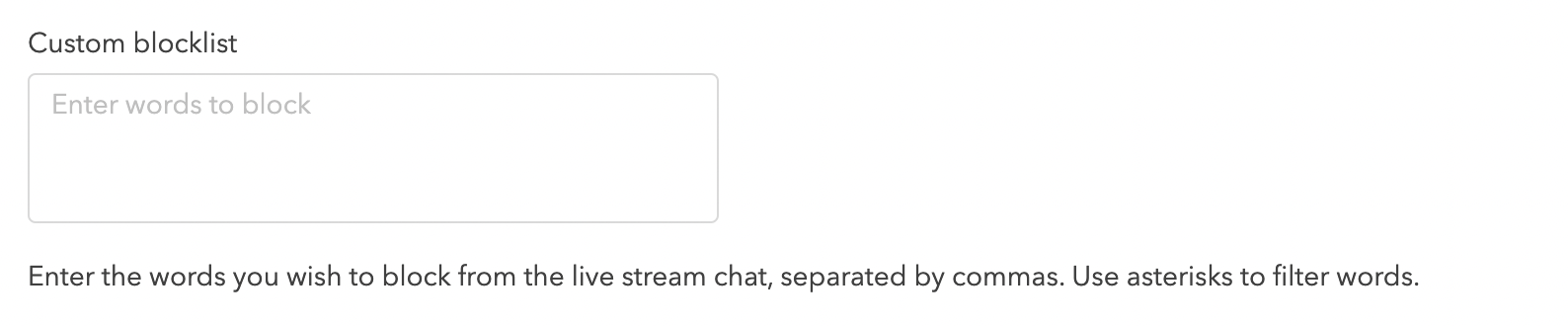
También puedes ocultar los mensajes de chat inapropiados. Cuando se activa la moderación, los moderadores pueden optar por eliminar por completo estos mensajes del chat en lugar de mostrarlos con contenido censurado.
Para habilitarlo: ve a Configuración del canal → Configuración de transmisión en vivo → activa Ocultar comentarios que contengan palabras censuradas.

También puedes configurar los ajustes del chat por separado para el evento en directo y la repetición.
También puedes establecer palabras en bloque a nivel de canal para tu transmisión en directo. Para obtener instrucciones detalladas sobre cómo hacerlo, consulte el artículo vinculado. - Enlace
Interacciones
Tienes la opción de incluir varias interacciones en tu evento y marcarlas durante la transmisión en directo.
Tarjeta de preguntas
Escribe la pregunta que quieras hacer a los espectadores y recopila sus respuestas. También puedes activar el botón de correo electrónico del respondedor de Collect para pedirle al usuario que introduzca su dirección de correo electrónico después de responder a la pregunta.
Encuesta
Introduzca la pregunta de la encuesta en Tu pregunta aquí cuadro seguido de introducir las opciones de respuesta en cada cuadro de opciones (por ejemplo, opción 1, opción 2). Haga clic en +Añadir opción para sumar un total de cinco opciones.
Configure el Sorteo dándole un Nombre, Descripción, y añadir un enlace a Términos y condiciones (si procede). Seleccione Ahorra. Todas las interacciones añadidas se mostrarán aquí

Enlace (Beta)
Permita que los espectadores accedan fácilmente a recursos importantes durante la transmisión en directo sin necesidad de mensajes de chat repetitivos. Para obtener instrucciones detalladas sobre cómo configurarlo, haga clic aquí: Enlace.
Sorteo de trivia (Beta)
Aprenda a configurar las interacciones de trivia y sorteos para la transmisión en vivo Enlace
Remolques
Utiliza un tráiler para ofrecer a tu audiencia un adelanto de tu próxima transmisión en vivo. Este tráiler se reproducirá antes de que comience el evento en directo y antes de que los espectadores ingresen a la transmisión. Tienes la opción de subir un nuevo vídeo o seleccionar uno de los vídeos cortos existentes para crear una vista previa atractiva.

También puedes seleccionar la opción de superposición del tráiler para personalizar el tráiler del evento con un recordatorio por correo electrónico, un botón o una tarjeta de producto para la transmisión en directo del evento.
- Recordatorio por correo electrónico: Los compradores pueden introducir su correo electrónico y solicitar recordatorios antes del evento.
- Tarjeta de producto: Si tienes una tienda vinculada a tu cuenta de Firework, puedes incluir la información del producto aquí, en el tráiler del evento en vivo (consulta Importe productos de su OMS a su cuenta de Firework). Selecciona tu tienda en Tienda menú desplegable, selecciona los productos que deseas añadir haciendo clic en la casilla de verificación situada junto a los productos y haz clic Añadir.
- Botón: La CTA, o llamada a la acción, es un botón que solicita a los usuarios que hagan clic en él. Al introducir un enlace en el campo RSVP, los usuarios podrán hacer clic en él y confirmar su asistencia a la transmisión en vivo del evento.
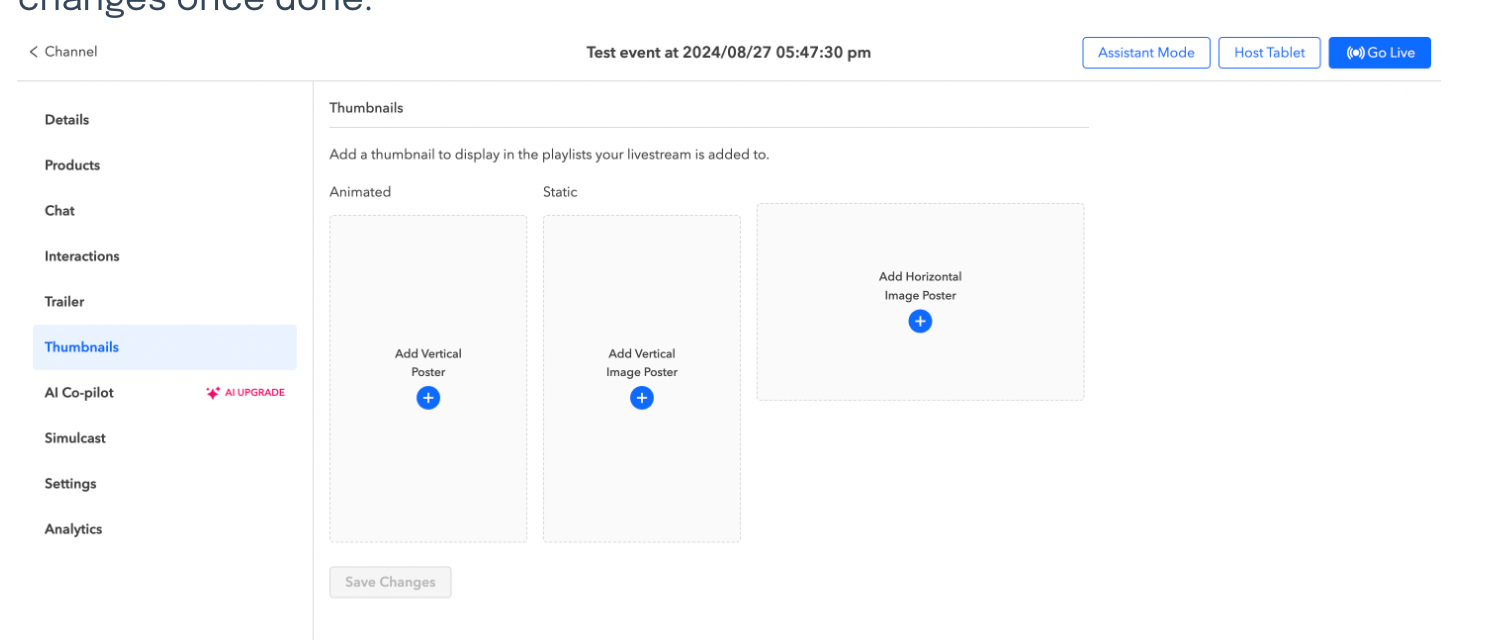
Miniaturas
Puedes subir una foto personalizada (en 9x16 para formato vertical o 16:9 para formato horizontal) que será la miniatura del vídeo de tu evento en directo. Se puede elegir un póster animado del tráiler de la transmisión en vivo. De lo contrario, Firework tiene un póster predeterminado que aparecerá como miniatura. Haga clic en Guardar cambios una vez hecho.
Copiloto de IA
Activa esta opción si quieres utilizar un copiloto de IA para moderar tus eventos en directo e interactuar con los espectadores en tiempo real. Esta es la guía paso a paso para configurar Copiloto de IA
Transmisión simultánea
Amplíe el alcance de su evento transmitiéndolo simultáneamente en varias plataformas sociales. Los enlaces incluidos pueden ayudarlo a configurar Multi-stream
- Transmisión simultánea en vivo de Youtube
- Transmisión simultánea en vivo en Facebook
- Transmisión simultánea en vivo de Instagram
- Transmisión simultánea en vivo de Tiktok
- Transmisión en vivo de transmisión simultánea de Twitch
- Transmisión simultánea en vivo de Amazon
Bajo Pestaña de ajustes puedes ingresar al URL principal para la transmisión en vivo. Esta es la página en la que insertarás el evento de transmisión en vivo.
Si tienes otros sitios web que añaden esta transmisión a su canal, esta URL dirigirá a los usuarios que hagan clic en el póster a la URL incluida. Esto garantiza que sus análisis se consoliden y que todos los productos se compren en su tienda.
Hashtags
Introduce los hashtags que quieres adjuntar a tu vídeo. Recuerda que los hashtags son metaetiquetas que se añaden a los vídeos para agruparlos en campañas, temas o informes. Puedes añadir hasta 150 hashtags
Archivo automático
Los vídeos archivados se ocultarán en el reproductor, pero no se eliminarán de la lista de reproducción. El archivado se realiza a las 12:01 a.m., en la fecha que seleccione. Para obtener más información sobre esta función, visite esta página - Enlace
Exhibición
Ajusta la configuración de la pantalla activándola o desactivándola. Guarda los cambios una vez hechos

Reproduce cuando termine la transmisión en vivo
Cuando está habilitada, los espectadores pueden reproducir inmediatamente la transmisión en directo una vez que termine.
Mostrar recuento de espectadores
Muestra el número total de espectadores en directo que están viendo la transmisión en directo. Este número se actualiza en tiempo real.
Mostrar como contar
Cuando la opción «Mostrar recuento de me gusta» esté activada en el CMS para una transmisión en directo, el reproductor de vídeo mostrará el número total de me gusta que ha recibido la transmisión en directo y actualizará este recuento en tiempo real.
Mostrar transcripción en vivo
Permite subtitular en tiempo real durante la transmisión en directo, lo que mejora la accesibilidad para los espectadores.
Perspectivas
Puedes ver los análisis de la transmisión en directo en la pestaña Insights. Haz clic en Transmitir en directo
Tableta anfitriona
Acceda al modo Asistente y Tableta anfitriona haciendo clic en las pestañas de la parte superior derecha de la pantalla.
Ver coanfitriones
Puedes enviar una invitación por correo electrónico a tus coanfitriones de la retransmisión en directo para que puedan iniciar la retransmisión en directo directamente desde su navegador sin necesidad de tener una cuenta.
Horarios de transmisión en vivo
Para ver todas las próximas transmisiones en vivo, simplemente haz clic en la pestaña «Eventos de transmisión en vivo» ubicada en el lado izquierdo de la pantalla. El evento recién creado aparecerá en tu calendario, lo que te permitirá rastrear y administrar fácilmente tu transmisión en vivo y las retransmisiones programadas. Al hacer clic en él, se abrirá la página de detalles del evento.
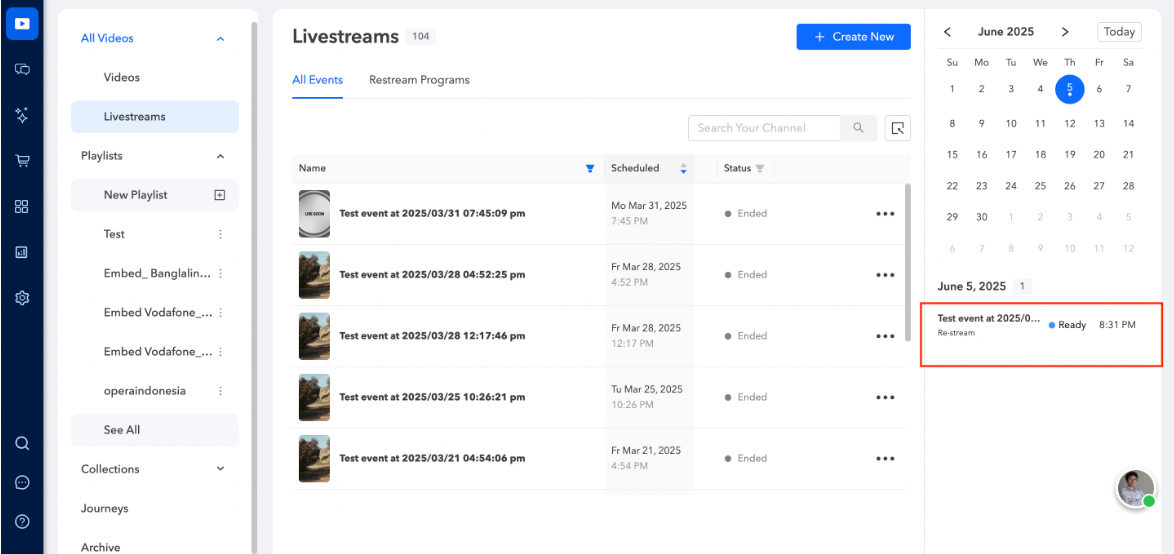
Consulta el estado de los eventos seleccionándolos de la lista de eventos próximos, actualmente activos o ya finalizados y accede al modo Asistente directamente con solo hacer clic en él.

Programador de retransmisión inteligente
Usa el Programador de retransmisión inteligente para programar fácilmente las retransmisiones de su contenido de vídeo existente. Automatice el proceso, seleccione varias transmisiones en vivo originales, establezca franjas horarias y configure las opciones de AI Copilot para mejorar la participación de la audiencia.
Solo puedes agregar una transmisión simultánea hasta cinco minutos antes del inicio del evento de transmisión en vivo